Page "en cours"🔗
Présentation🔗
La page “En cours” affiche une liste de toutes les commandes non clôturées de votre application, elle vous permettra de les visualiser et de les filtrer.
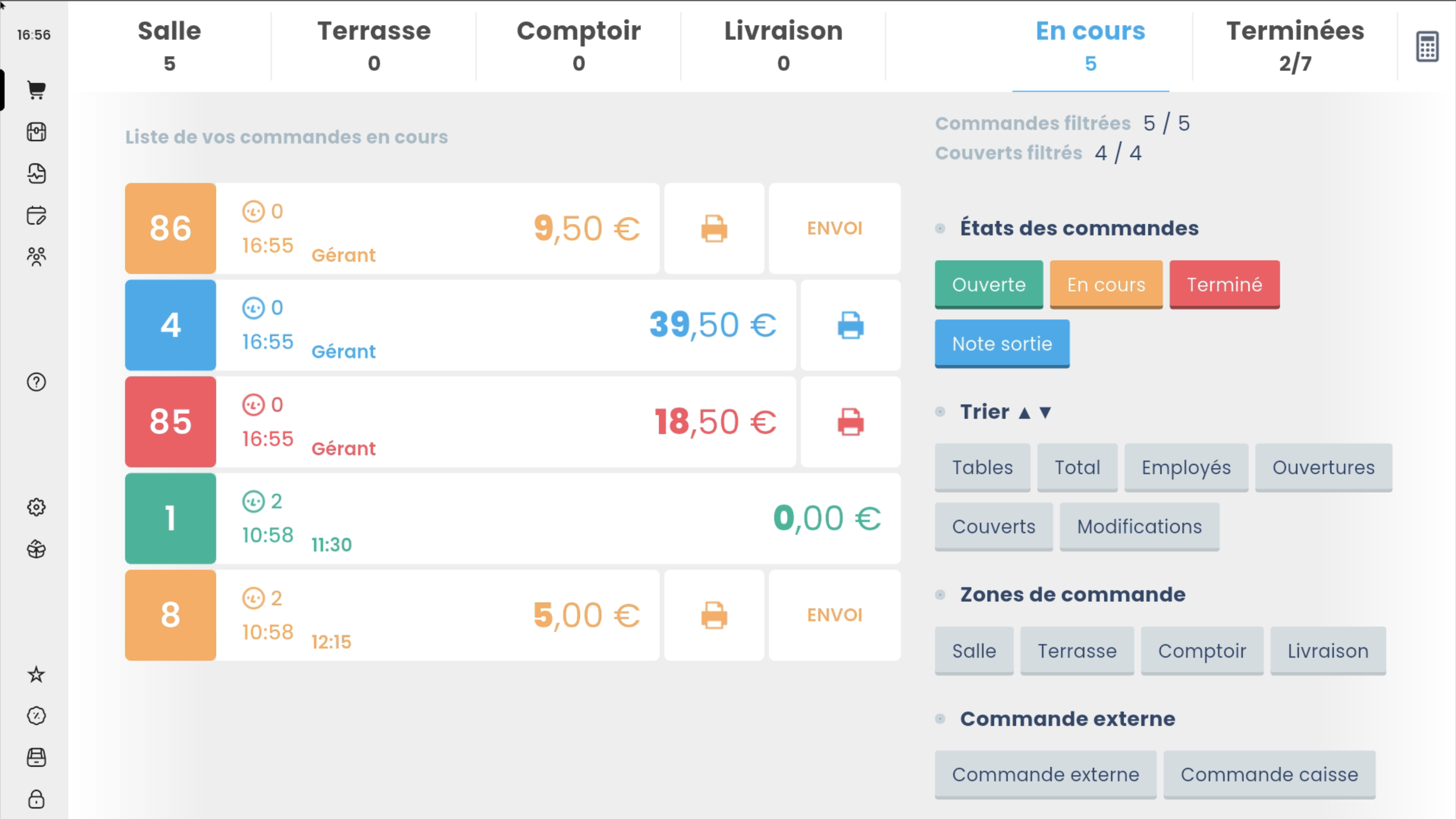
Les filtres de recherche disponibles sont les suivants :
| Filtres | Filtres possible |
|---|---|
| Etats des commandes | Ouverte En cours Terminée Note sortie |
| Trier | Cette section vous permet de trier vos commandes par ordre croissant ou décroissant selon les critères suivants : - Numéro de table - Total de la commande - Propriétaire de la table - Heure d'ouverture - Nombre de couverts - Heure de modification |
| Zone de commande | Trier par Salles |
| Employés | Affiche uniquement les employés utilisés, si un seul employé est utilisé le filtre sera masqué. |
| Commandes externe | Commande externe : créée par des services tiers Commande caisse: créée par l’application |
Une fois filtrées, les commandes correspondantes s’afficheront. Vous trouverez également une information sur le nombre de couverts et de commandes filtrés.
Info
Ces filtres seront actifs jusqu'à la déconnexion de l'employé.
Gestion des commandes externes🔗
La page “En cours” vous permettra également de voir et de gérer vos commandes (Sur place, Emporter, Livraisons) en provenance de services tiers.
Réception d'une commande externe🔗
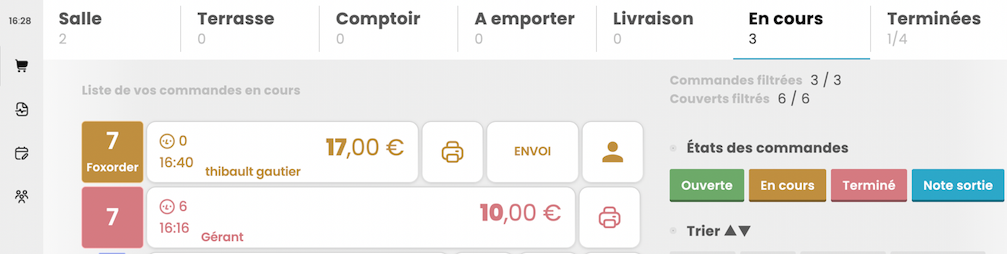
Une commande reçue est acceptée automatiquement dès sa réception. Elles s’afficheront sur la page “En Cours” dans la liste des commandes en cours et également dans leurs salles correspondantes (En fonction du mode de vente de la commande : “Emporter”,”Livraison” ou “Salles”). Sur chaque commande s'affichent plusieurs informations :
- l’information payée si la commande a été payée en ligne
- le nom du client
- l’heure à laquelle la commande doit être livrée
- le type de commande (exemple : Livraison, Emporter, Sur place, Bornes)
- le nom du service de livraison (exemple : Keytchens, hubrise, uber eat, foxorder..)
Info
Si le numéro de tables ne correspond pas à une table programmée sur la caisse, la commande s'affichera sur la salle "Comptoir".
Le détail de la commande présente les produits commandés par le client, ainsi que les éventuels frais de livraison et suppléments. Le nom du client et l’heure de livraison sont également affichés.
Info
Il est possible de recevoir une commande comportant un numéro de chevalet, ce numéro s'affichera sur les bons de préparations et sera repris comme numéro de beeper à l’ouverture de la commande.
Encaissement d'une commande🔗
Si le paiement a été réalisé sur Internet, automatiquement un paiement sera ajouté, autrement, il faudra le renseigner manuellement. Une fois les commandes externes encaissées, elles disparaissent de leurs salles respectives (salles, emporter, livraison, comptoir) mais reste affichée sur la page "en cours".
Info
Les commandes “Sur place”, une fois payées, se situeront directement dans la salle “Terminées”.
Pour les passer sur la salle "Terminée", vous devrez indiquer qu'elles ont été récupérées.
Commande récupérée🔗
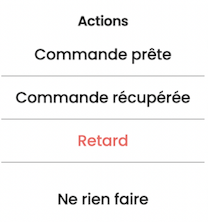
Cliquez sur le bouton ci-dessous pour confirmer la récupération de la commande et accéder aux boutons permettant de modifier le statut de vos commandes

Info
Si tous les envois en préparation n'ont pas été faits, le bouton n'apparaîtra pas.
Le bouton Commande récupérée indiquera que la commande a été récupérée par le client et fera disparaître votre commande de la page "En cours" si elle a été payée.
Info
Vous pourrez la retrouver depuis l’onglet “Terminées”, ou s'affichent toutes les commandes encaissées.
Info
Les boutons Retard et commande prête sont utilisable uniquement pour le service tiers Foxorder Le bouton Retard enverra un sms au client lui prévenant du retard de sa commande. Le bouton commande prête enverra un sms au client lui prévenant que sa commande est prête a être récupérée.