Réservations🔗
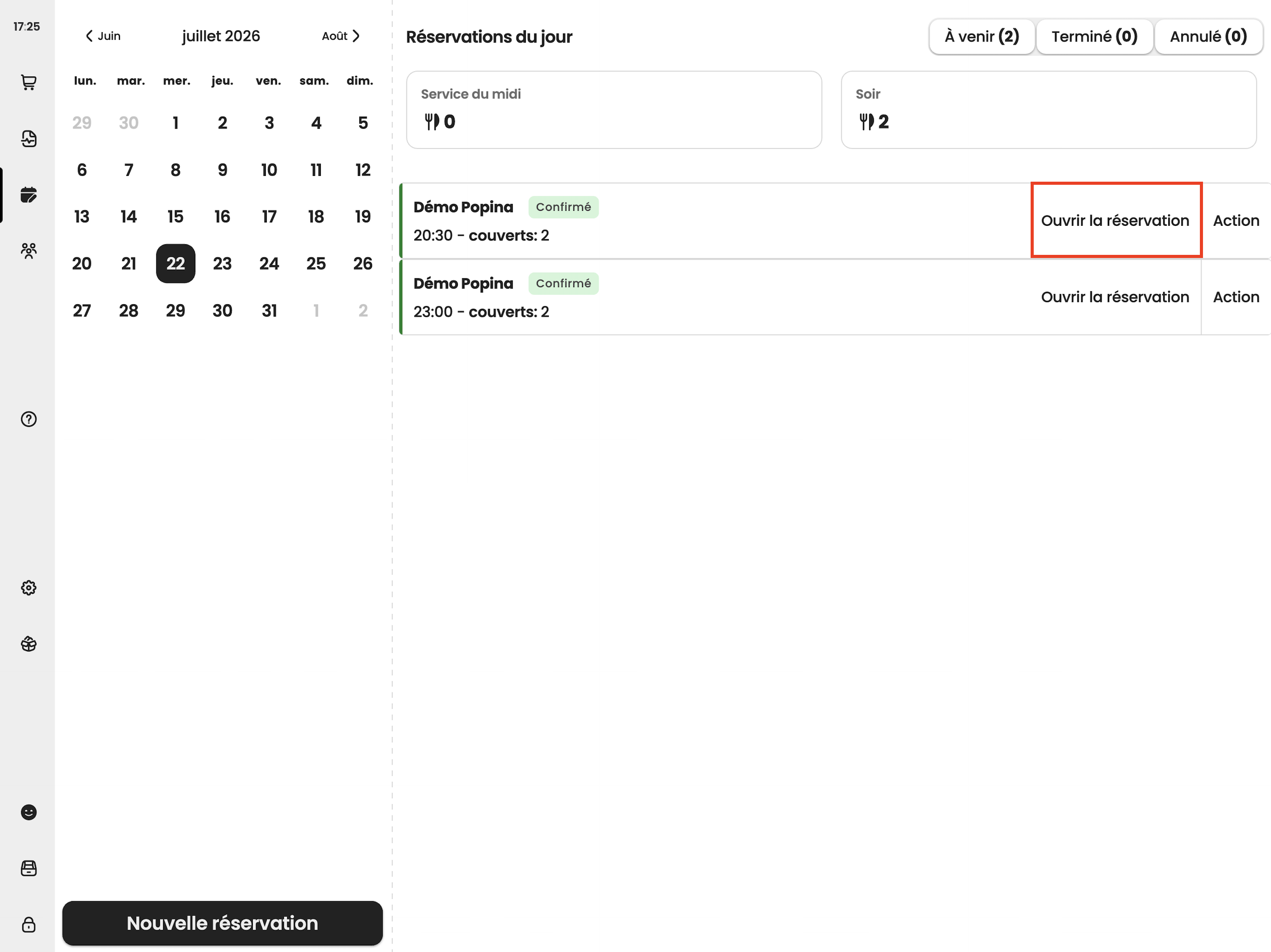
L'onglet Réservations de votre caisse permet de gérer toutes vos réservations, qu’elles concernent le jour même ou des dates futures. Vous pouvez donc créer, modifier et consulter vos réservations directement depuis cette interface.
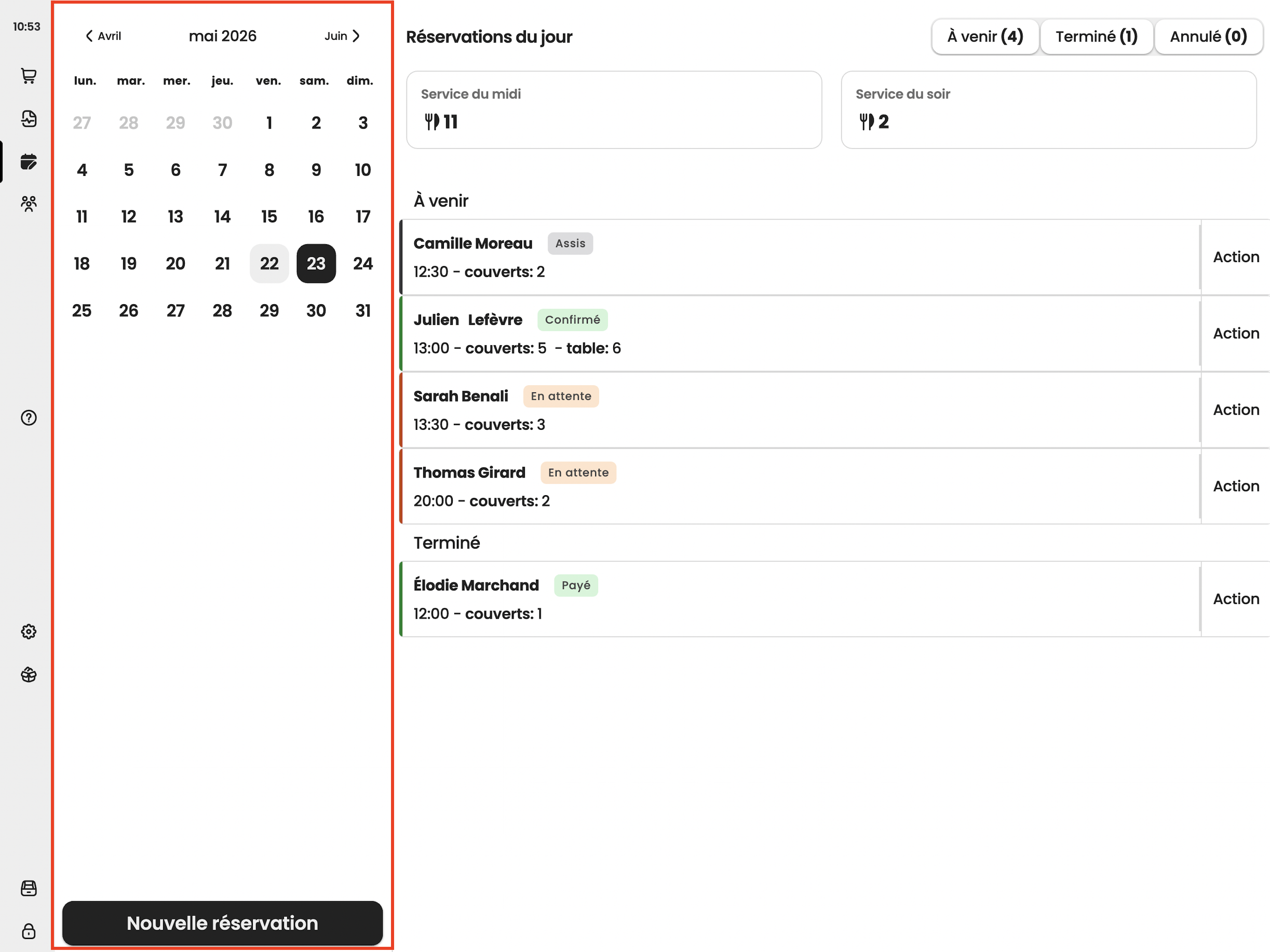
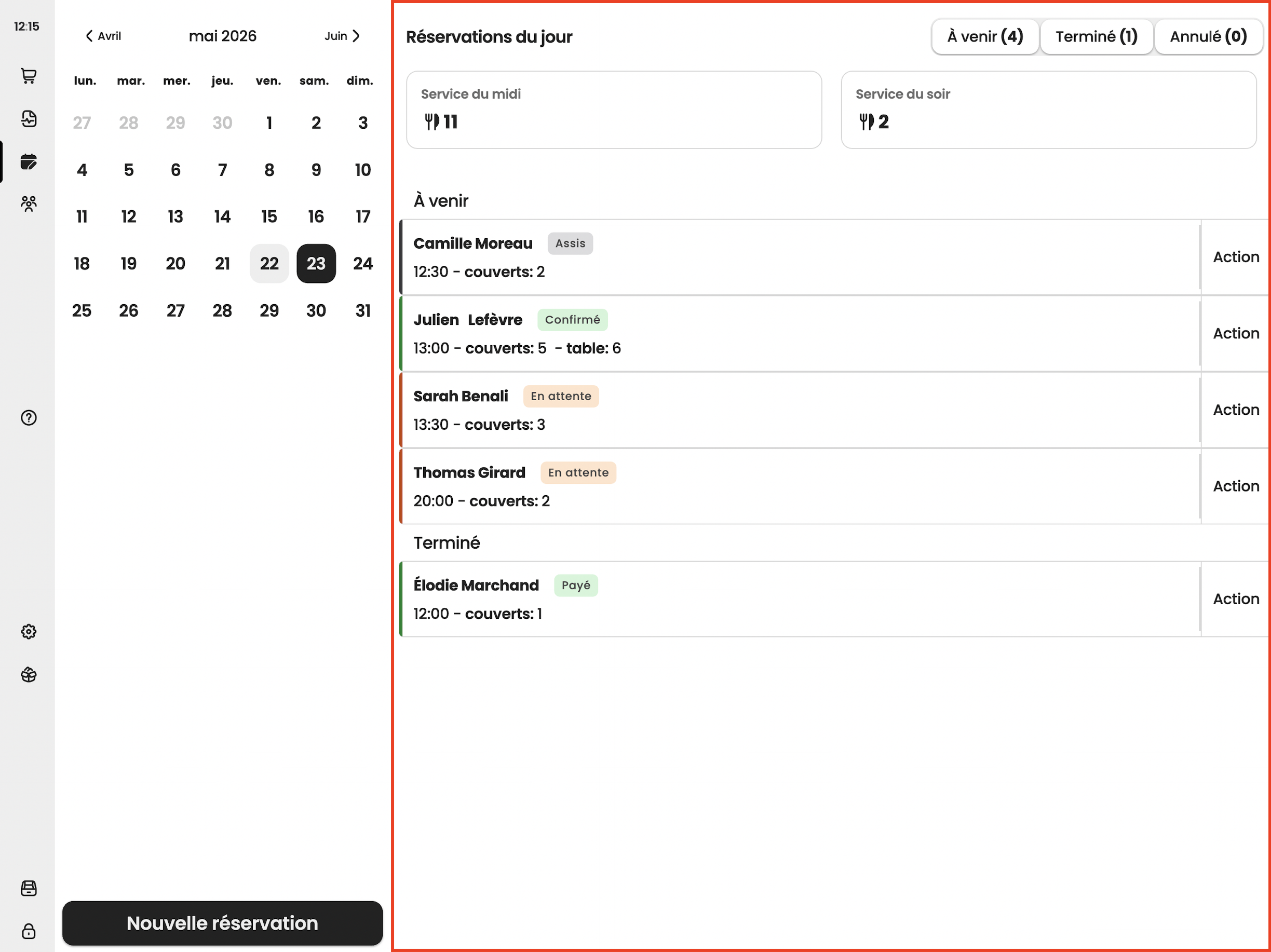
Cet écran se présente en deux parties :
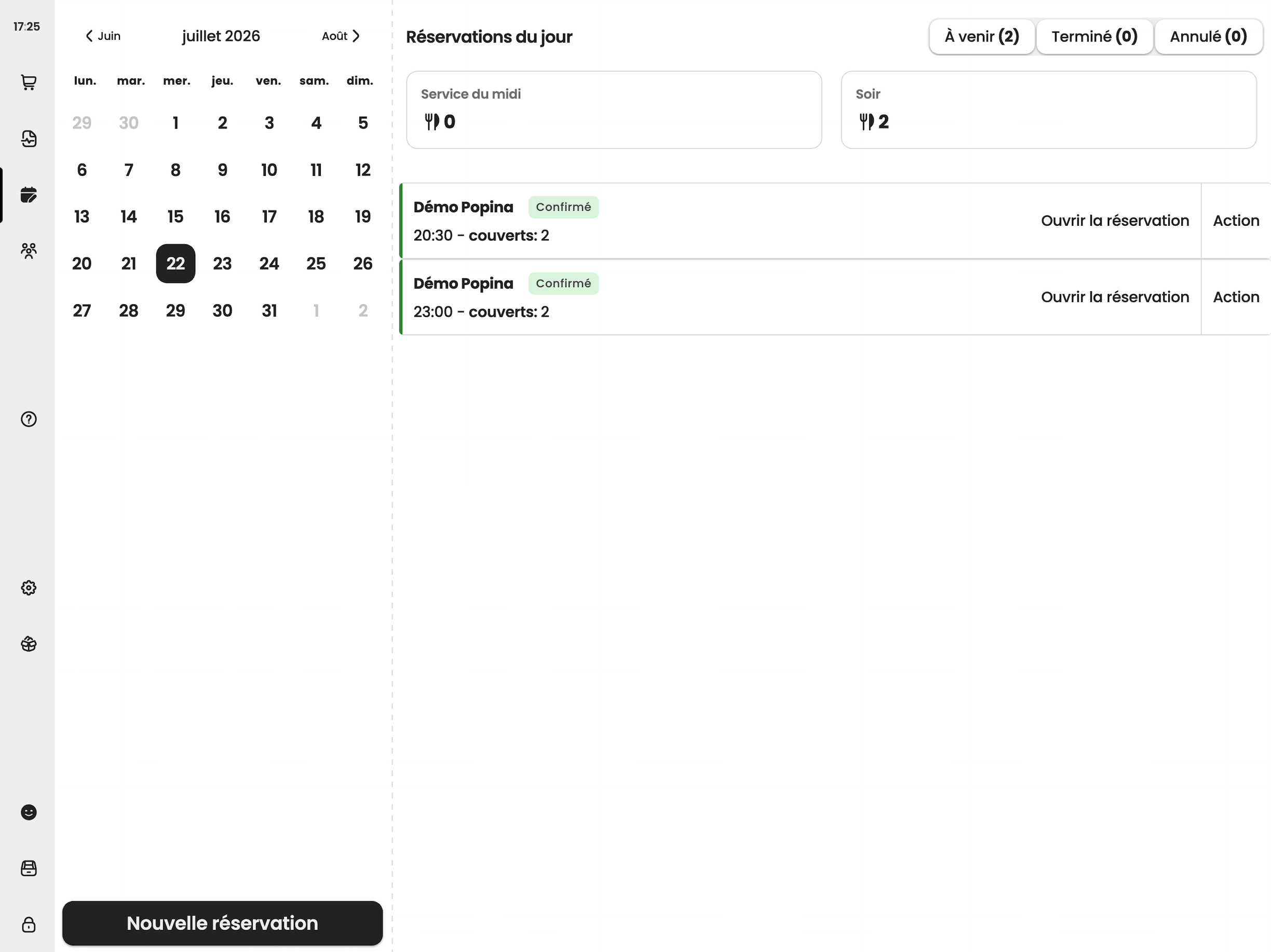
À gauche, un calendrier pour sélectionner une date ainsi qu'un bouton Nouvelle réservation.
À droite, la liste des réservations pour le jour sélectionné, que vous pouvez consulter, modifier ou annuler directement depuis celle-ci.
Créer une réservation🔗
Pour créer une réservation, appuyez sur le bouton Nouvelle réservation. Une page s’ouvrira pour vous permettre de compléter les informations de la réservation.
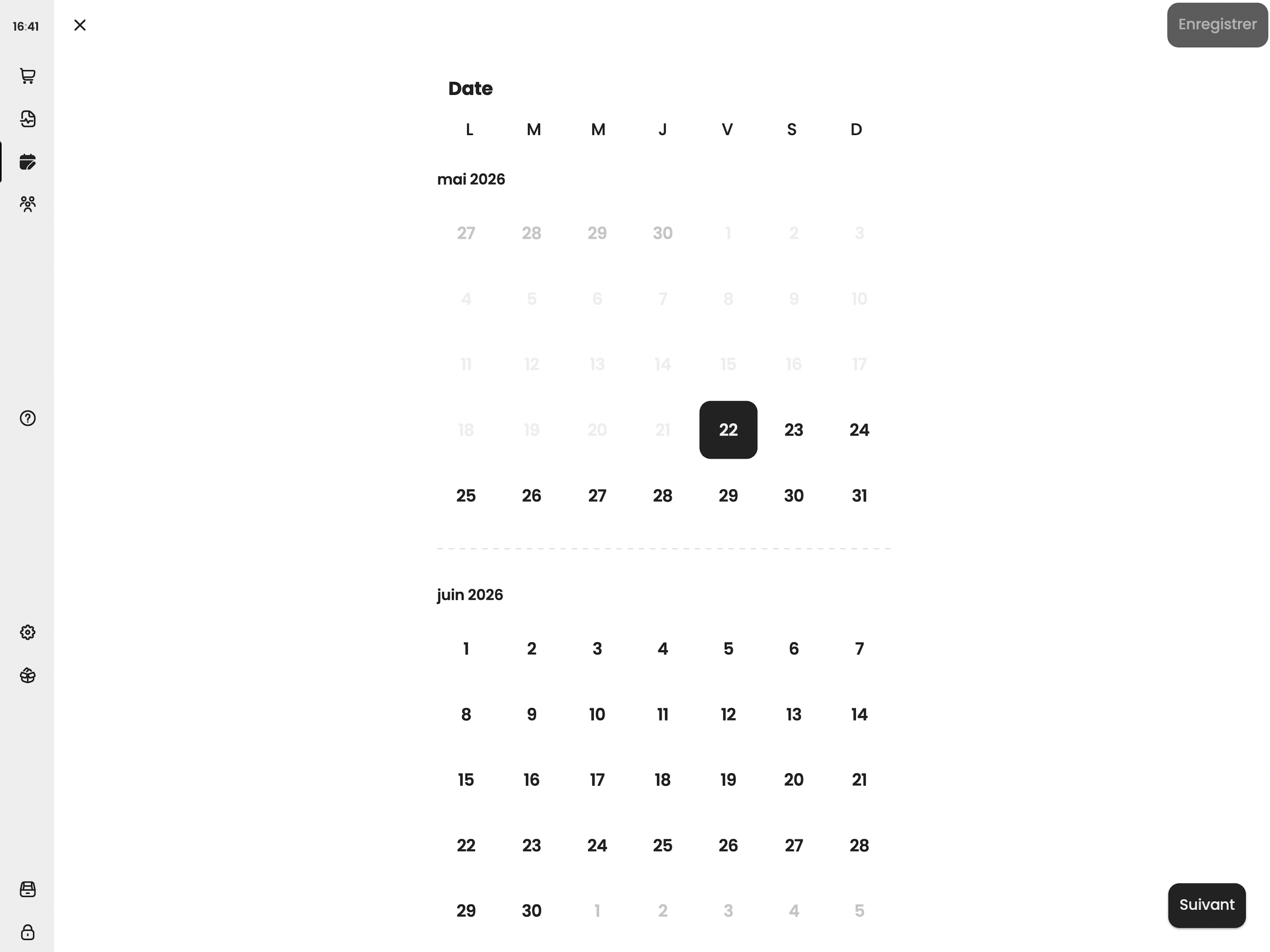
Cette page vous guide pour créer une réservation à travers plusieurs courtes étapes :
1. Date
La date durant laquelle votre client souhaite réserver une table.
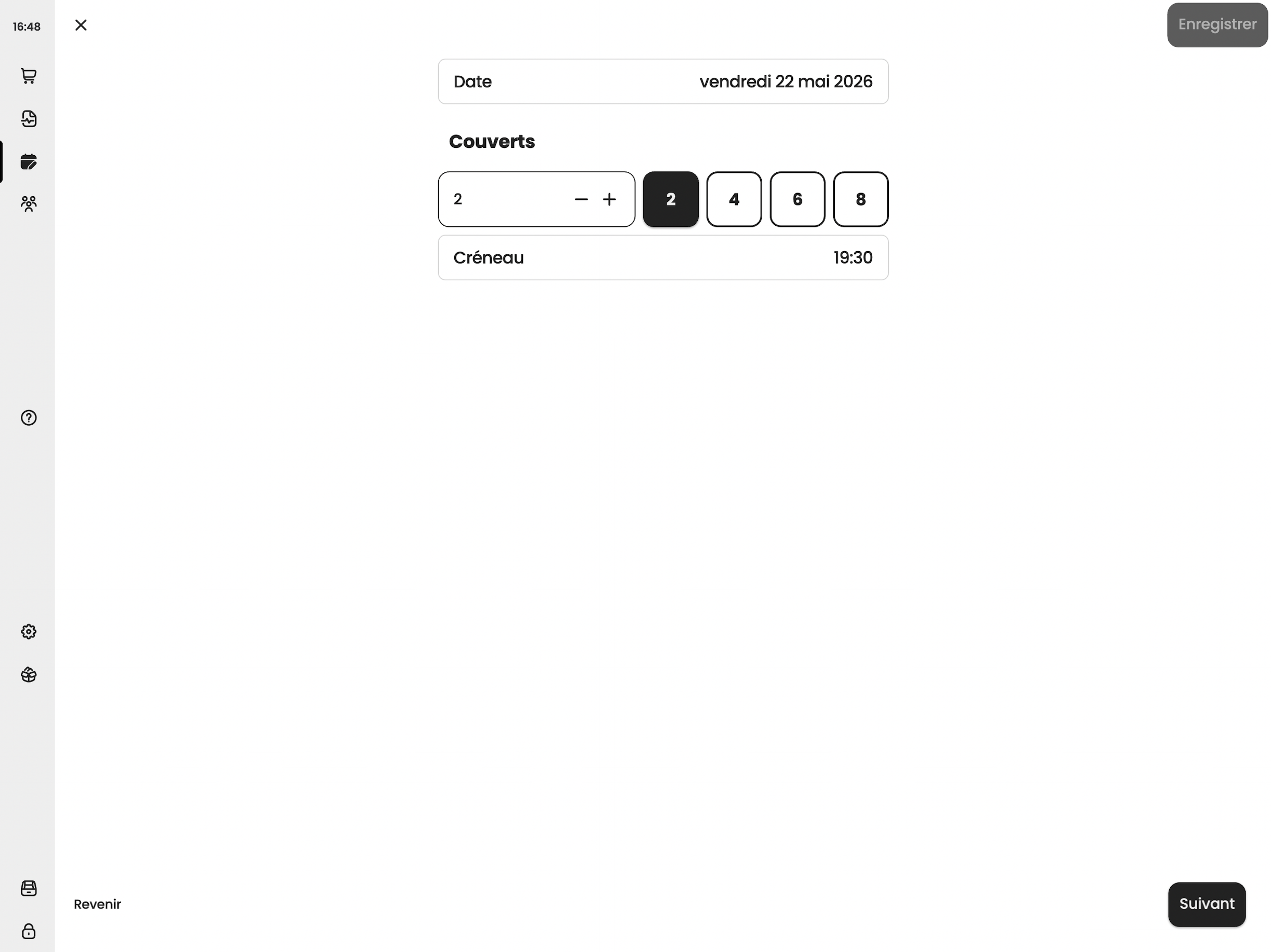
2. Couverts
Le nombre de personnes prévues à table.
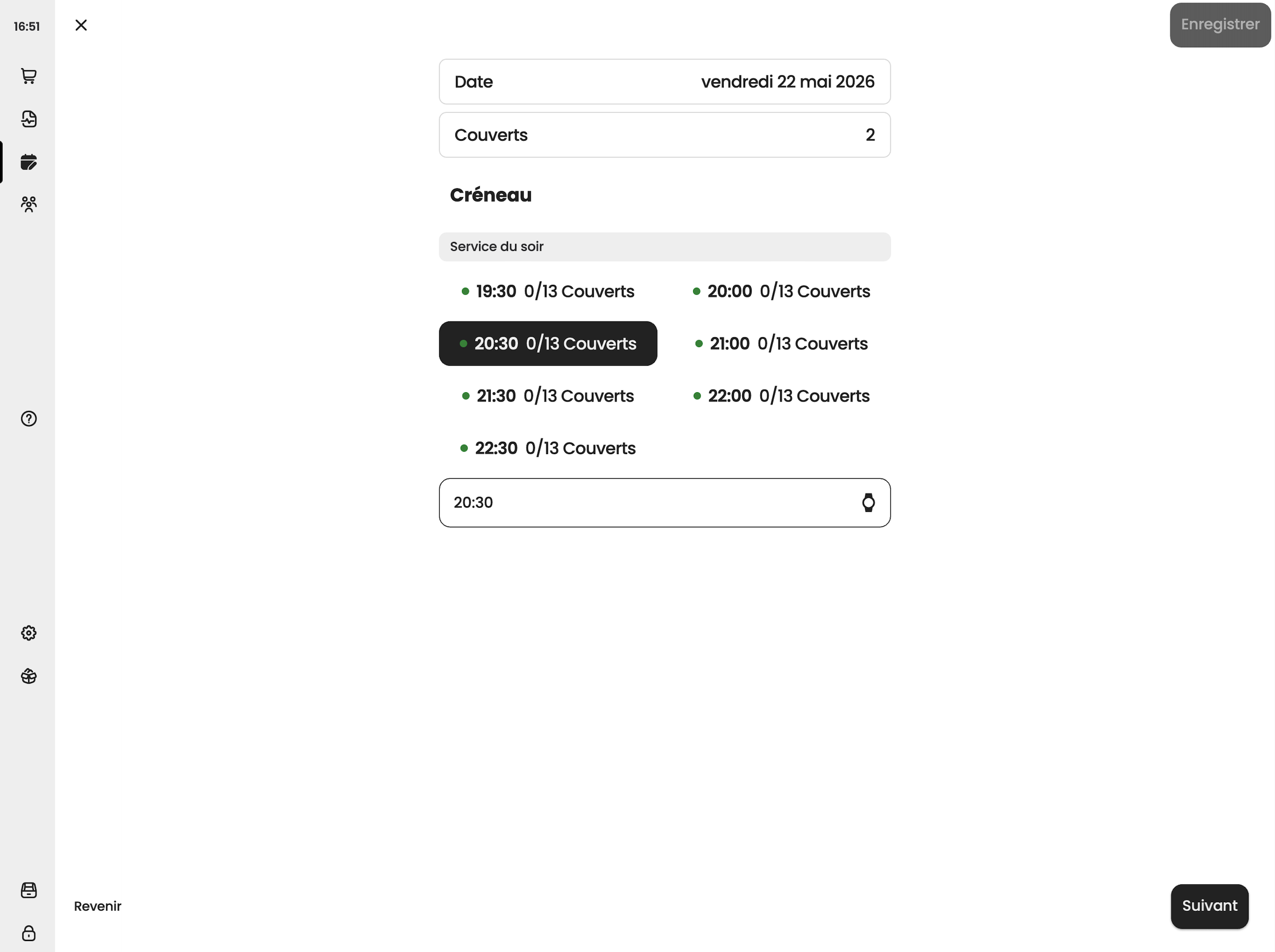
3. Créneau
L'heure à laquelle la réservation aura lieu.
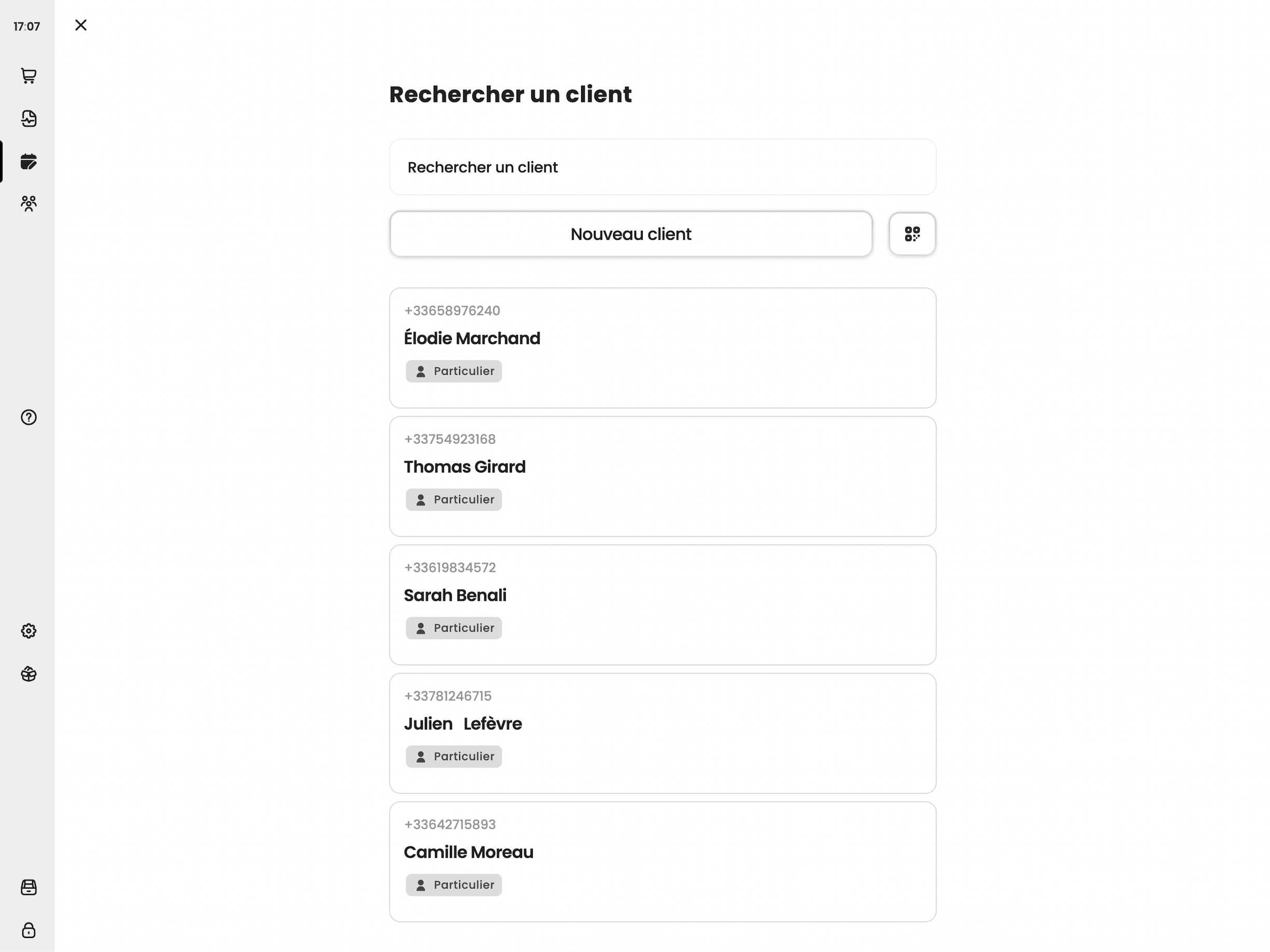
4. Détails du client
Les informations nécessaires pour identifier un client.
Si le client possède déjà une fiche client dans votre établissement, trouvez le facilement grâce à la barre de recherche.
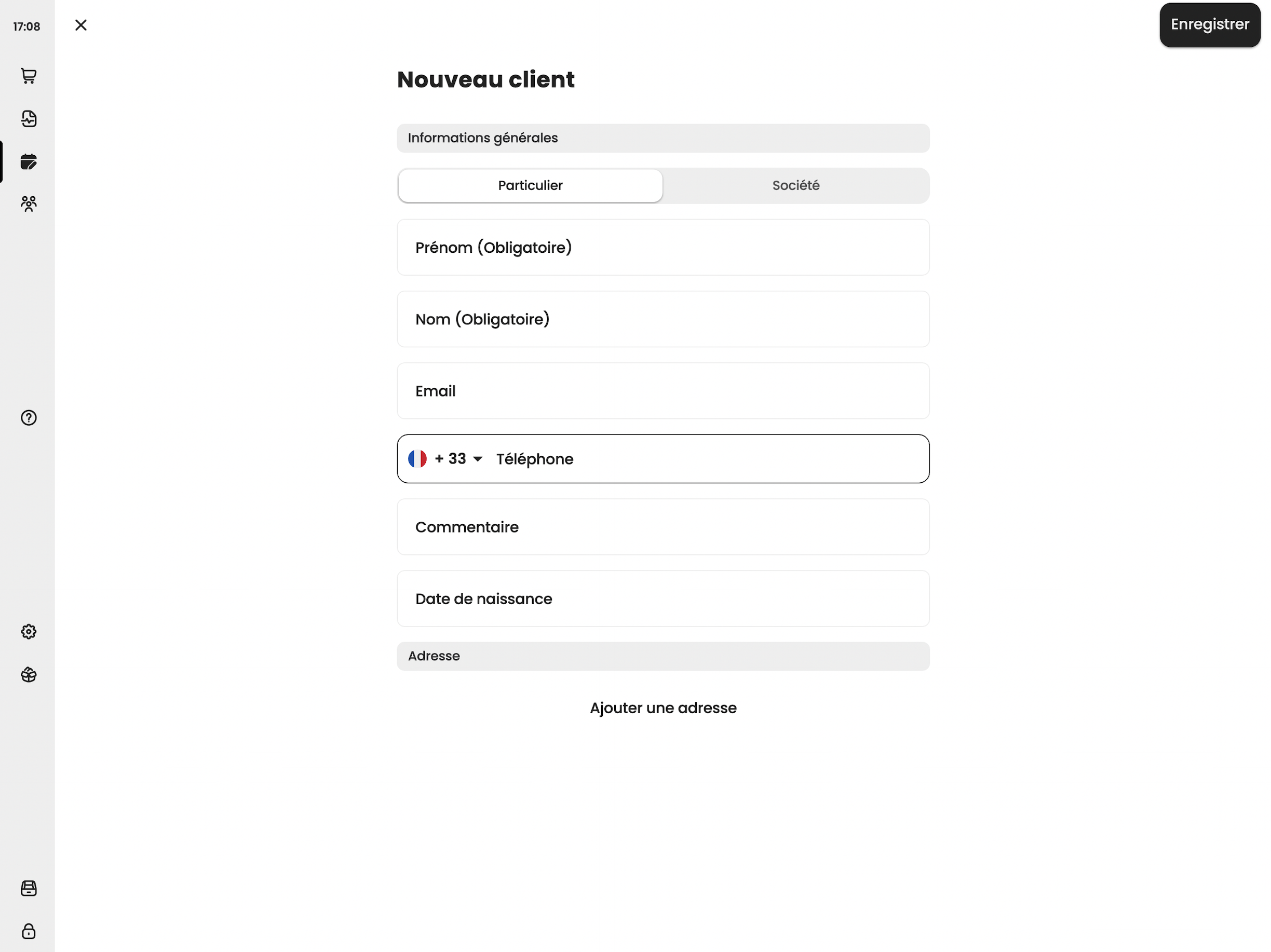
Si c'est son premier passage, sélectionnez le bouton Nouveau client,
renseignez ses informations et sélectionnez le bouton Enregistrer.
5. Table (optionnel)
La table sur laquelle vous souhaitez installer vos invités.
L'association d'une table à la réservation reste optionnelle lors de sa création et peut être effectuée ultérieurement (Voir la section Associer une table à une réservation)
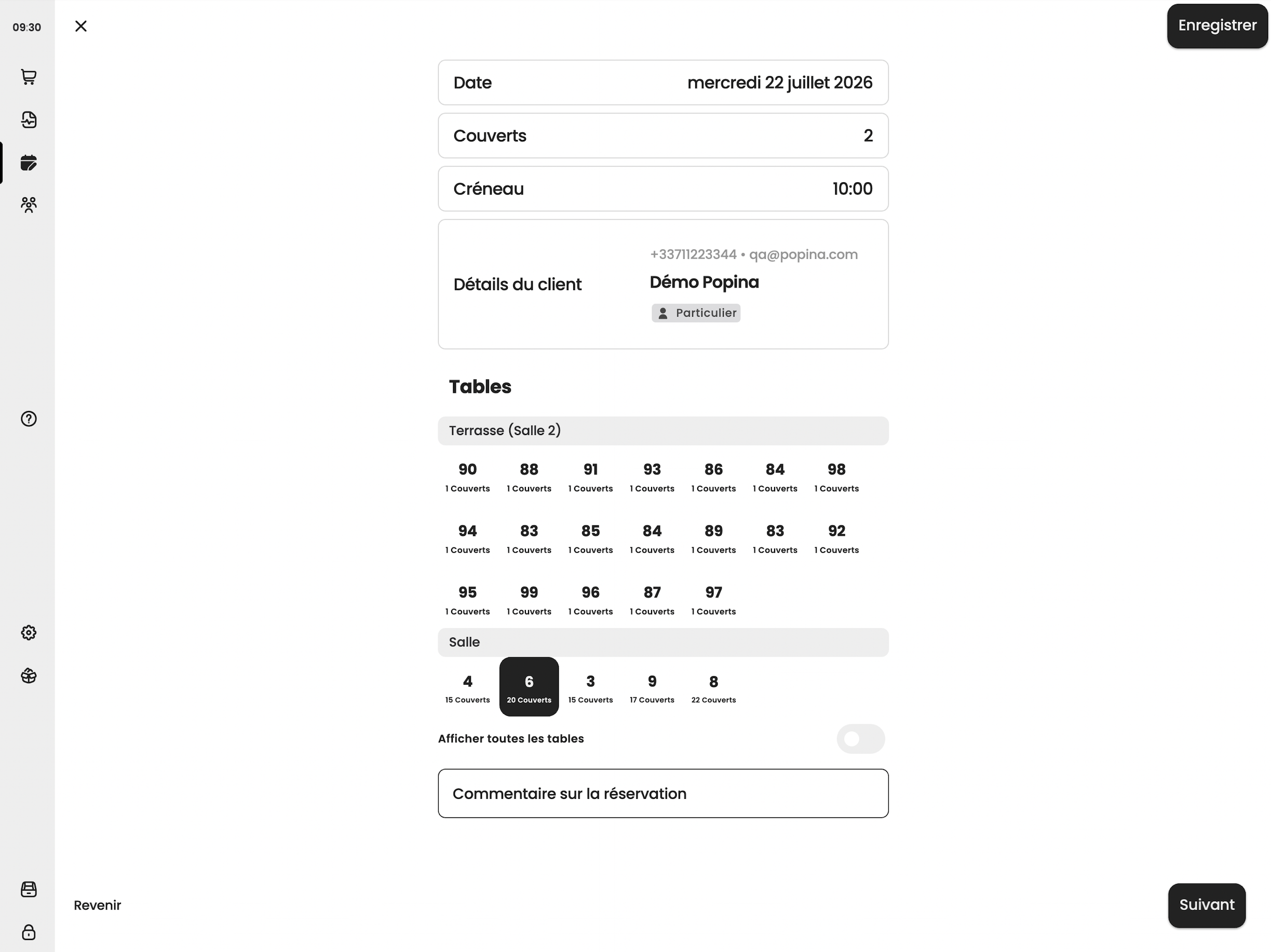
Vous pouvez sélectionner plusieurs tables en même temps pour une seule réservation tel un regroupement de table.
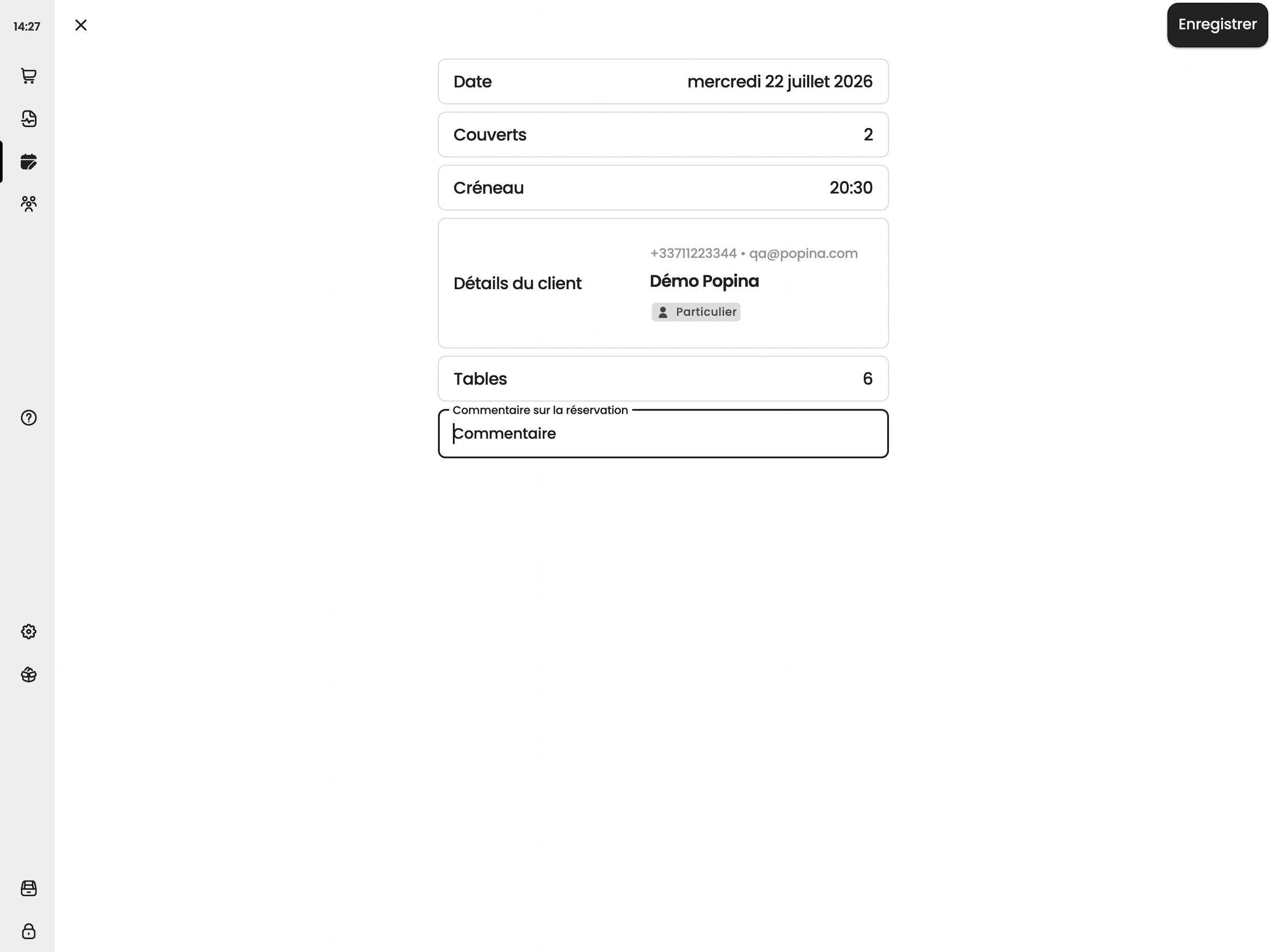
6. Commentaire (optionnel)
Une note spécifique pour cette réservation. Exemple: En terrasse ; Anniversaire ; chaise bébé etc.
Utiliser une réservation🔗
Une fois votre réservation créée, celle-ci est ajoutée à la liste du jour correspondant.
Modifier une réservation🔗
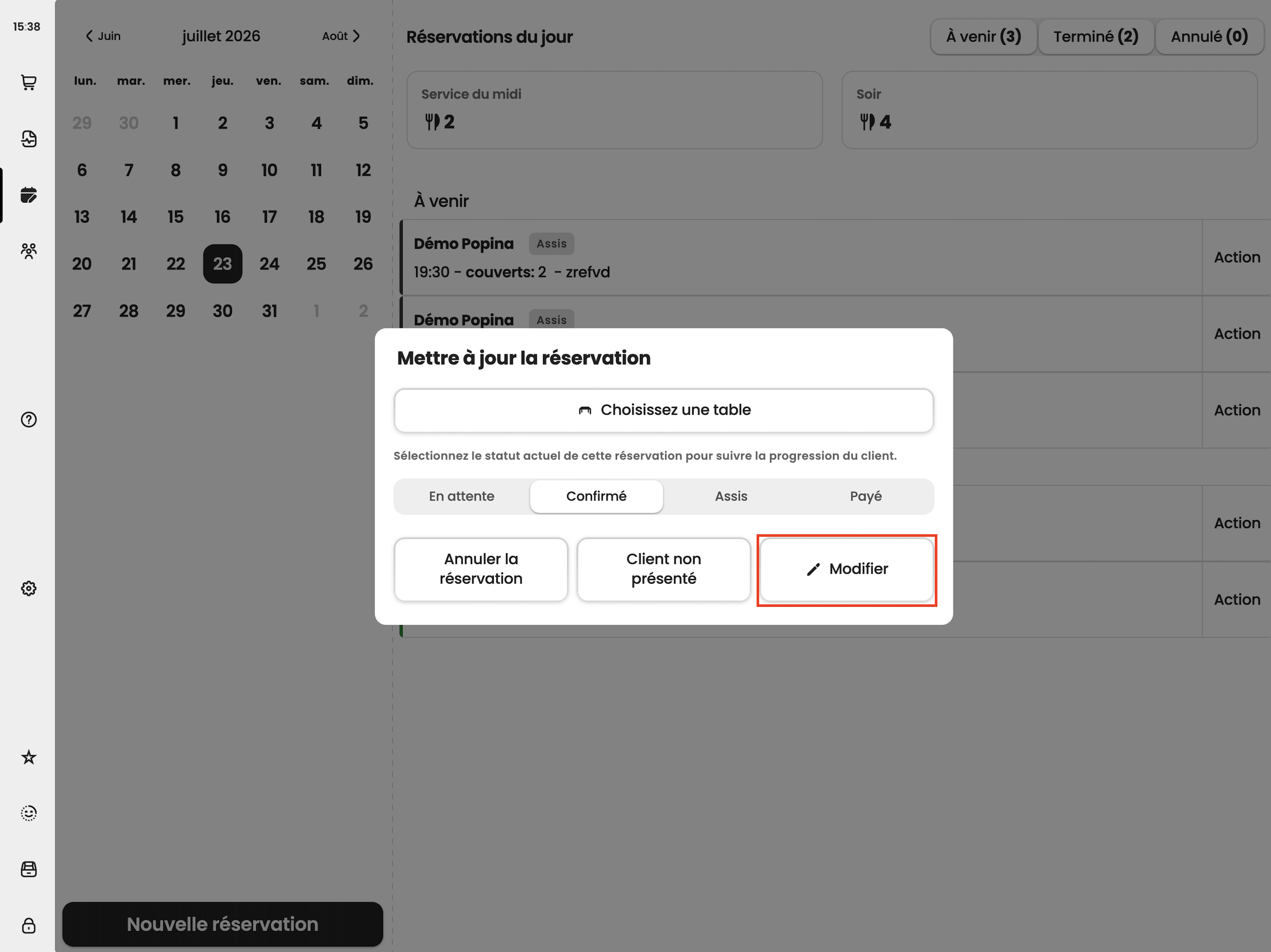
Pour modifier une réservation existante, sélectionnez le bouton Action. Appuyez sur le bouton Modifier pour faire réapparaître la même interface que lors de la création de la réservation.
Gérer le statut d'une réservation🔗
Chaque réservation possède un statut pour vous aider dans la visualisation de vos réservations.
Mise à jour automatique du statut🔗
Le statut de votre réservation suit son cours automatiquement. Par défaut, une réservation créée possède le statut "Confirmé".
Lorsque vous ouvrez votre réservation sur une table, son statut passe automatiquement comme "Assis".
Lorsque les clients règlent l'intégralité de la commande et que vous clôturez celle-ci, le statut de la réservation devient "Payé".
Modifier le statut🔗
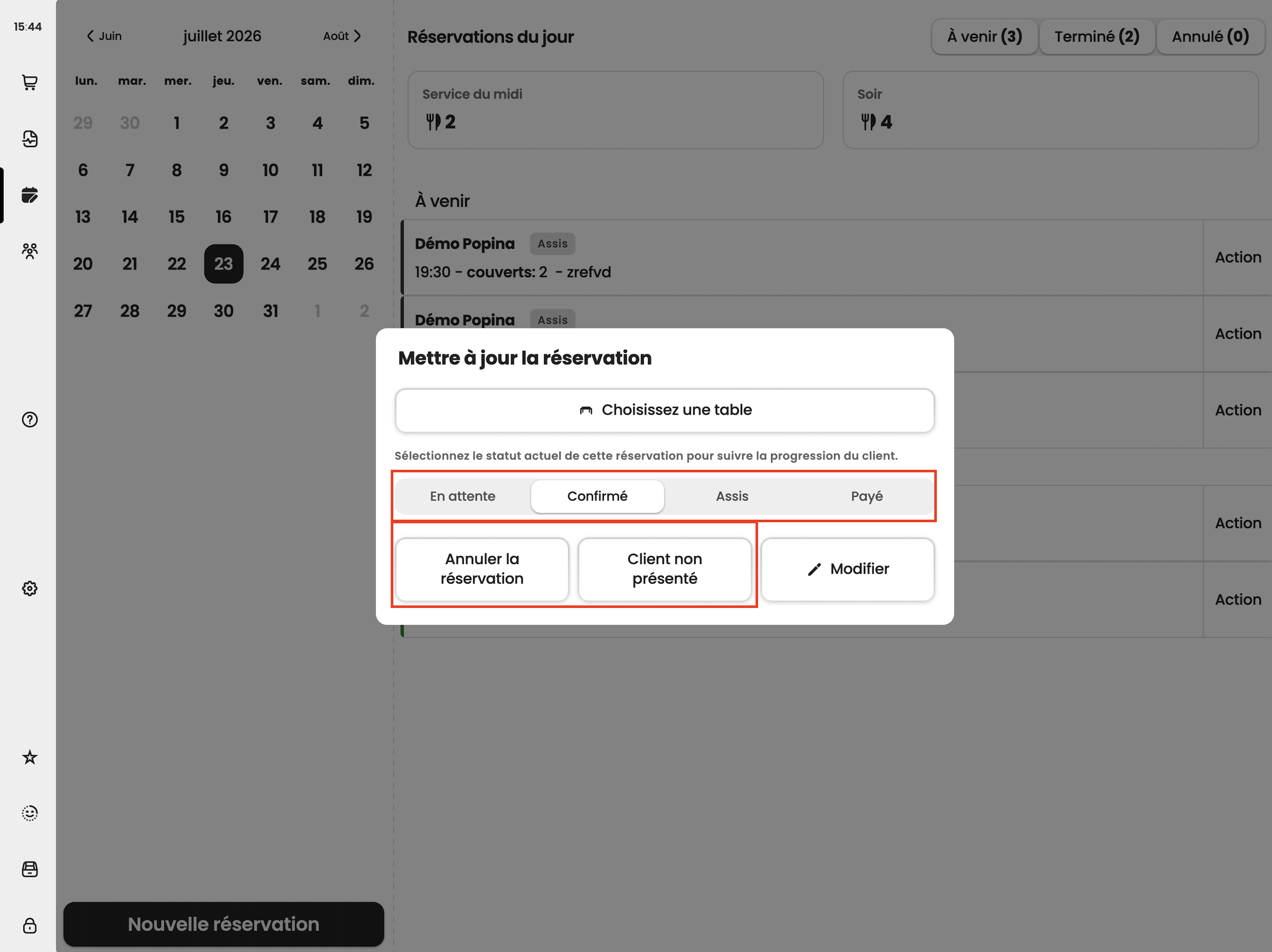
Vous pouvez modifier manuellement le statut de votre réservation en appuyant sur le bouton Action.
Plusieurs statuts sont possibles :
- En attente
- Confirmé
- Assis
- Payé
Vous avez également deux boutons :
- Annuler la réservation, dans le cas où le client vous a indiqué ne pas plus pouvoir se rendre à la réservation programmée
- Client non présenté, dans le cas où, sans l'avoir signalé, le client ne s'est pas présenté à l'heure de la réservation
Info
Les annulation et les absences injustifiées sont comptées par l'application et s'affichent sur la fiche client concernée (Voir la section Réservations).
Filtrer la liste des réservations🔗
Pour une vue plus précise, vous pouvez masquer certaines catégories de réservations selon leur statut en les désélectionnant en haut à droite.
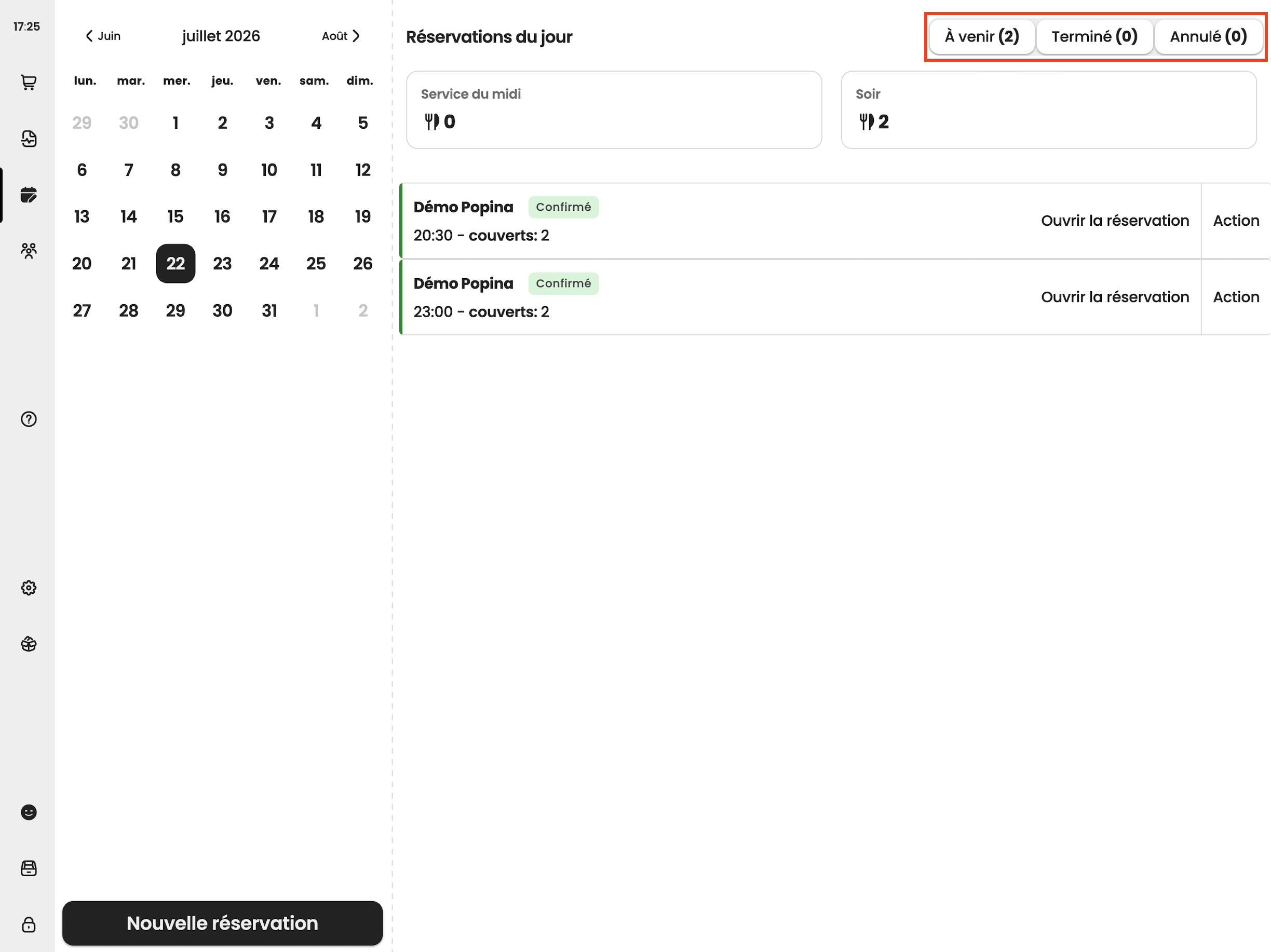
Les catégories comprennent les statuts suivants :
- À venir : En attente, Confirmé, Assis, Non présenté
- Terminé : Payé
- Annulé : Annulé
Associer une table à une réservation🔗
Si vous n'avez pas attribué de table à votre réservation lors de sa création, vous pouvez aussi le faire en appuyant sur le bouton Action puis Choisissez une table.
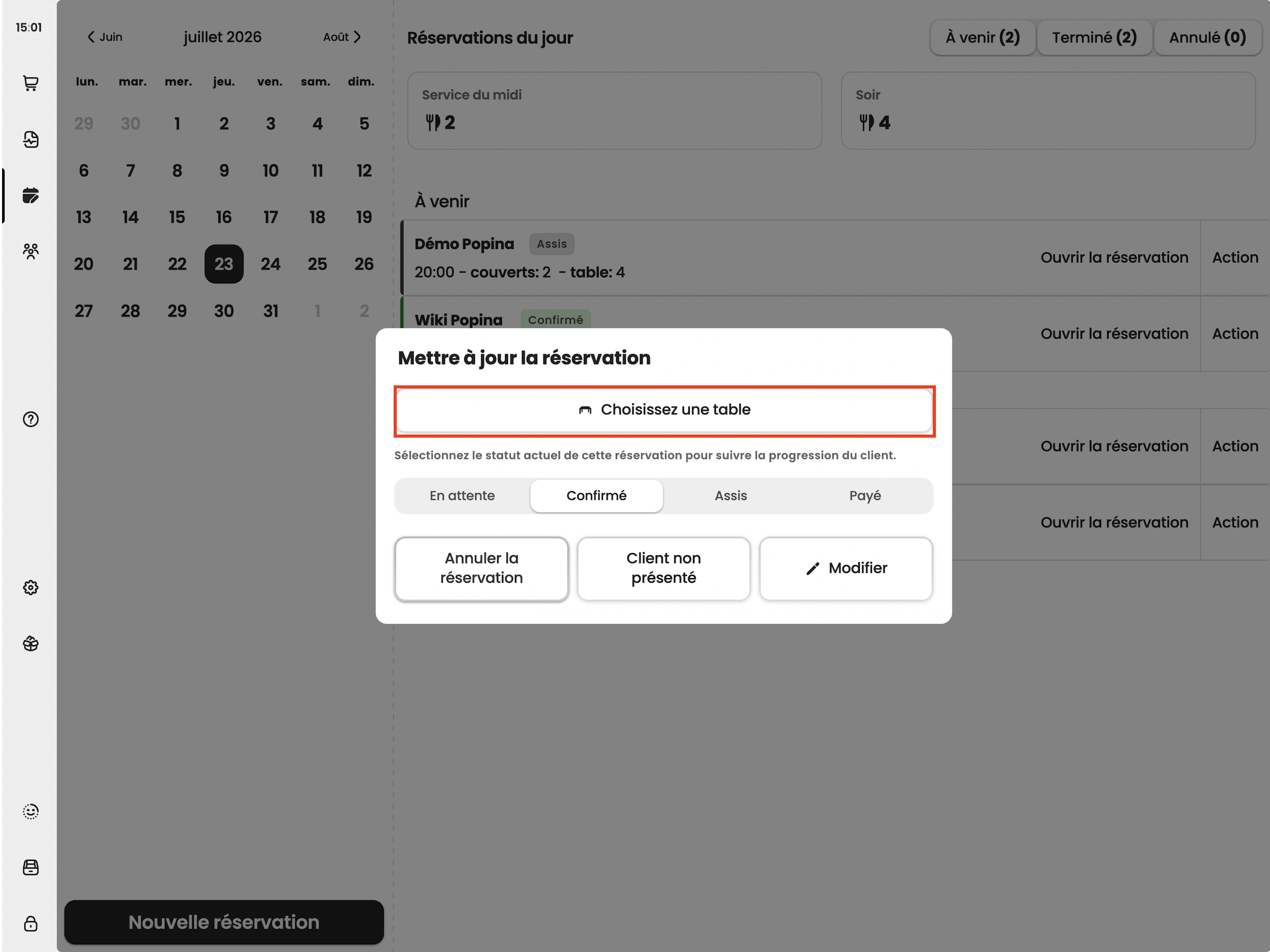
Une fenêtre avec vos plans de salle et vos tables va s'ouvrir : sélectionnez la table souhaitée puis le bouton Enregistrer pour valider.
Ouverture d'une réservation🔗
Lorsque votre caisse est ouverte, vous pouvez ouvrir une table associée à vos réservations du jour.
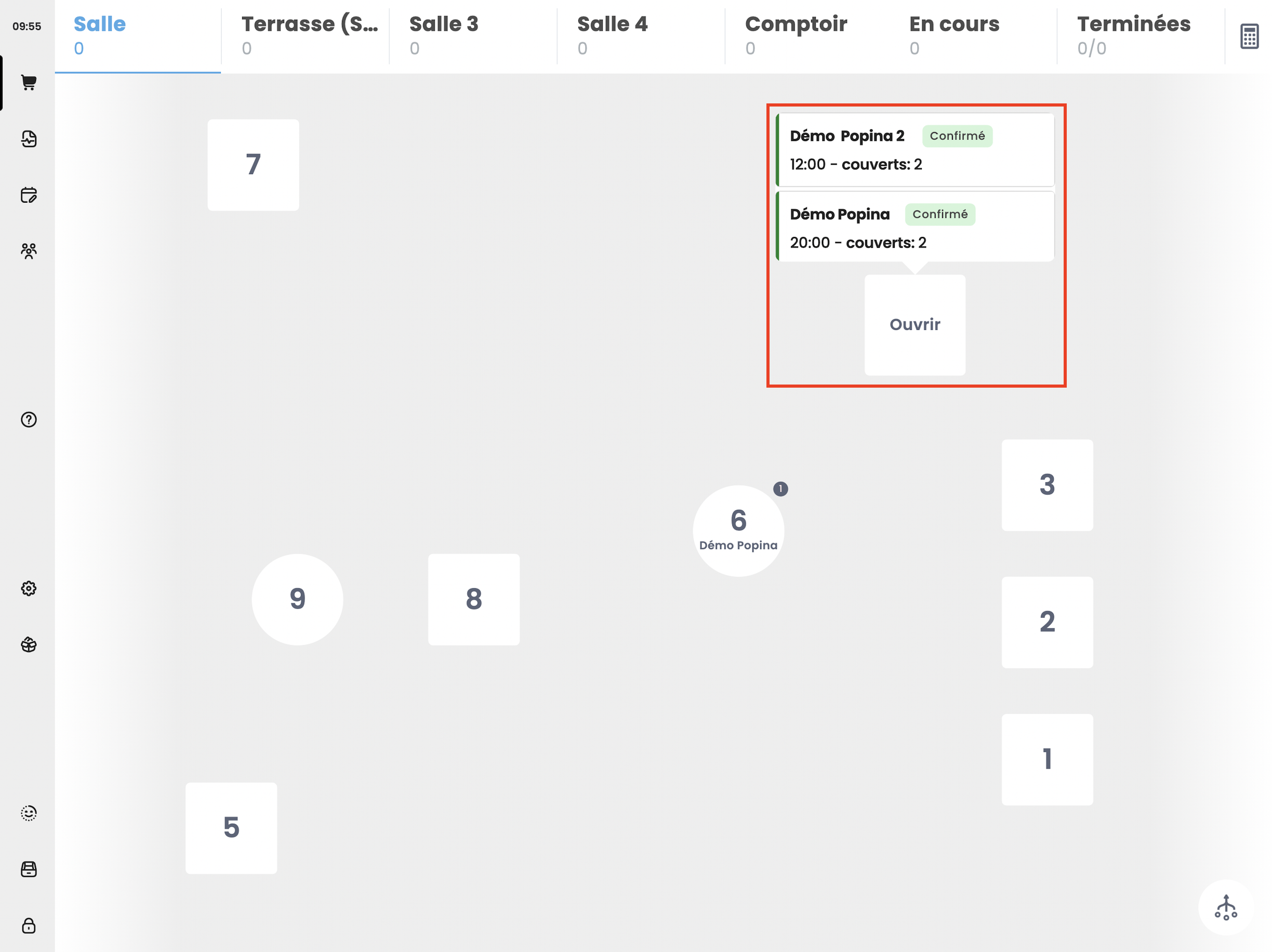
Sur votre plan de salle, les tables réservées vous indiquent le nombre de réservations du jour et le nom du prochain client attendu.
En cliquant sur l'une de ces tables, une fenêtre s'ouvre. De là, vous pouvez :
- Sélectionner la réservation qui vous intéresse pour ouvrir une commande associée à celle-ci
- Re-sélectionner la table, affichant désormais "Ouvrir", pour lancer une commande classique
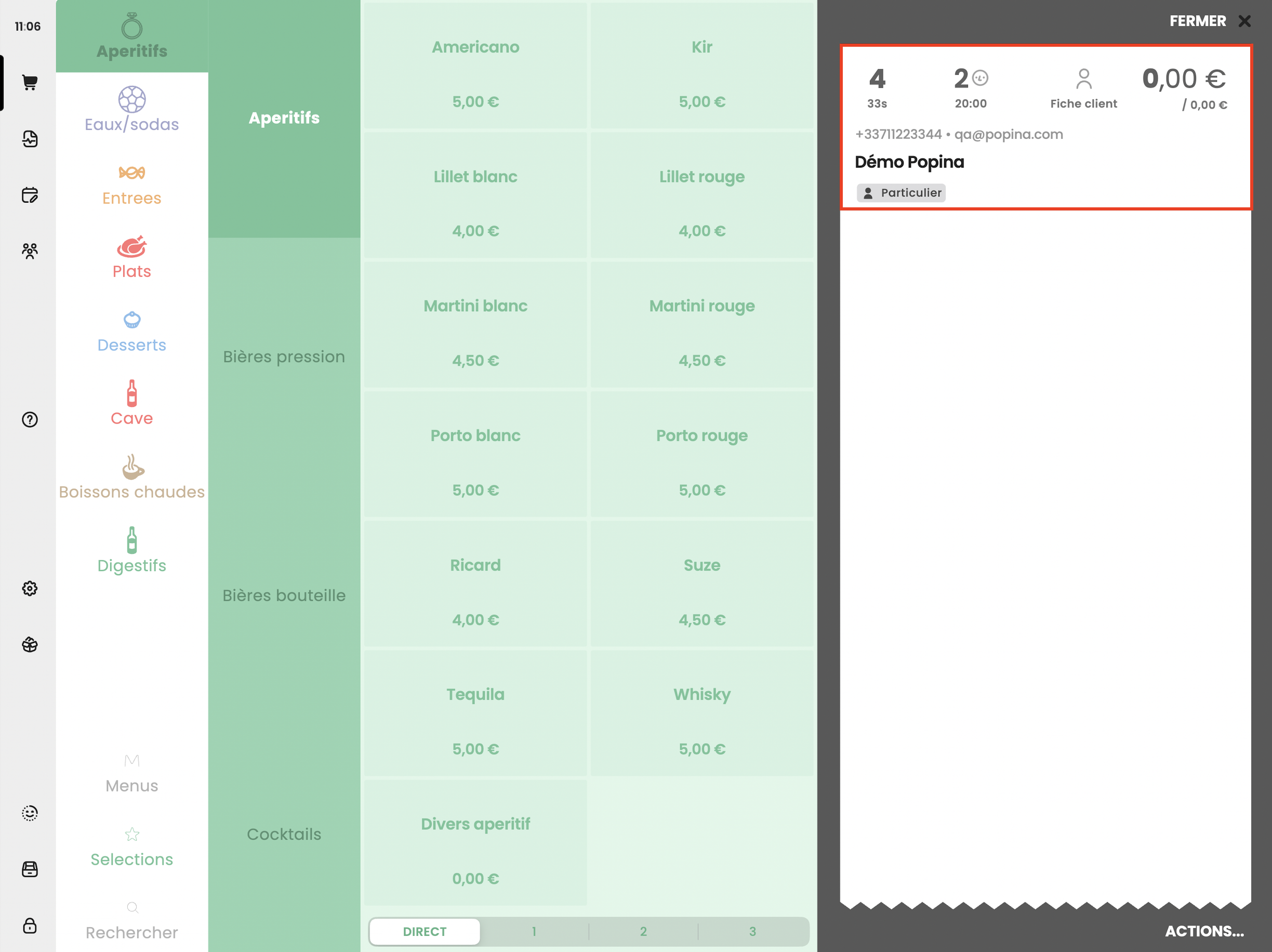
Dès son ouverture, votre commande intégrera automatiquement les éléments de la réservation suivants :
- Le nombre de couverts
- L'heure (écrit en commentaire sur la commande)
- Le commentaire de la réservation s'il existe (écrit en commentaire sur la commande)
- La fiche client associée.
Info
Vous pouvez aussi ouvrir votre commande à partir du bouton Ouvrir la réservation de l'onglet Réservations.