Réservations🔗
Présentation générale🔗
La section Réservations permet de gérer tout votre système de réservation. Vous pouvez créer, modifier ou supprimer des réservations et des services, configurer votre module de réservation ou encore programmer des fermetures directement depuis cette interface.
Réservations🔗
L'onglet Réservations centralise l'ensemble des réservations enregistrées dans votre établissement. Elle vous permet de créer des réservations, d'accéder aux statistiques clés de la journée de votre choix et de consulter la liste détaillée des réservations.
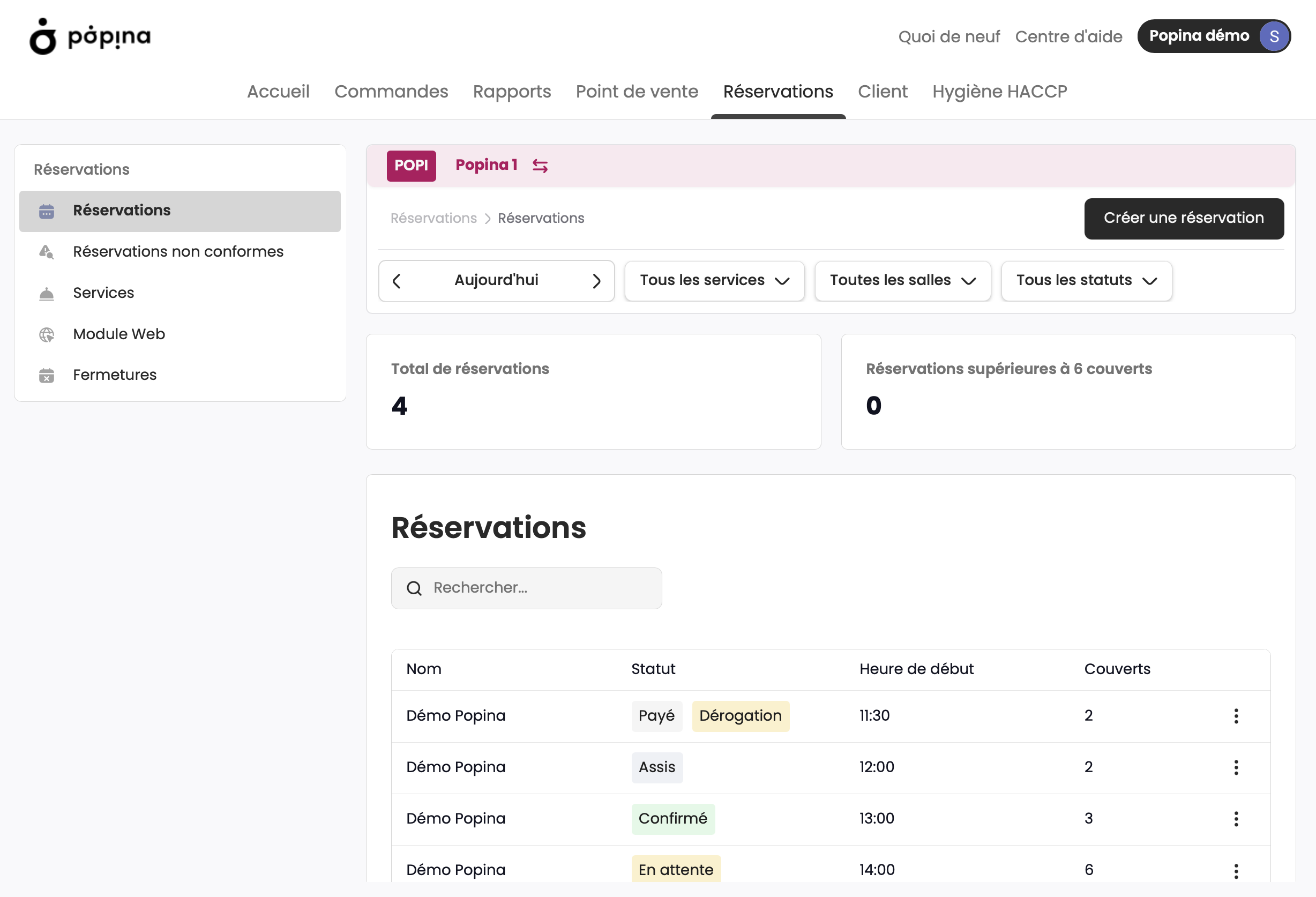
Créer une réservation🔗
Pour enregistrer manuellement une réservation, cliquez sur le bouton Créer une réservation en haut à droite.
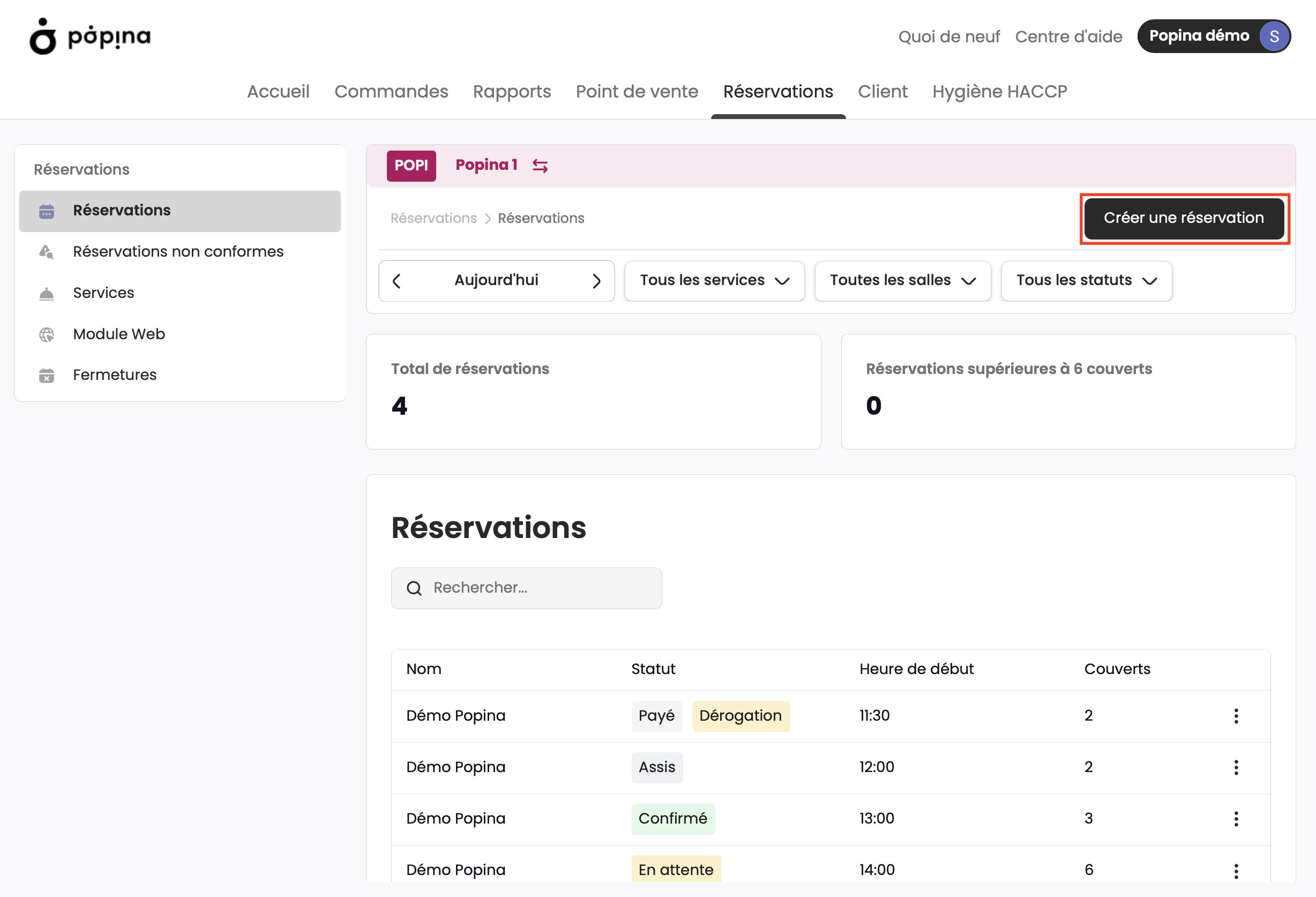
Renseignez les champs du formulaire :
- Date : La date de la réservation.
- Client : La fiche du client rattaché.
- Nb de couverts : Le nombre de personnes prévues.
- Créneau : Le service (ex: Midi, Soir) et l'horaire choisi.
- Note (optionnel) : Une précision utile (ex. : allergie, demande de table).
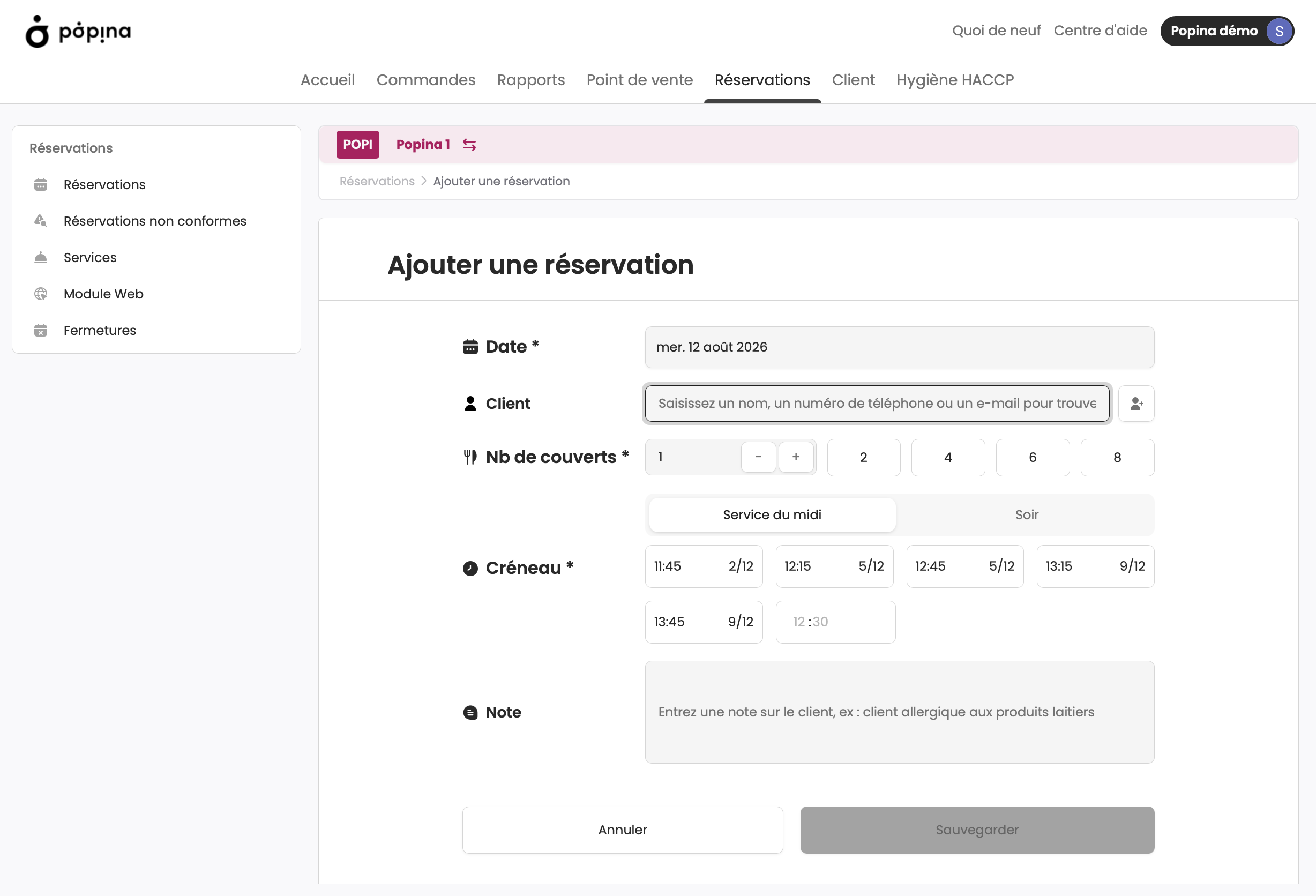
Sélection de la fiche client🔗
Recherchez le client par son nom, téléphone ou e-mail ou créez-le directement via le bouton dédié à droite. Une fois sélectionné, une carte récapitulative affiche son nombre de réservations, ses non-présentations, ses annulations et son ticket moyen.
Attention
- La fiche client doit impérativement contenir un numéro de téléphone, faute de quoi elle n'apparaîtra pas dans la recherche.
- Les réservations pour les clients de type Société s'effectuent uniquement depuis la caisse.
Cliquez ensuite sur Sauvegarder. Une fois enregistrée, la réservation arrive directement dans la liste.
Filtres🔗
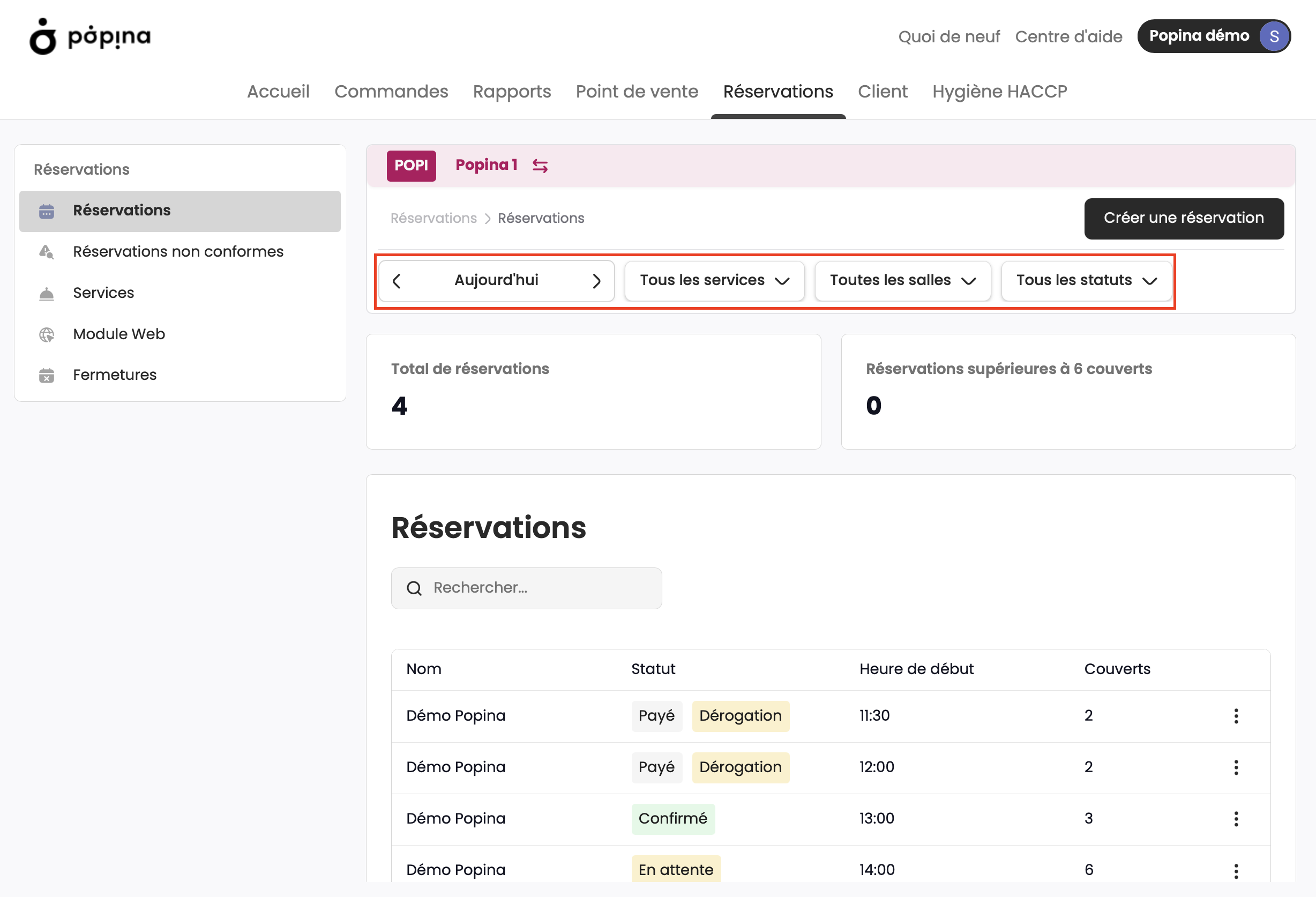
En haut de l'interface, un ensemble de filtres vous permet d'affiner l'affichage selon vos besoins :
- La date des réservations (par défaut positionnée sur Aujourd'hui).
- Le service concerné (ex. : Midi, Soir).
- La salle ou la zone de l'établissement.
- Le statut de la réservation (Confirmé, Payé, Assis, En attente, etc.).
Indicateurs clés🔗
Deux blocs d'information synthétisent les données correspondant aux filtres appliqués :
- Total de réservations : Nombre total de réservations enregistrées pour la période sélectionnée.
- Réservations supérieures à 6 couverts : Nombre de grandes tables réservées, facilitant l'anticipation de votre disposition en salle.
Gérer des réservations🔗
Le tableau présente la liste globale des réservations avec un champ de recherche dédié pour retrouver rapidement un nom.
| Colonne | Description |
|---|---|
| Nom | Nom associé à la réservation |
| Statut | État actuel de la réservation (ex. : Payé, Assis, Confirmé, En attente, Dérogation) |
| Heure de début | Heure d'arrivée prévue des clients |
| Couverts | Nombre de personnes réservées pour la table |
Actions (⋮) |
Menu d'options pour gérer ou modifier la réservation |
Menu d'actions (⋮)🔗
En cliquant sur les trois points verticaux à droite d'une ligne, vous accédez aux options suivantes :
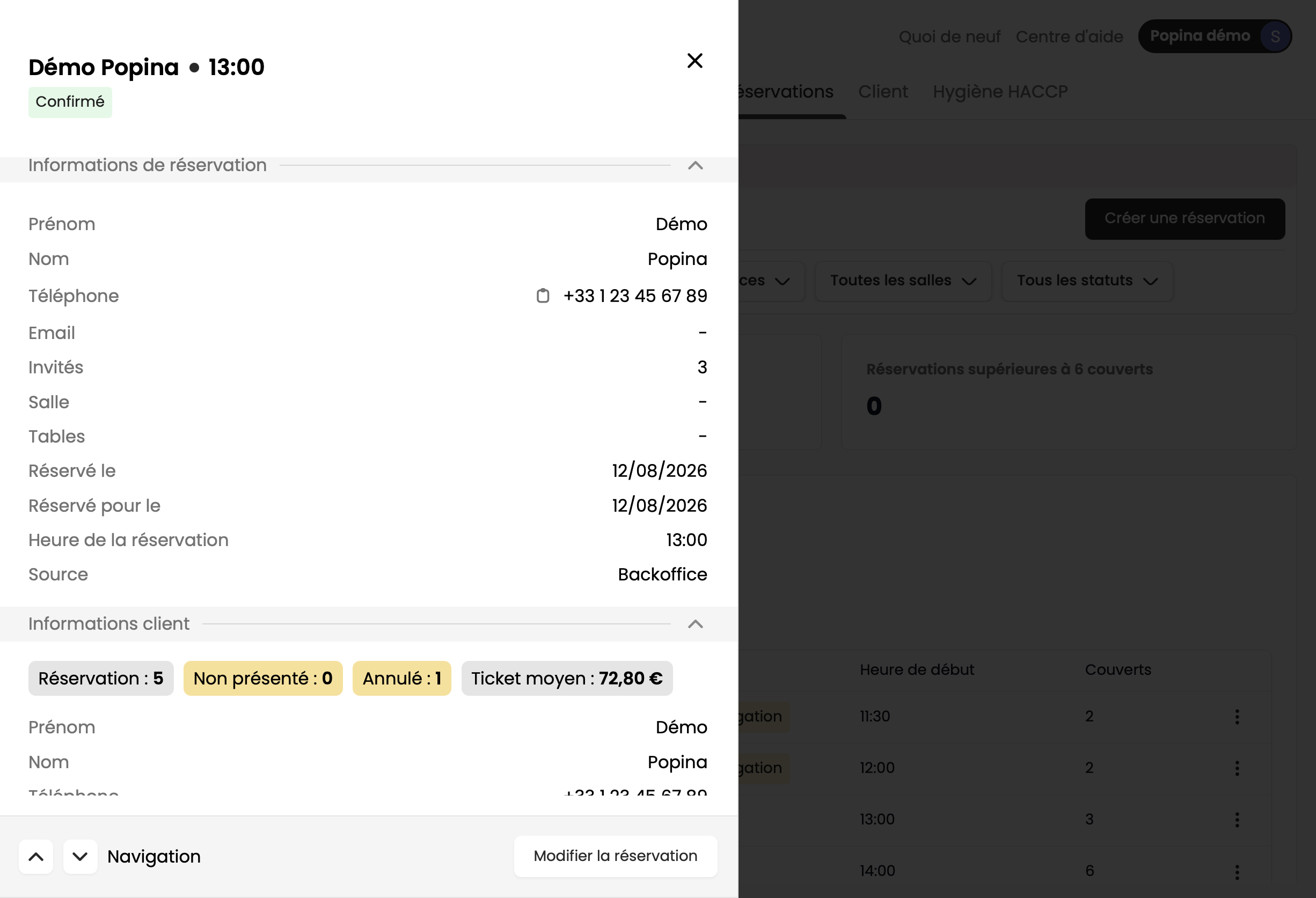
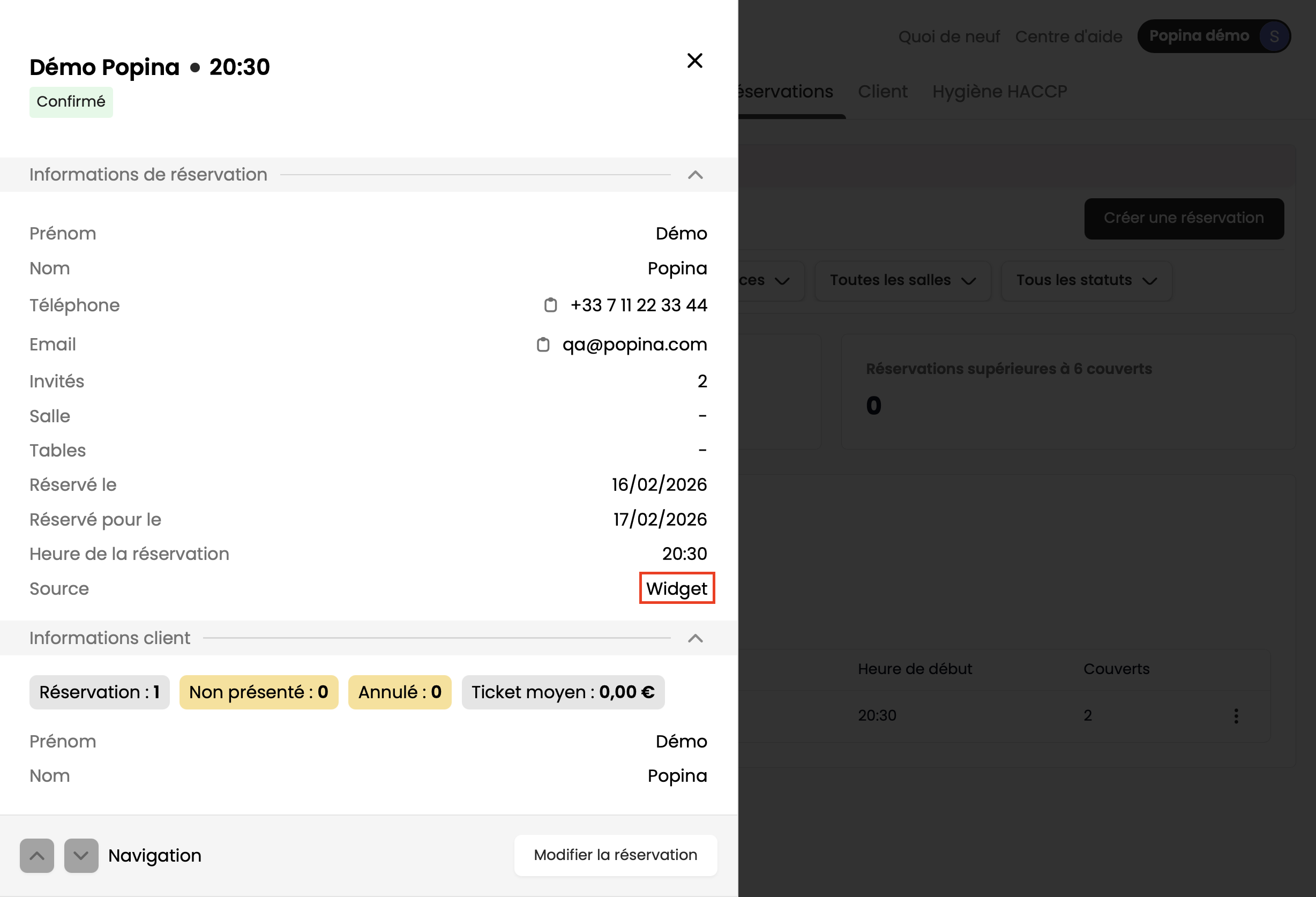
- Détails : Ouvre un panneau latéral résumant l'ensemble des informations de la réservation (coordonnées, date, heure, source, salle/table) ainsi que le profil et l'historique du client.
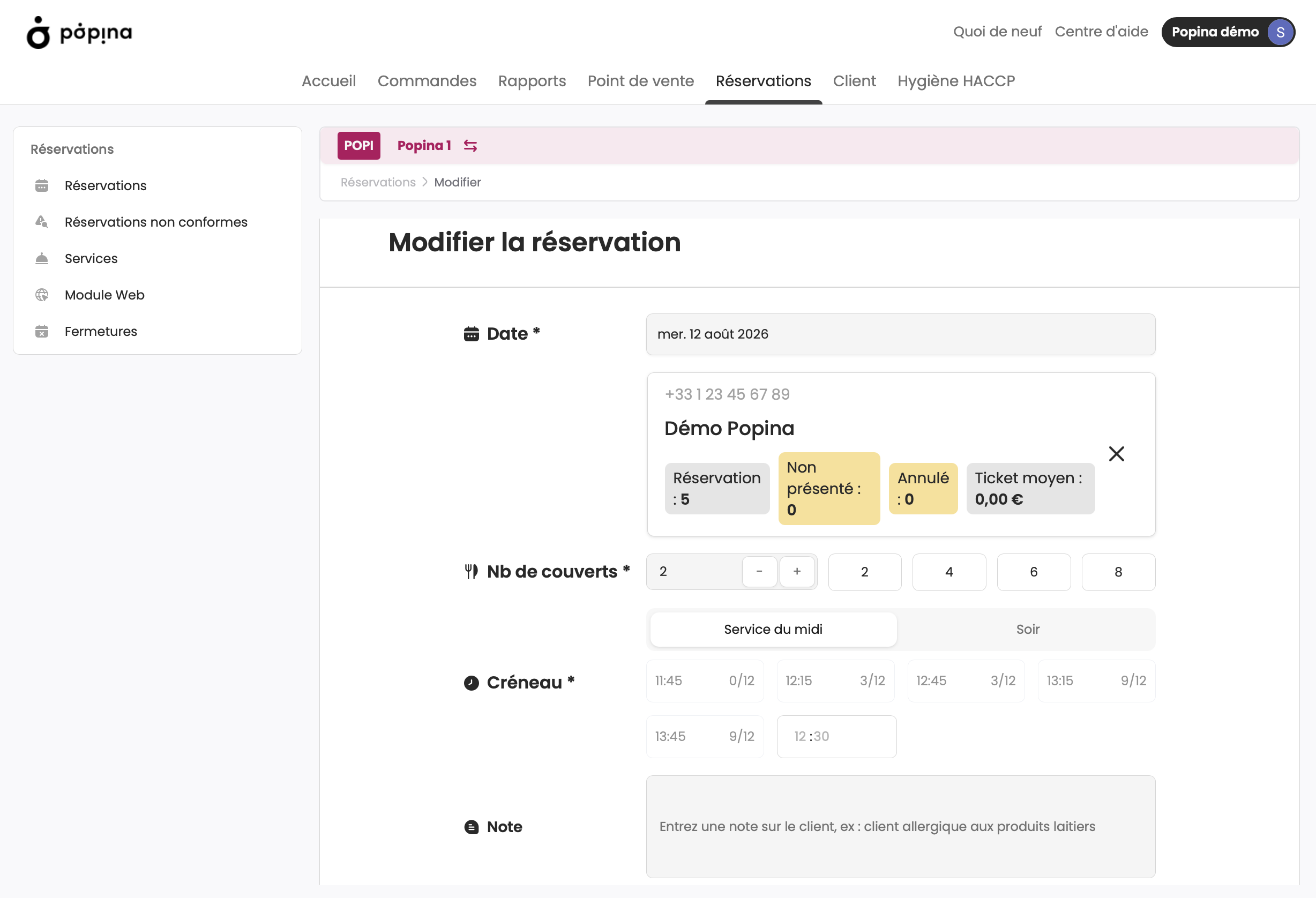
- Modifier : Permet d'éditer les informations de la réservation (date, client, horaire, nombre de couverts, note).
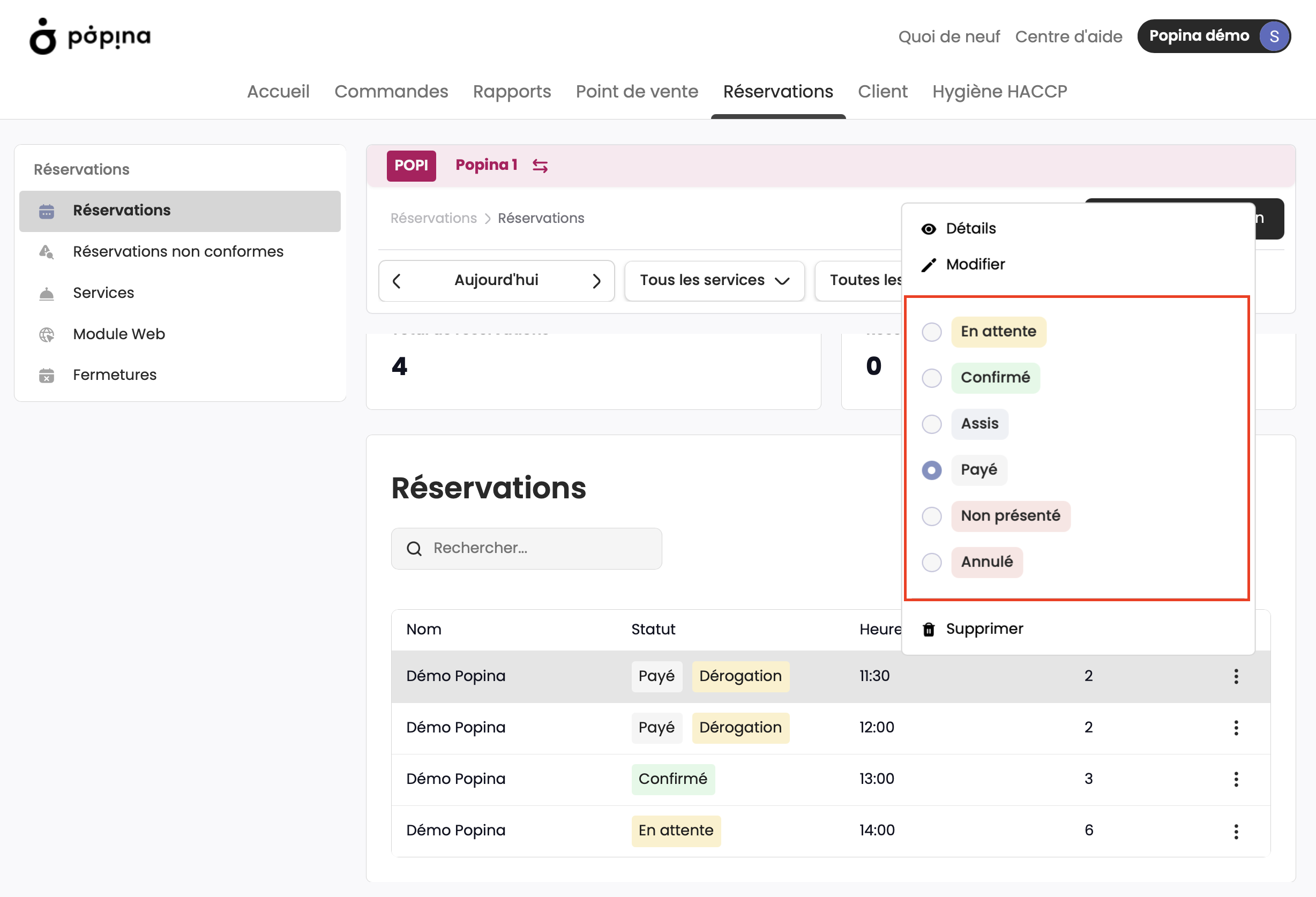
- Changer le statut : Mettez à jour directement l'état de la réservation en choisissant parmi les options disponibles (En attente, Confirmé, Assis, Payé, Non présenté, Annulé).
- Supprimer : Supprime définitivement la réservation.
Réservations non conformes🔗
Réservations non conformes🔗
Cette section regroupe l'ensemble des réservations qui ne respectent pas les règles configurées dans votre établissement et qui n'ont pas encore été passées en dérogation.
Cela arrive notamment lorsqu'un service est modifié (baisse de la capacité de réservation, modification des horaires...), ce qui rend une réservation enregistrée au préalable non conforme aux nouvelles règles.
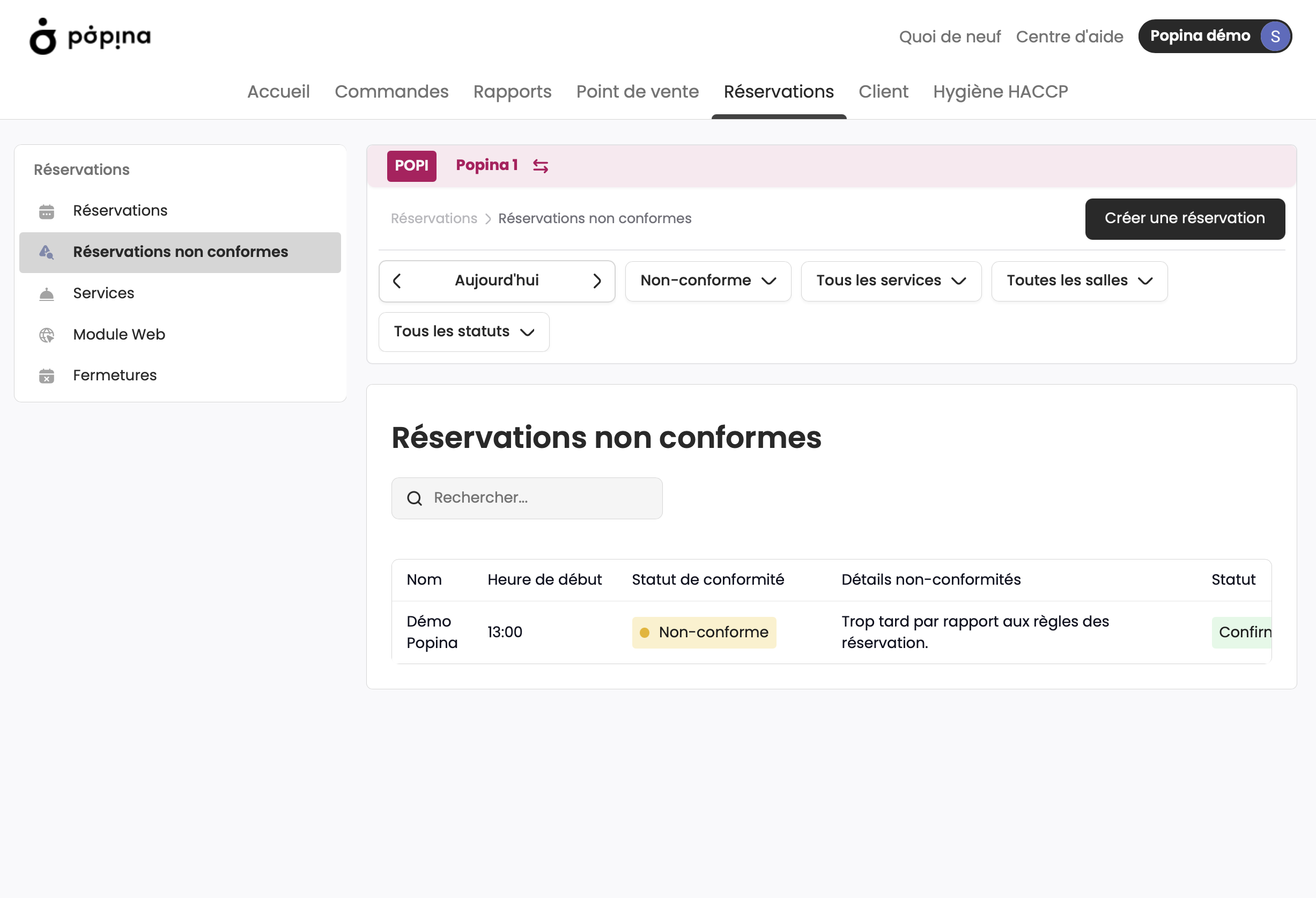
Tableau des non-conformités🔗
Le tableau permet d'identifier rapidement le motif du blocage pour chaque réservation concernée :
| Colonne | Description |
|---|---|
| Nom | Nom associé à la réservation |
| Heure de début | Heure d'arrivée prévue du client |
| Statut de conformité | Indique l'état actuel (Non-conforme ou Dérogation) |
| Détails non-conformités | Motif du non-respect des règles (Trop tard par rapport aux règles de réservation...) |
| Statut | État de la réservation (Confirmé, En attente...) |
Traiter une réservation non conforme🔗
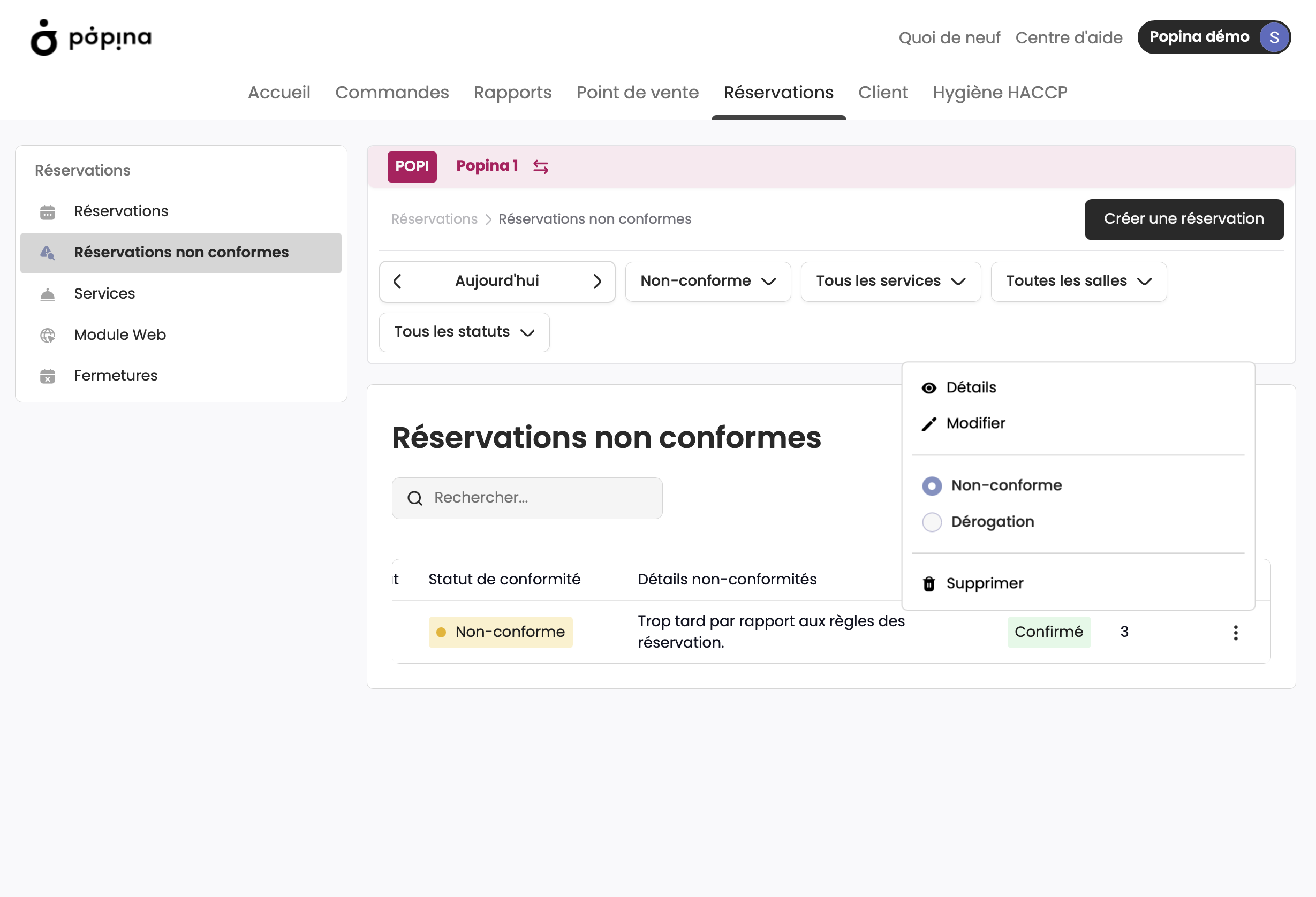
Via le menu à trois points en bout de ligne, vous pouvez appliquer un correctif :
- Dérogation : Valide l'écart par rapport aux règles pour accepter exceptionnellement la réservation en l'état.
- Modifier : Ajuste les critères (horaire, nombre de couverts...) pour la rendre à nouveau conforme.
- Détails Consulte la fiche complète.
- Supprimer : Supprime la réservation.
Services🔗
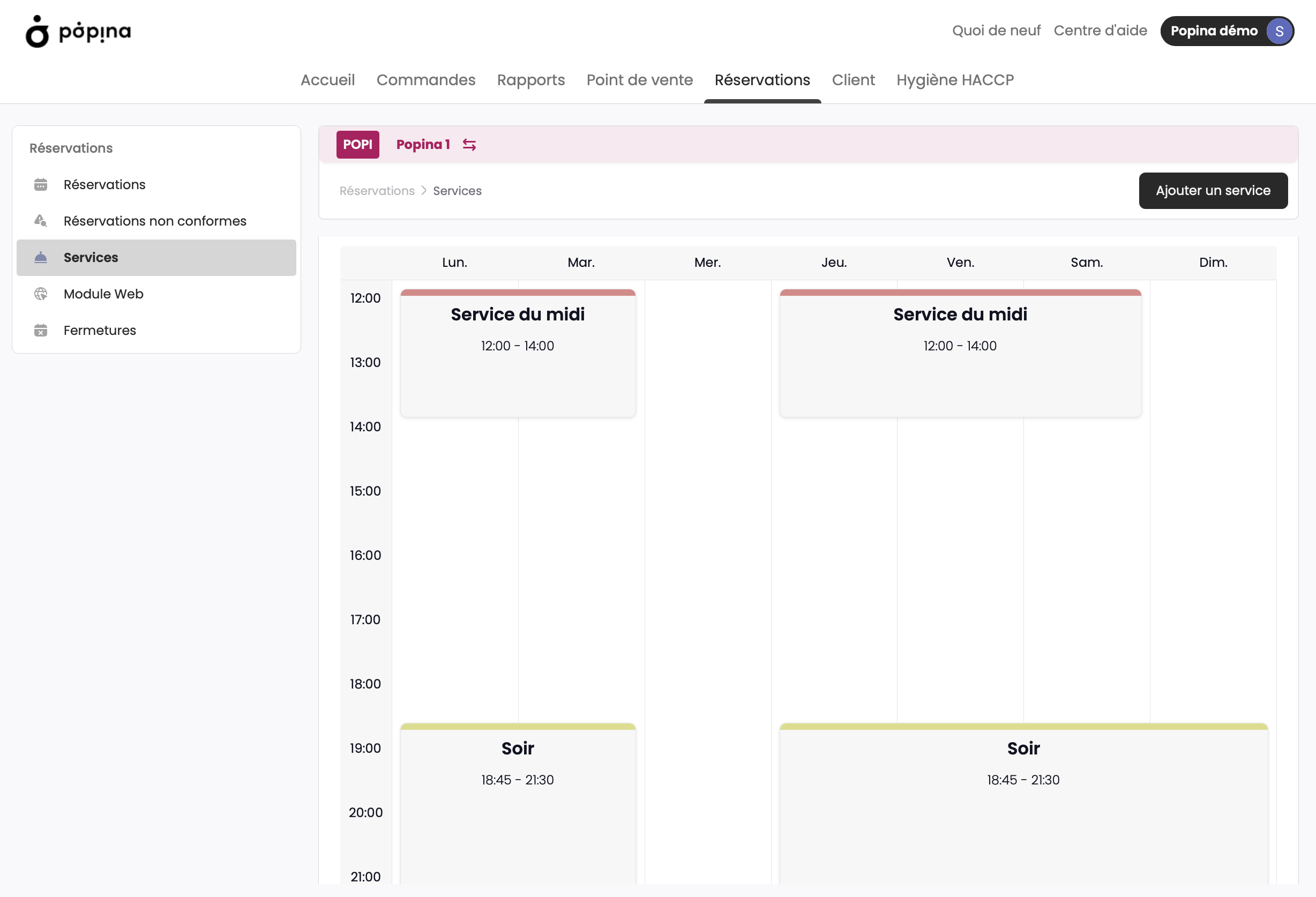
La section Services permet de paramétrer les services dédiés aux réservations au cours de la semaine.
L'affichage sous forme de planning hebdomadaire vous donne une vue d'ensemble sur l'organisation de vos services (Service du midi, Soir...).
Ajouter un service🔗
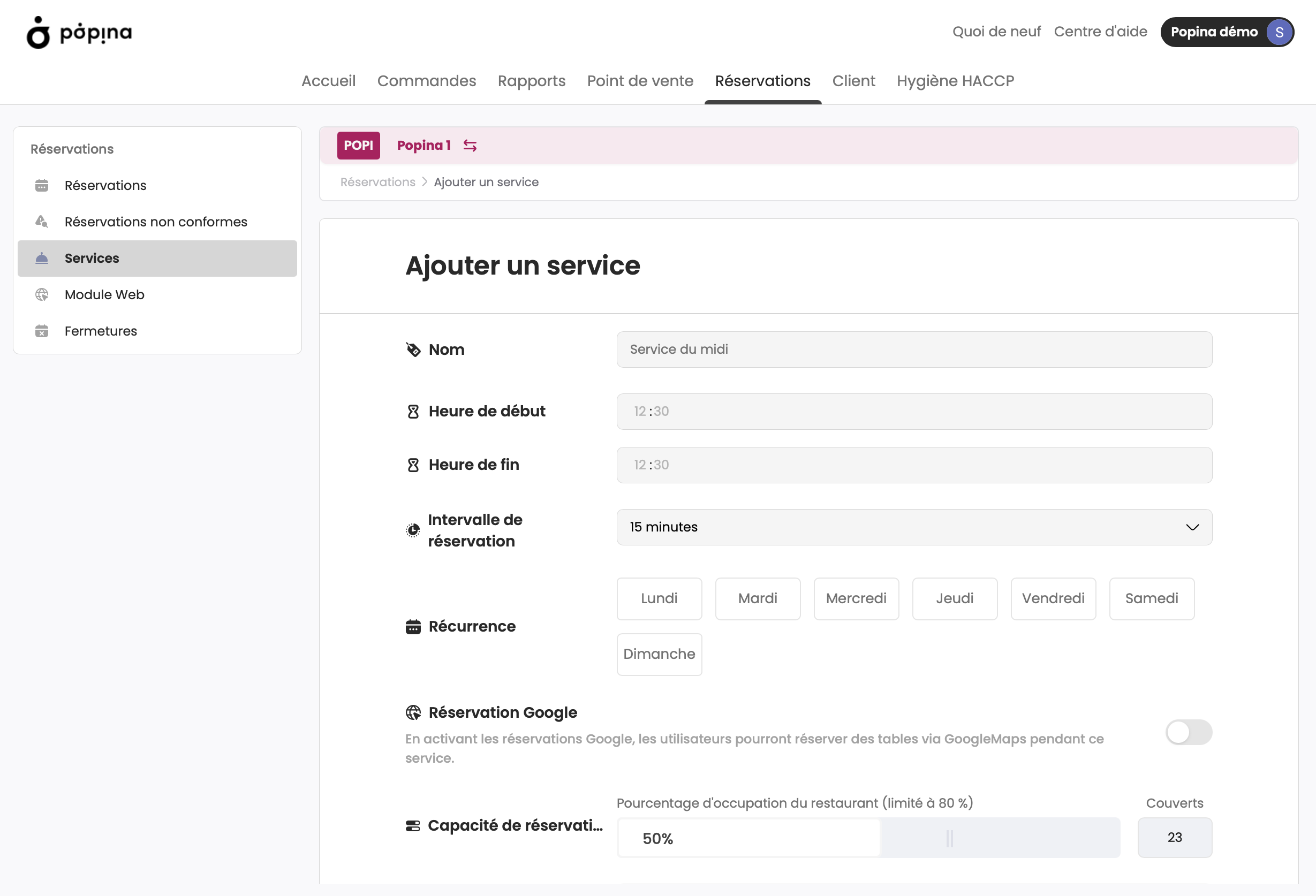
Pour créer un nouveau service, cliquez sur le bouton Ajouter un service en haut à droite.
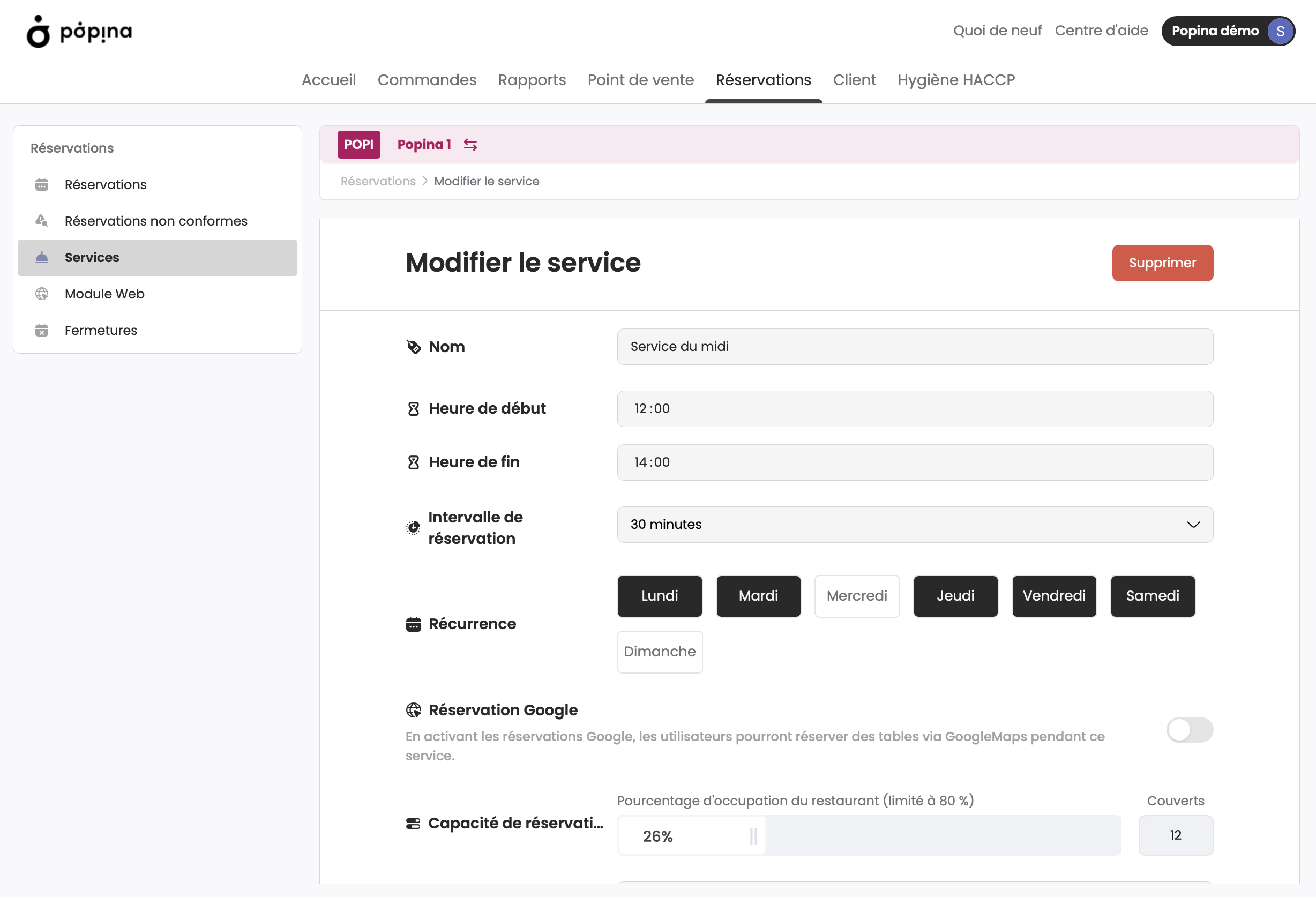
Remplissez ensuite les champs du formulaire :
- Nom : Le nom du service (Service du midi, Soir...).
- Heure de début / Heure de fin : La plage horaire durant laquelle les réservations sont acceptées.
- Intervalle de réservation : La fréquence proposée entre chaque créneau de réservation (15 minutes...).
- Récurrence : Les jours de la semaine où ce service s'applique.
- Réservation Google (Nécessite l'abonnement Réservations Popina) : Interrupteur à activer pour autoriser les réservations directes via Google Maps sur ce service.
- Capacité de réservation : Le pourcentage d'occupation maximal ou le nombre de couverts alloués aux réservations sur ce service.
- Maximum de couverts : La taille maximale autorisée pour une seule table.
- Durée des réservations : Le temps moyen attribué à une table pour ce service.
Cliquez sur Enregistrer pour valider la configuration.
Modifier un service🔗
Pour modifier ou ajuster un service existant, cliquez directement sur sa carte dans le planning hebdomadaire. Vous accéderez au formulaire permettant d'en mettre à jour les paramètres.
Flexibilité des réservations
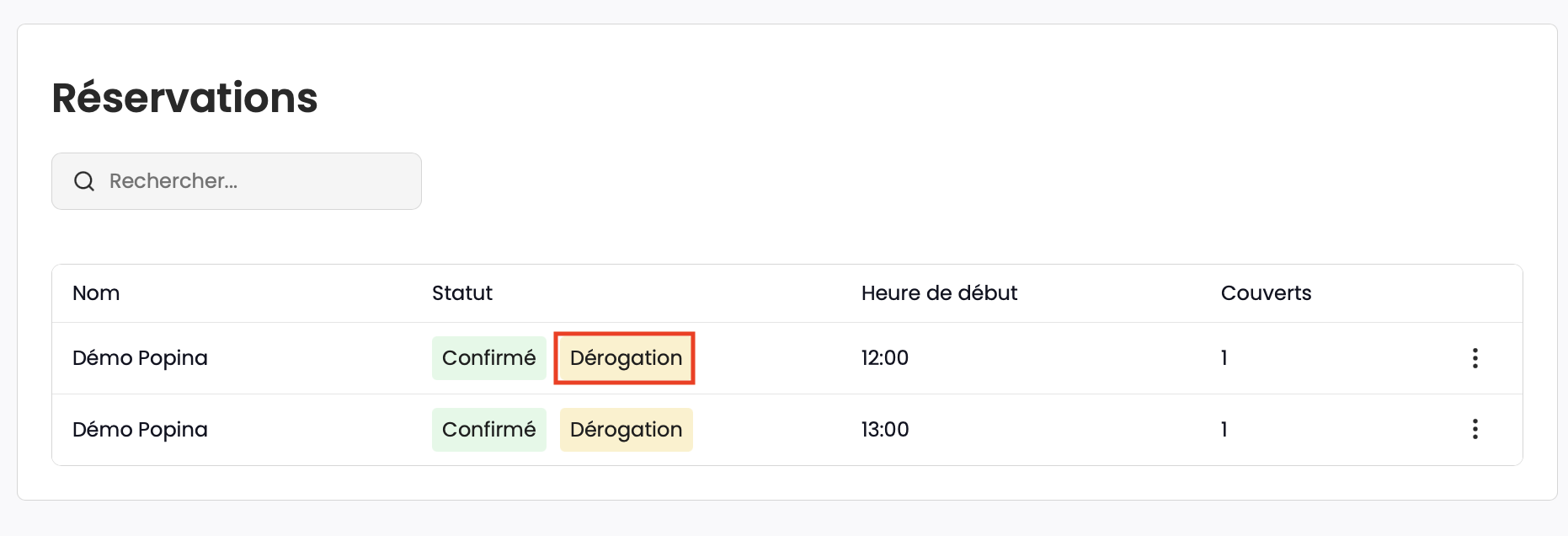
Les services sont un outil d'aide pour organiser et encadrer votre système de réservation. Toutefois, il vous est toujours possible de créer manuellement des réservations en dehors de ces règles. Ces réservations auront alors le statut Dérogation.
Module Web🔗
Le Module Web est l'interface permettant à vos clients de réserver directement depuis une page internet. Ils peuvent choisir leur nombre de couverts et les créneaux disponibles selon la configuration de votre établissement.
Info
Le Module Web est inclus dans l'abonnement de Réservation Popina.
Configuration du Module Web🔗
Vous pouvez configurer votre Module Web afin de le présenter à vos clients comme vous le souhaitez.
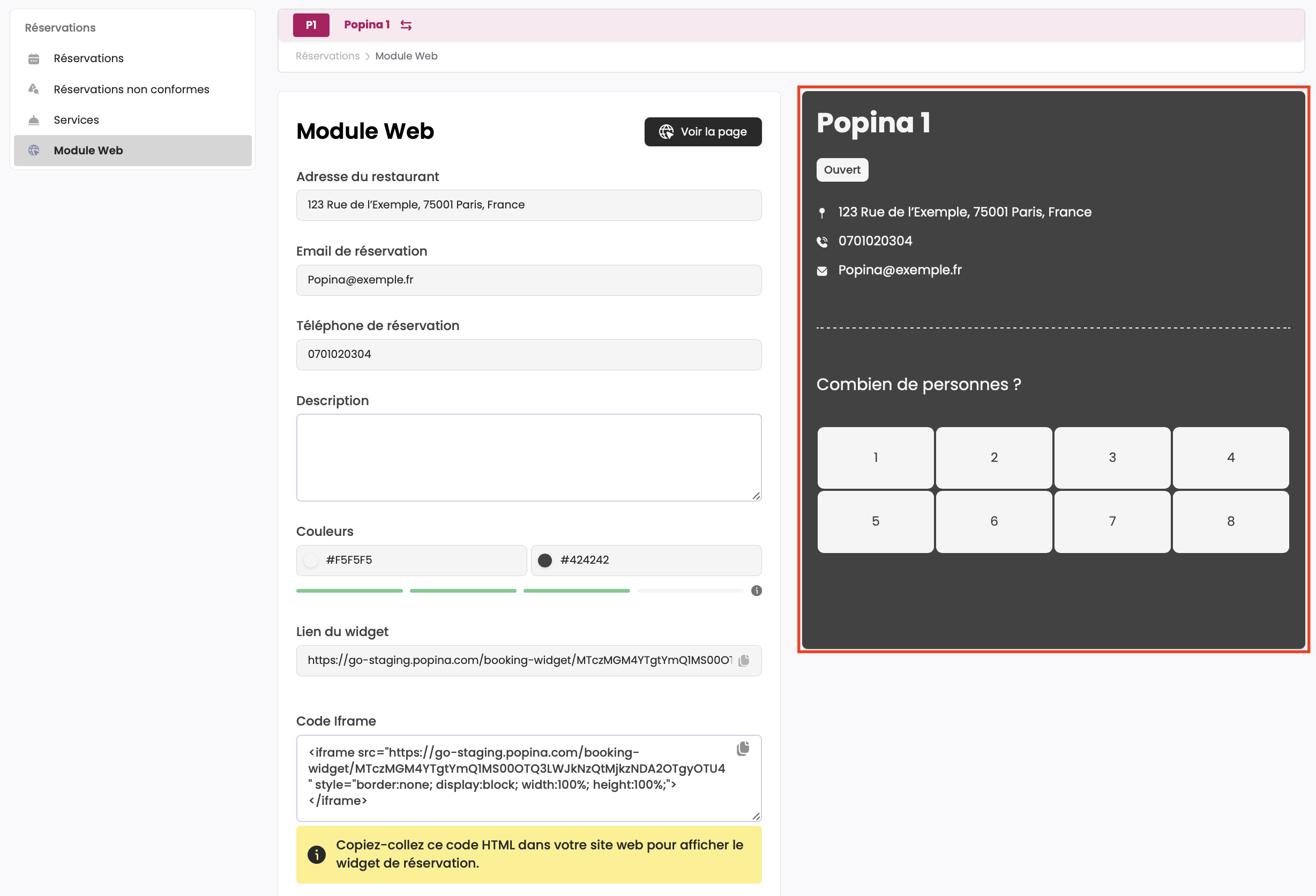
Pour visualiser votre configuration en temps réel, un aperçu du module est disponible à droite du formulaire de configuration :
Vos informations🔗
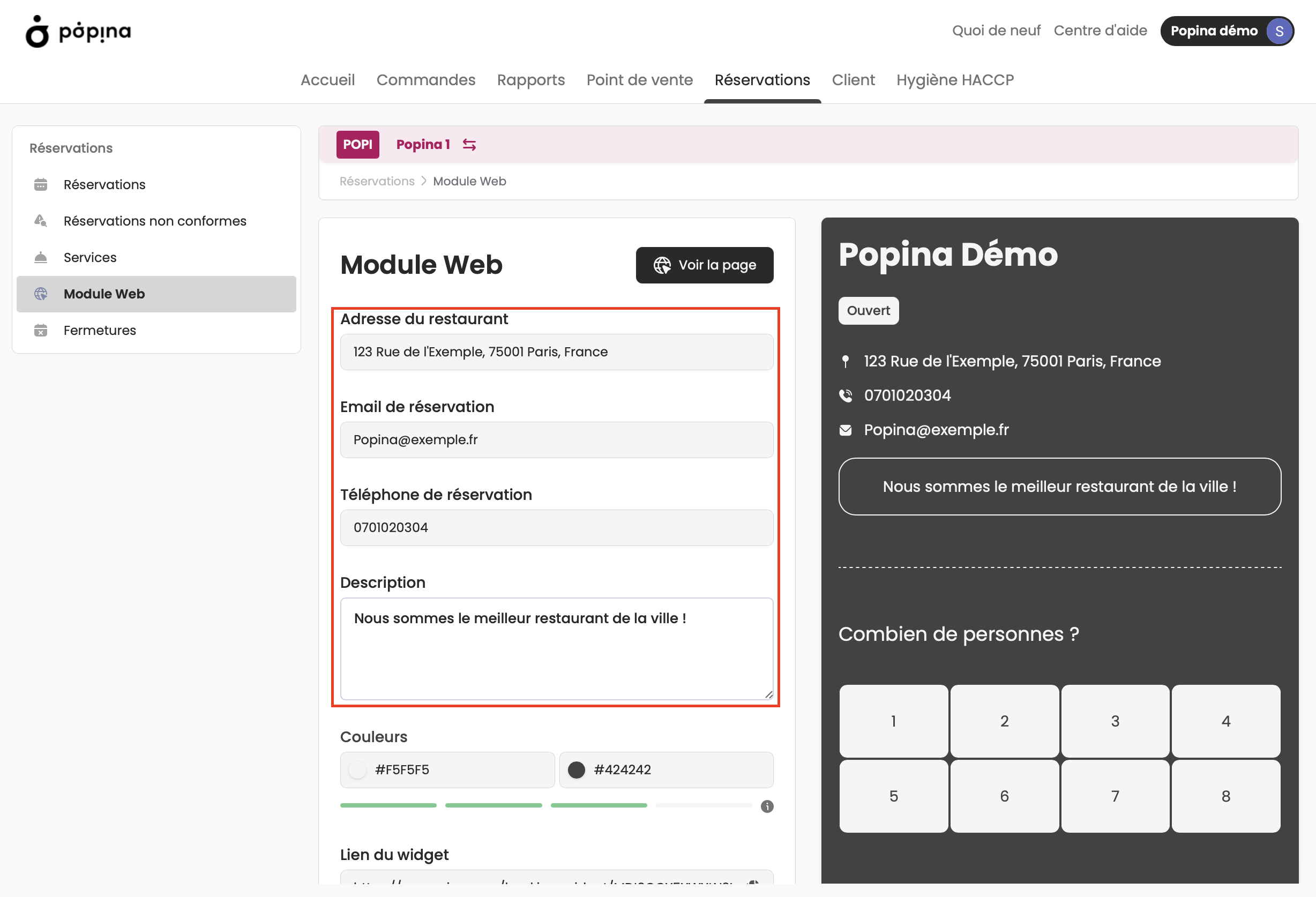
Vous pouvez renseigner sur le Module Web :
- L'adresse de votre restaurant
- Un email pour vous contacter à propos d'une réservation
- Le numéro de téléphone pour vos réservations
- Une description (une information complémentaire, un mot pour vos clients...)
Info
Toutes ses informations sont optionnelles et servent juste d'indications pour vos clients. Si vous ne disposez pas de certaines informations ou que vous ne souhaitez pas les communiquer sur le module, laissez le champ correspondant vide.
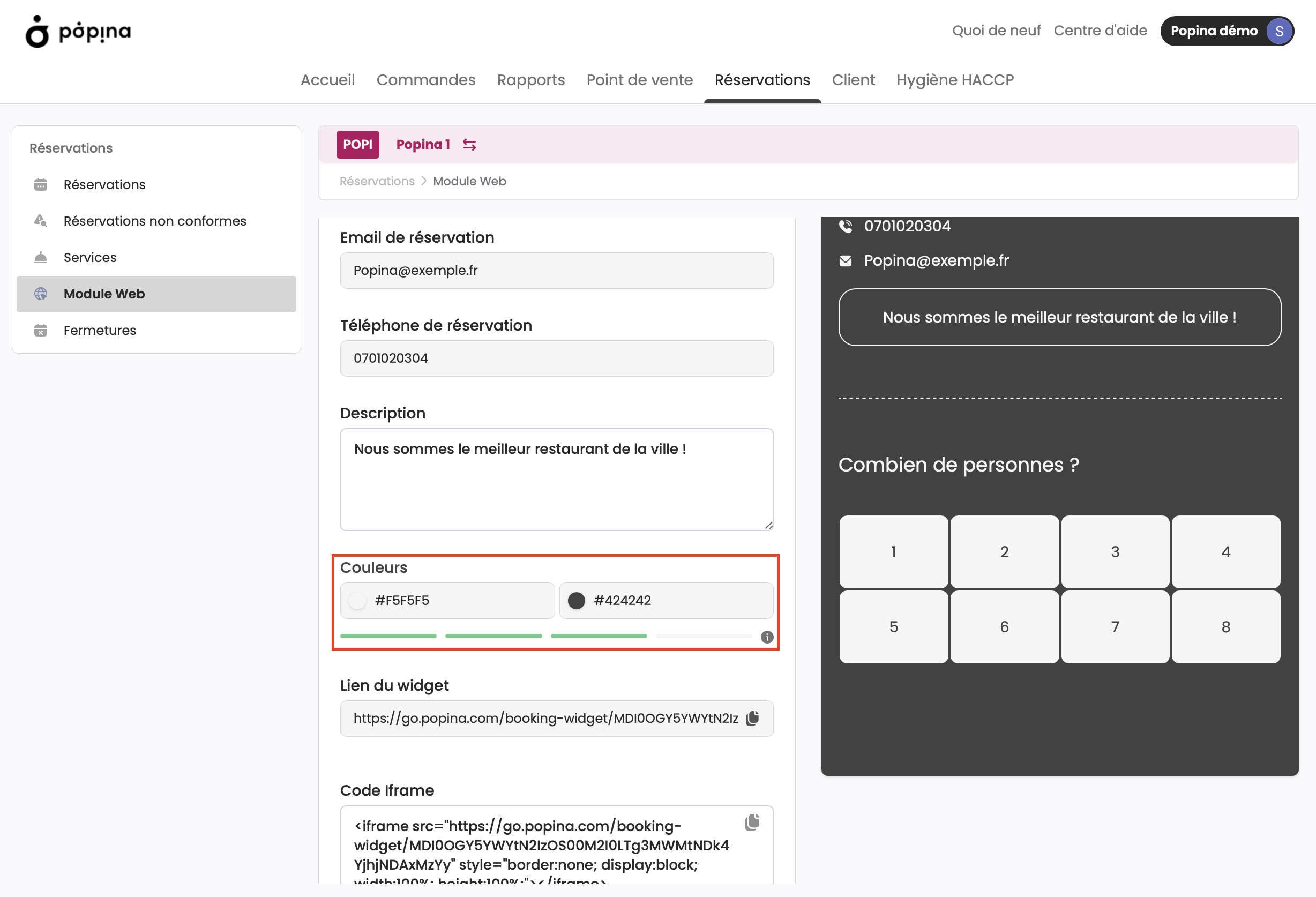
Les couleurs du module🔗
Vous pouvez également configurer les couleurs de votre module web.
Pour modifier la couleur du texte, cliquez sur la pastille de couleur située à gauche du premier champ afin d’ouvrir la palette, puis sélectionnez la couleur souhaitée.
Pour modifier la couleur de fond, cliquez sur la pastille du deuxième champ et choisissez la couleur désirée.
Un score de contraste vous aide à évaluer la lisibilité à l’écran :
- Plus le score est faible (1 ou 2 barres), moins le module est lisible.
- Plus le score est élevé (3 ou 4 barres), plus le module est lisible.
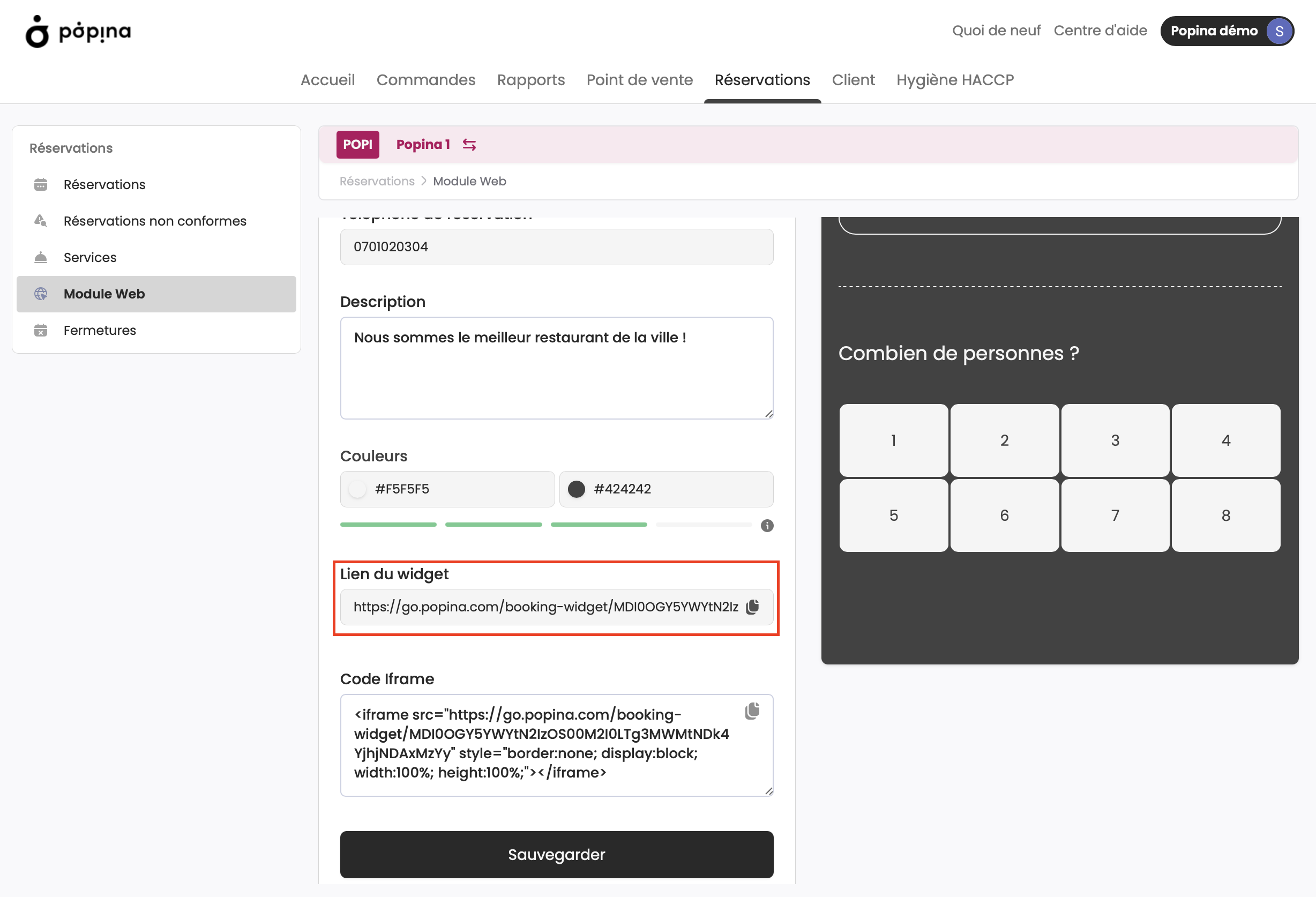
Le lien du module🔗
Le lien du module (non modifiable mais copiable) est disponible dans le champ "Lien du widget"
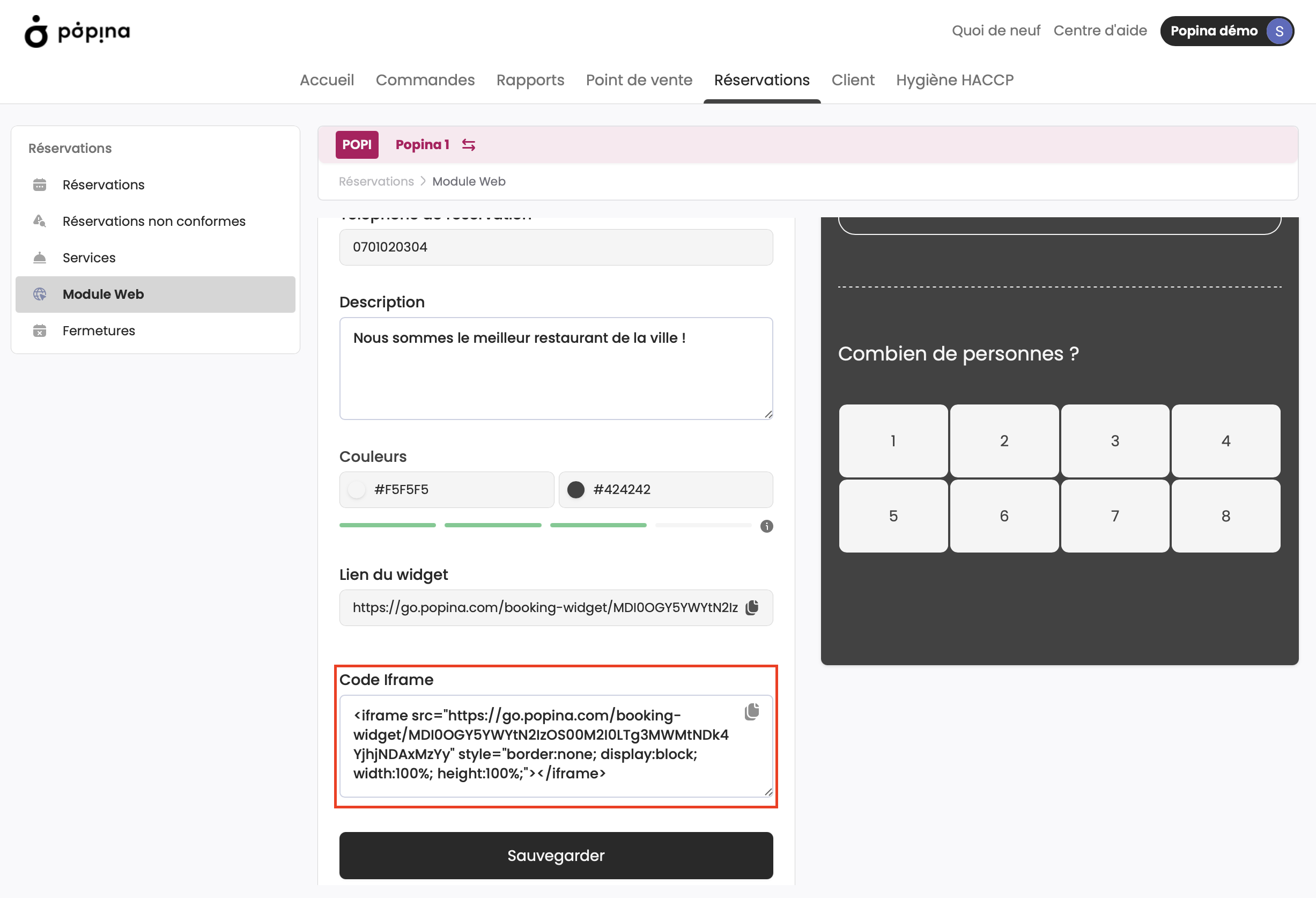
Le code iframe🔗
Le code iframe (non modifiable mais copiable) est disponible dans le champ "Code Iframe" dans le cas ou vous souhaitez intégrer votre module à votre site internet.
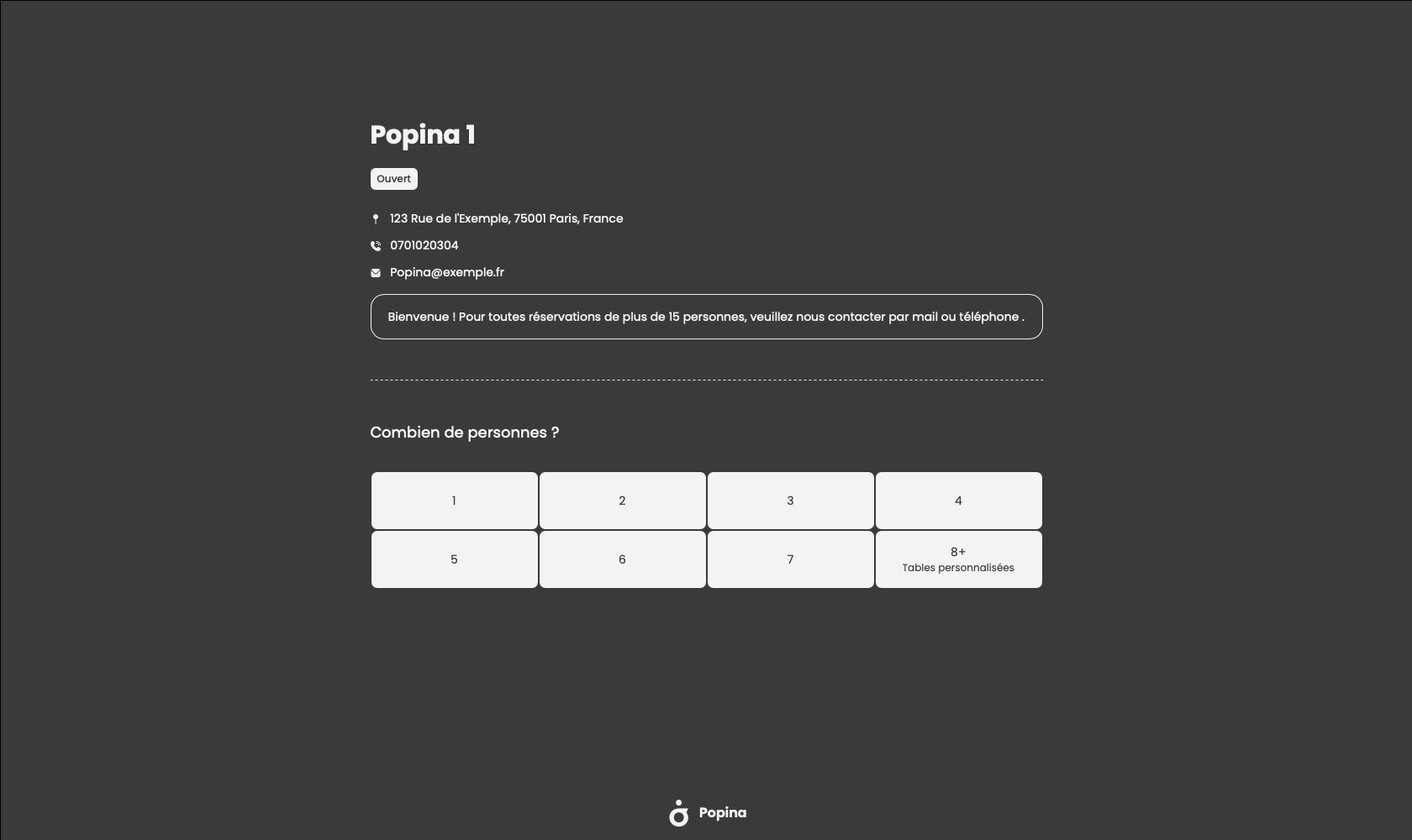
Vue du module pour le client🔗
En cliquant sur le bouton Voir la page, vous accéderez à la page réelle de votre module pour découvrir le rendu final tel qu’il sera présenté à vos clients.
Warning
Étant la vraie page du Module Web, si vous validez une réservation, elle sera réellement ajoutée à vos liste des réservations.
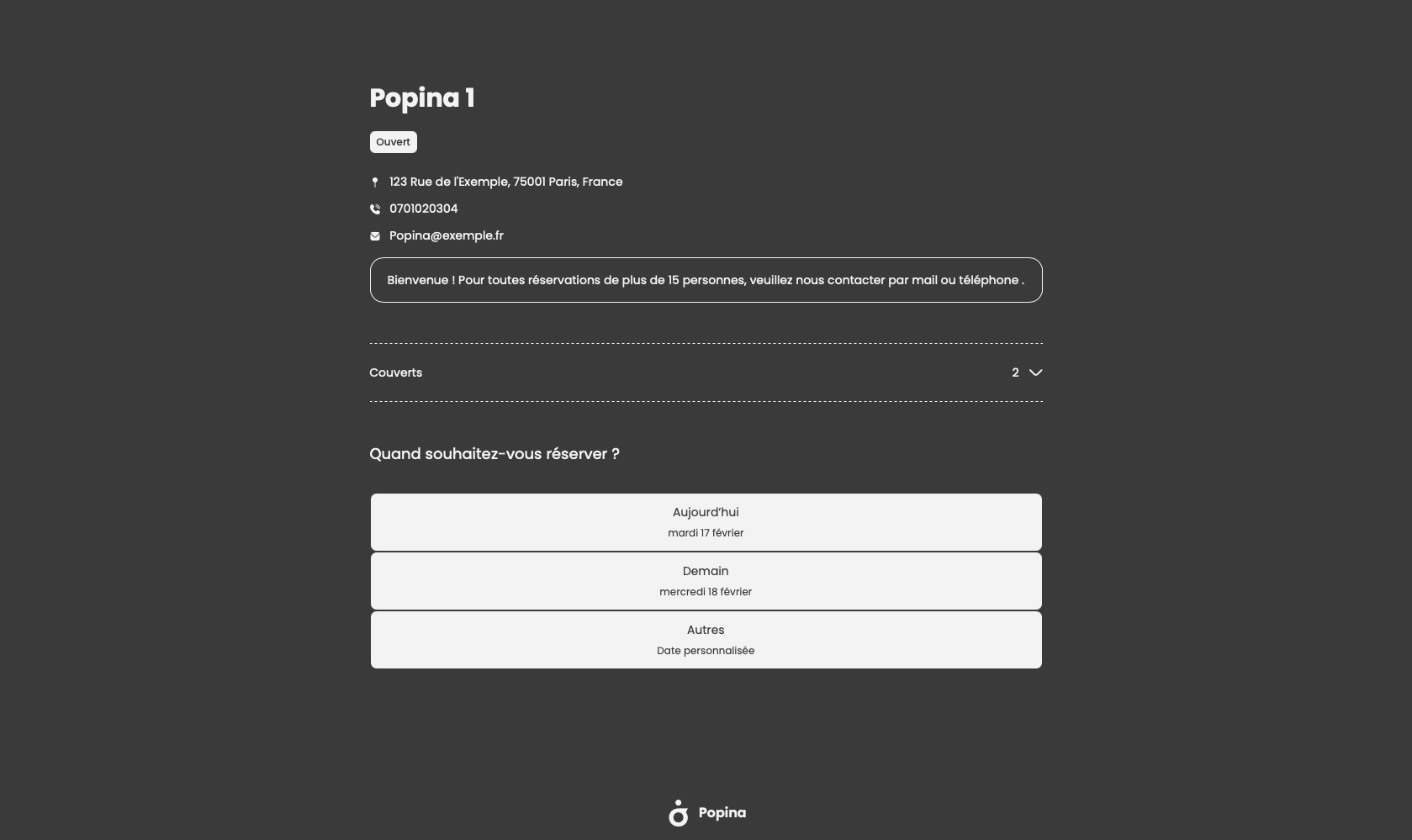
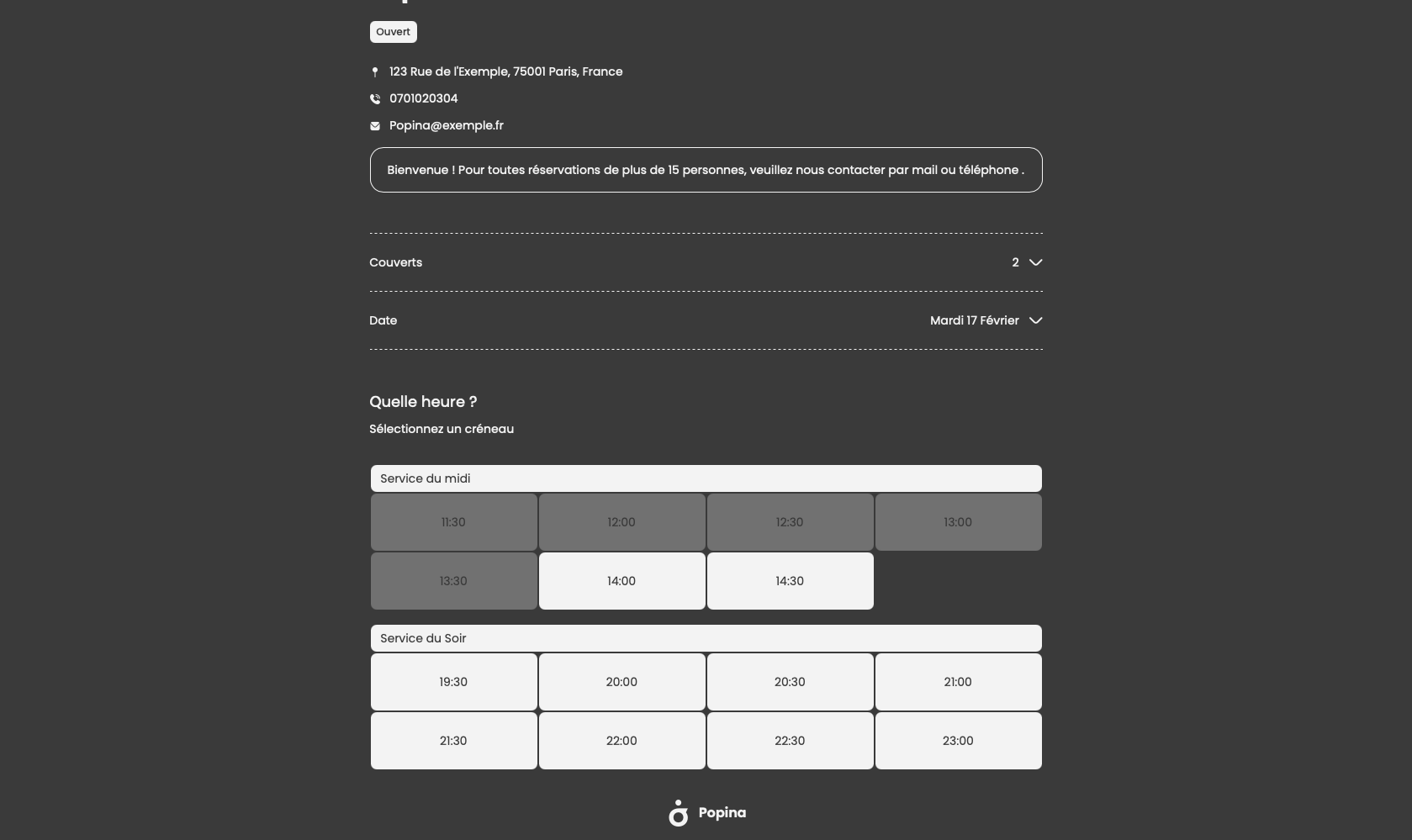
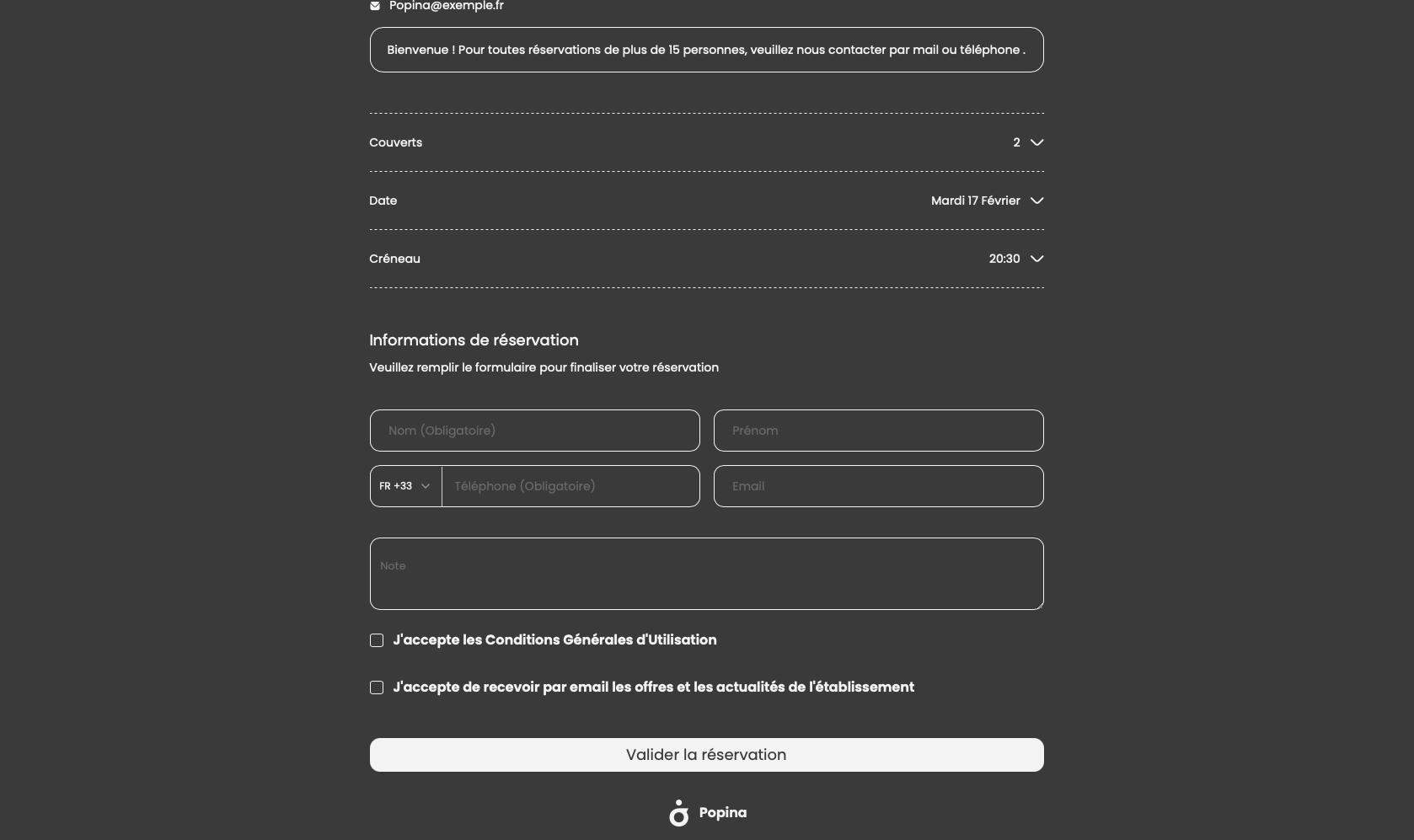
Les étapes de réservation pour les clients sont les suivantes :
1. Nombres de couverts🔗
Le nombre de couverts est plafonné en fonction de la configuration de vos services, afin d’éviter des réservations trop importantes.
2. Date de réservations🔗
Les jours de réservation proposés sont uniquement ceux que vous avez programmés dans vos services.
3. Heure de réservations🔗
Les créneaux de réservation disponibles sont ceux définis par la configuration de vos services.
4. Informations client🔗
Le client donne les informations nécessaires pour que vous puissiez identifier la réservation, ainsi qu'une note si besoin.
Info
Lors d'une réservation avec le Module Web, un compte client sera directement créé dans vos fiches clients. Si les informations correspondent à un client déjà existant, la réservation sera directement ajoutée au compte.
5. Récapitulatif de la réservation🔗
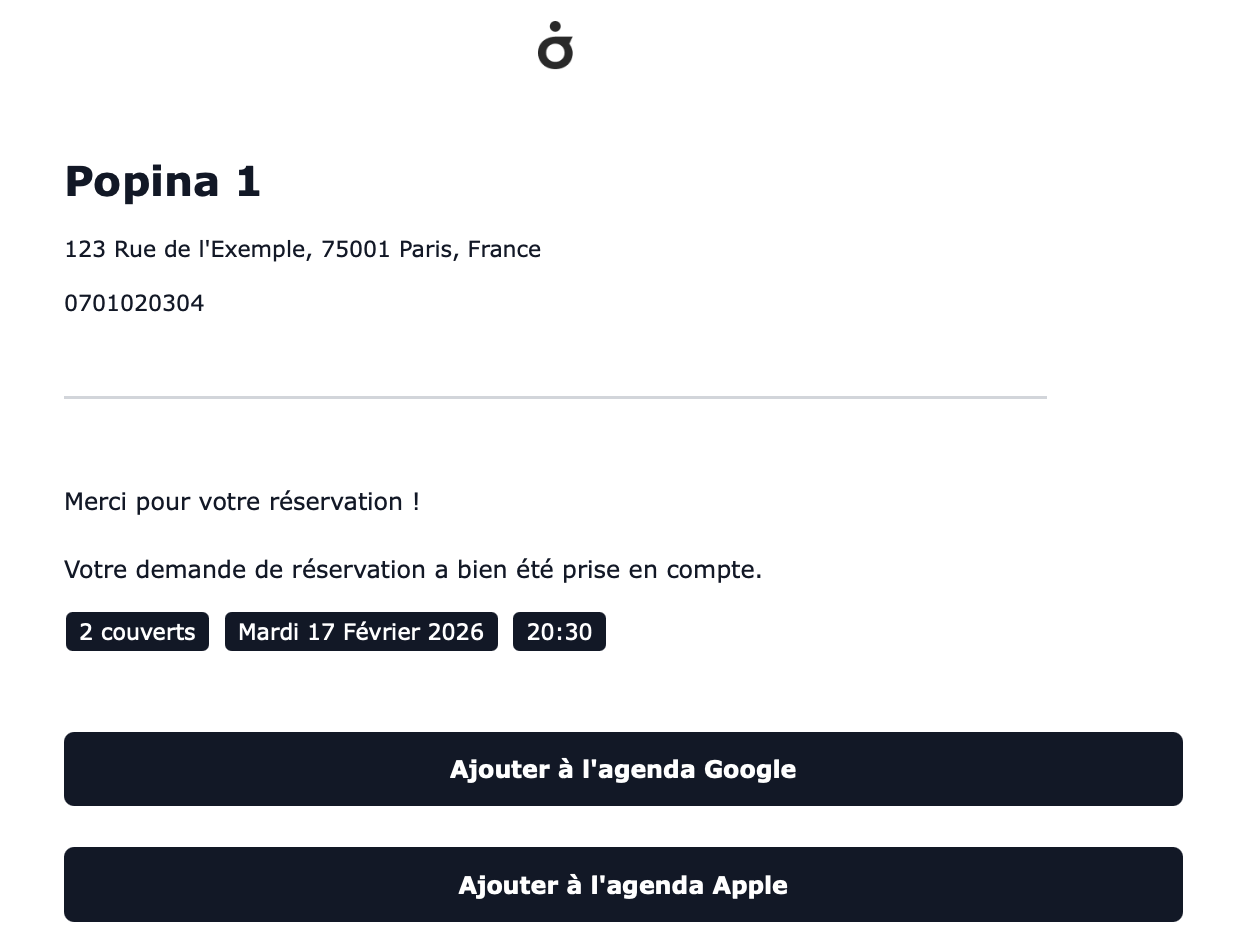
Les détails de la réservation s'affichent, avec la possibilité d'ajouter celle-ci à l'agenda Google ou Apple du client.
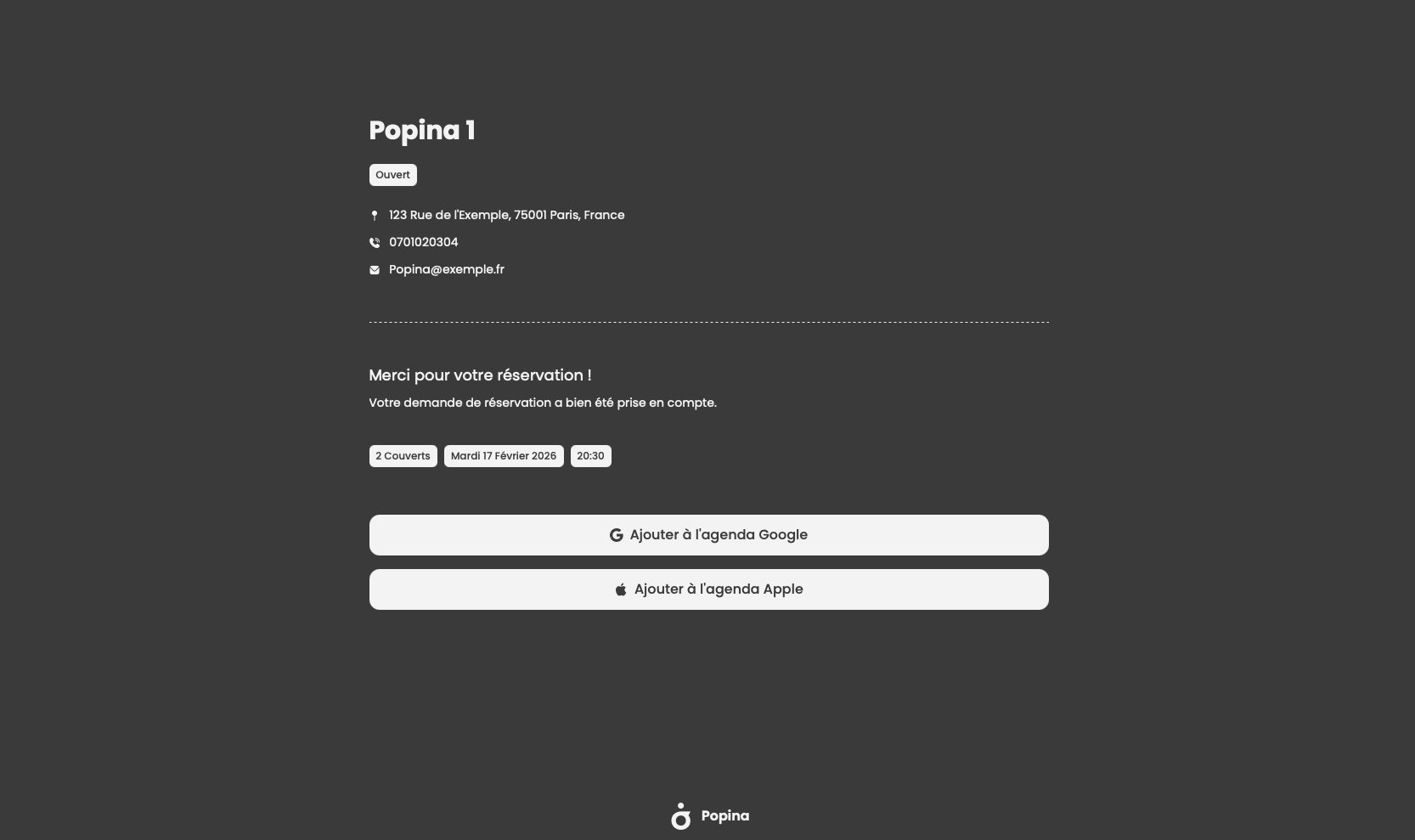
Ainsi, lorsqu'un client réserve via ce module, une réservation apparaîtra directement dans votre liste des réservations avec pour source "Widget" dans les informations de la réservation.
Du côté du client, s'il a renseigné son email lors de la saisie de ses informations, il recevra un mail de confirmation comme suit :
Fermetures🔗
La section fermetures vous permet de créer des périodes durant laquelle vous ne souhaitez pas obtenir de réservations autres que celles que vous créez vous-même (comme celles du Module Web).
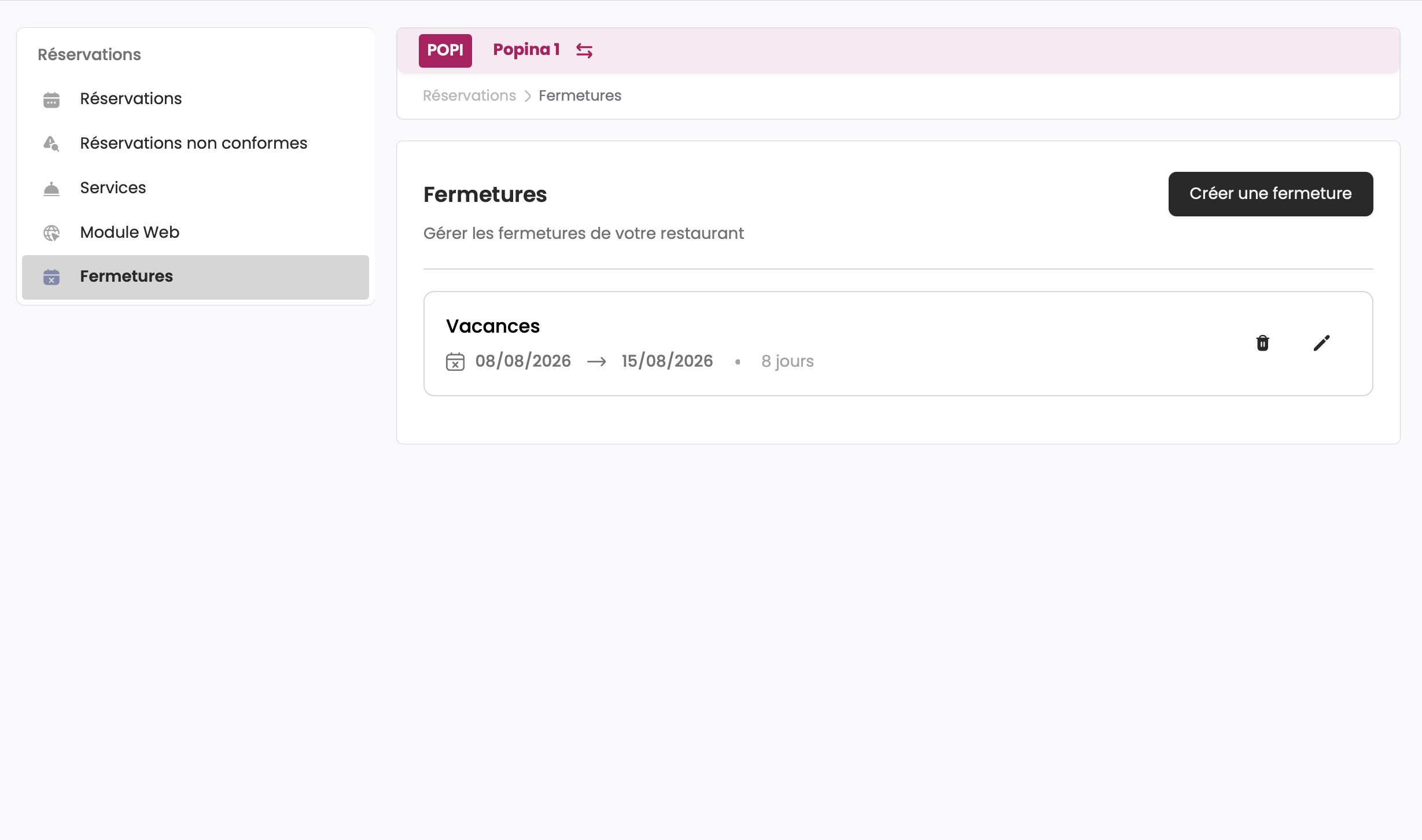
Pour créer une fermeture :
1. Sélectionnez le bouton Créer une fermeture pour ouvrir le formulaire de création de fermeture.
2. Renseignez le nom, la date de début et la date de fin de votre fermeture.
3. Enregistrez.
Info
Pour plus de précision, vous pouvez renseigner les heures de la fermeture en décochant l'onglet Toute la journée .