Imprimantes🔗
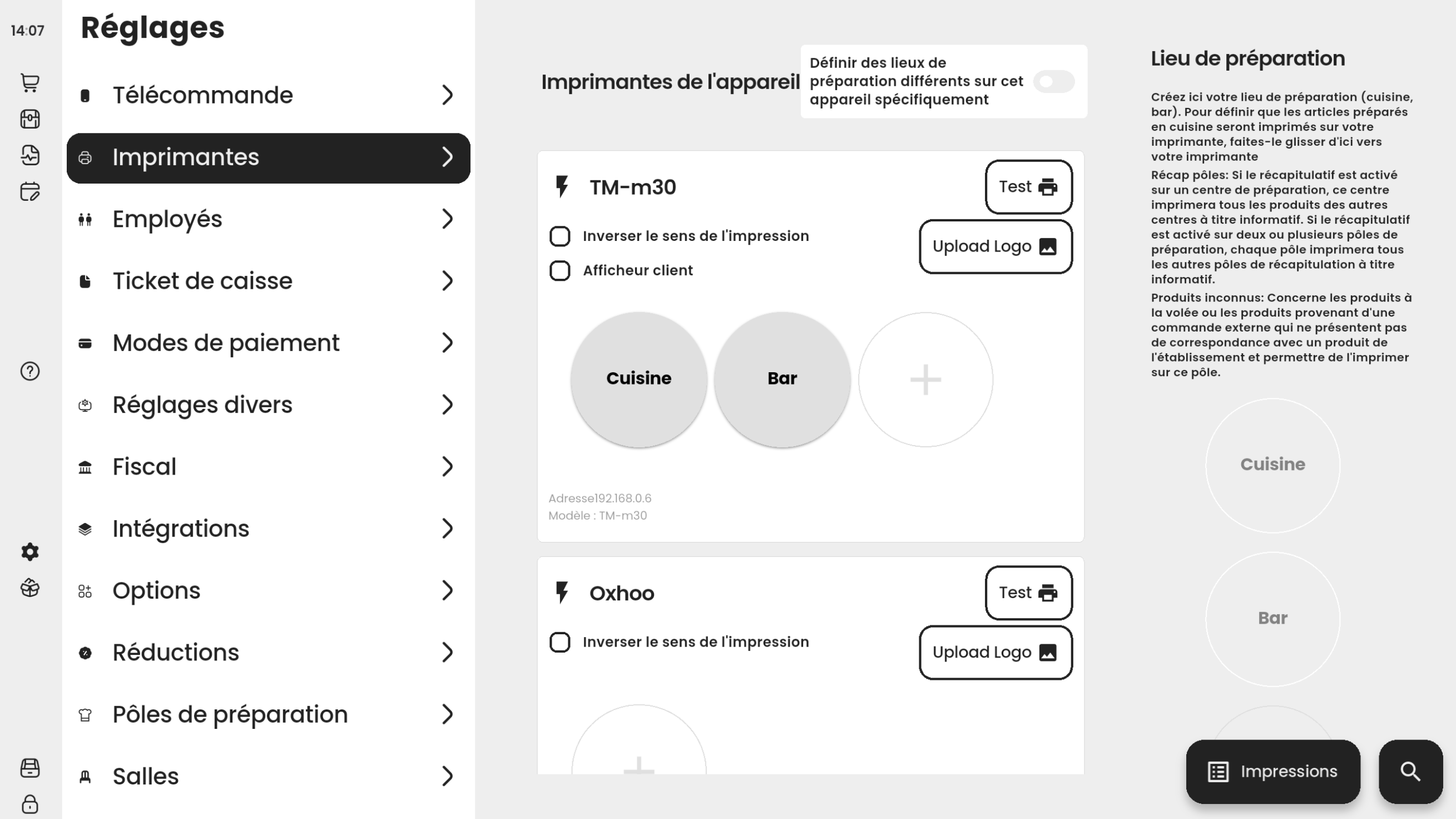
La gestion des imprimantes se trouve dans les réglages de Popina. Pour cela, accédez au menu latéral de Popina en appuyant sur la partie grise à gauche et sélectionnez Réglages> Imprimantes.
Info
Vous retrouverez la liste des imprimantes compatibles dans la partie Imprimantes.
Imprimante🔗
Ajout d’une imprimante🔗
Vous devez d'abord brancher l'imprimante à une source d'alimentation électrique, puis la connecter au même réseau que votre tablette à l'aide d'un câble réseau.
Une fois connectée, accédez à la page "Imprimantes" dans votre application, puis appuyez sur le bouton en bas à droite .
Un pop-up s'affichera vous demandant d'autoriser l'application à accéder à la position de l'appareil. Acceptez cette demande afin de détecter les imprimantes à proximité.
Les imprimantes détectées sur votre réseau apparaîtront dans la section "Imprimante réseau", tandis que les imprimantes Bluetooth seront listées dans la section "Imprimante Bluetooth".
Si votre caisse enregistreuse intègre une imprimante, celle-ci sera affichée dans la section "Imprimante intégrée".
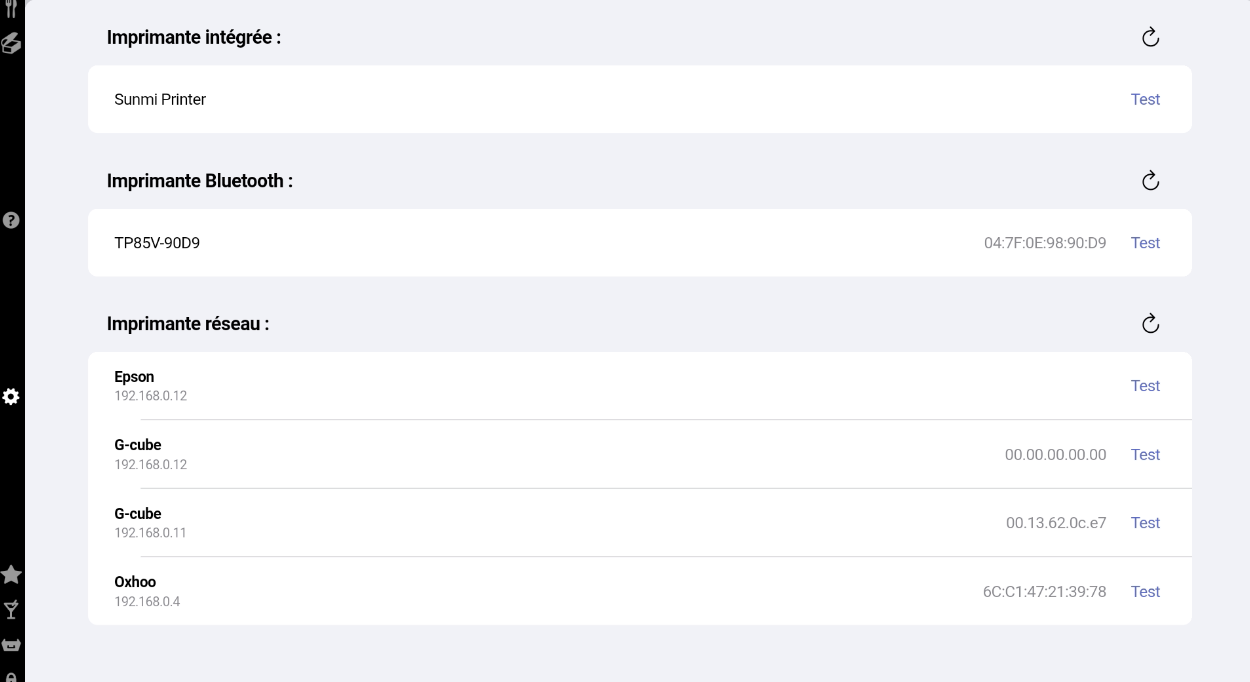
Une fois votre imprimante détectée, appuyez dessus. Un pop-up s'ouvrira pour vous permettre de la renommer. Après validation, elle sera ajoutée à votre application. Vous pourrez alors la retrouver sur la page précédente et la configurer comme imprimante de préparation.
Mise à jour d'une imprimante🔗
Il peut arriver que l’adresse IP d’une imprimante réseau change suite à une panne de courant ou au redémarrage du réseau. Dans ce cas, l’imprimante ne fonctionnera plus correctement.
Les imprimantes ne se mettent pas à jour automatiquement dans l’application, une intervention manuelle est nécessaire.
Vous pouvez pour cela, effectuer une mise à jour de vos imprimantes :
Rendez-vous dans la page « Imprimantes ». Appuyez sur le bouton pour rechercher les imprimantes disponibles.
Vous devez retrouver votre imprimante dans la liste des imprimantes détectées.
Sélectionnez l’imprimante qui ne fonctionne plus. Un message s’affichera pour indiquer que l’imprimante existe déjà et peut être mise à jour.
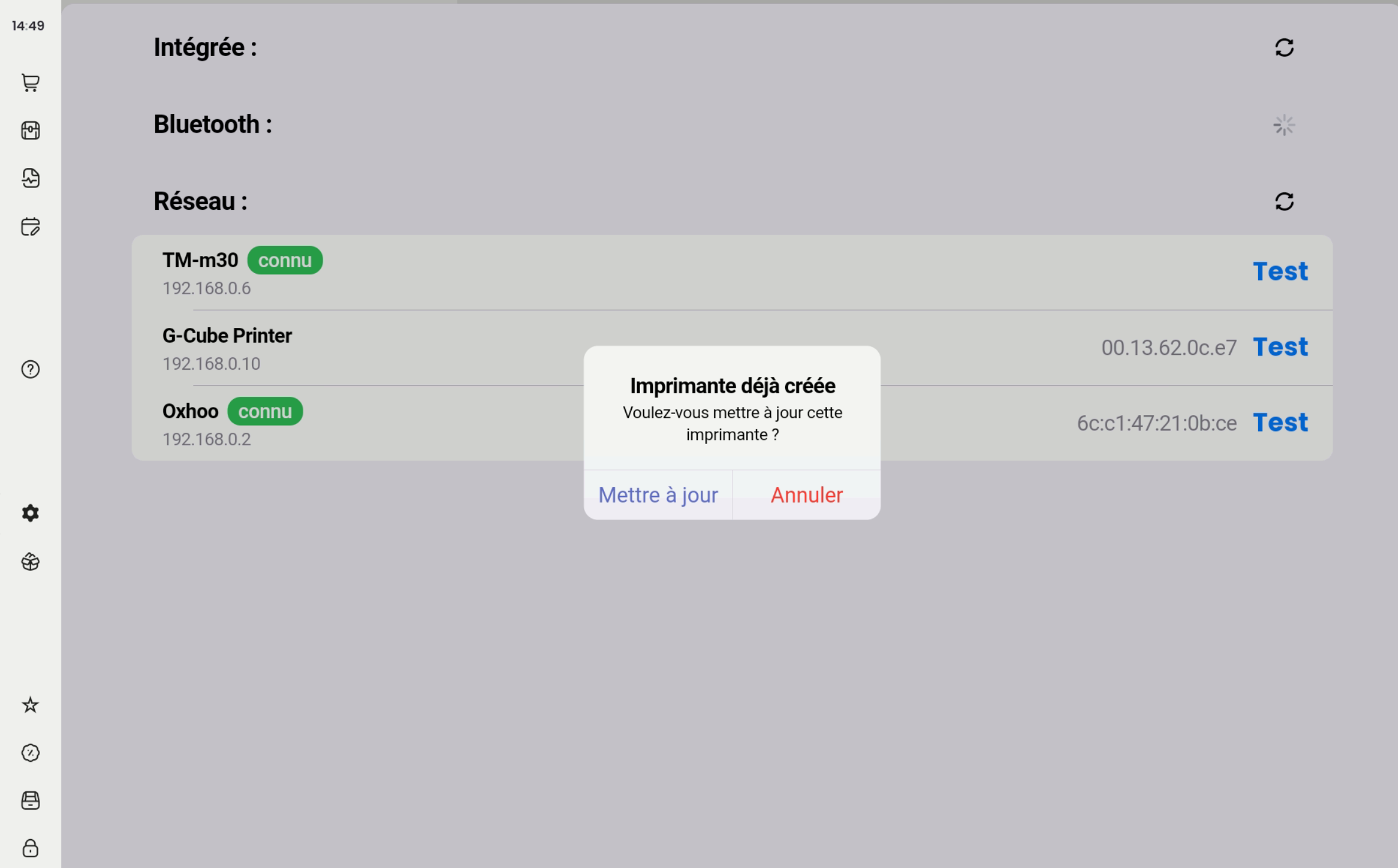
Appuyez sur Mettre à jour pour confirmer.
L’imprimante sera alors mise à jour avec sa nouvelle adresse IP et redeviendra fonctionnelle.
Info
Cette procédure ne s’applique qu’aux imprimantes connectées en réseau.
Configuration d’une imprimante🔗
Les imprimantes sur Popina n’ont que quelques paramètres afin de rester le plus simple possible à paramétrer.
Afin de plus facilement s’y retrouver parmi vos différentes imprimantes, vous avez la possibilité de les renommer. Pour ce faire, sélectionnez le nom de votre imprimante qui se situe en haut à gauche de la carte de l'imprimante. À ce moment, le clavier virtuel apparaît pour le renommer.
| Nom fonction | Descriptif |
|---|---|
Afficheur client |
Si vous avez un afficheur client branché sur votre imprimante, vous devez également l’activer sur votre imprimante pour que celui-ci soit fonctionnel. |
Inverser le sens de l’impression |
Selon l’orientation de votre imprimante, il peut être pratique de retourner le sens de l’impression du ticket. Avec cette option activée, le ticket s’imprime en commençant par le bas. |
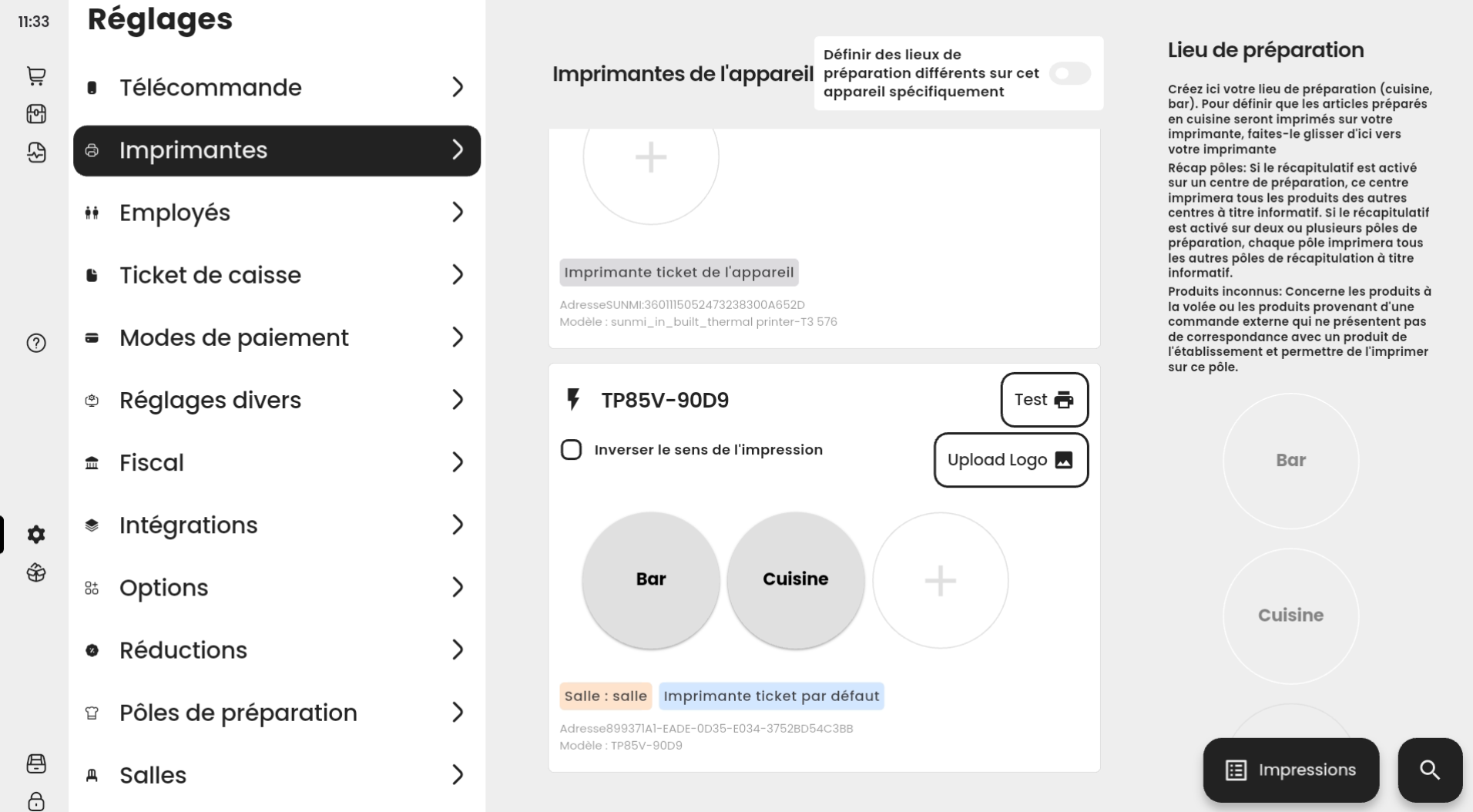
Vous avez également la possibilité de choisir quelle imprimante sera utilisée pour l'impression des tickets de caisse. L'impression du ticket de caisse peut se définir à différents niveaux
| Type | Description |
|---|---|
Défaut |
L'imprimante ticket par défaut est synchronisée avec tous les appareils (voir section Réglages divers pour l'activer) |
Salle |
Chaque salle peut avoir sa propre imprimante ticket (voir section Salles pour l'activer) |
Appareil |
Chaque appareil peut définir sa propre imprimante ticket. Ce réglage spécifique n'est pas synchronisé (voir section Réglages de l'appareil pour l'activer) |
Info
Si plusieurs imprimantes ticket sont définies, une priorité sera appliquée selon l'ordre suivant : Appareil -> Salle -> Par Défaut
Suppression d’une imprimante🔗
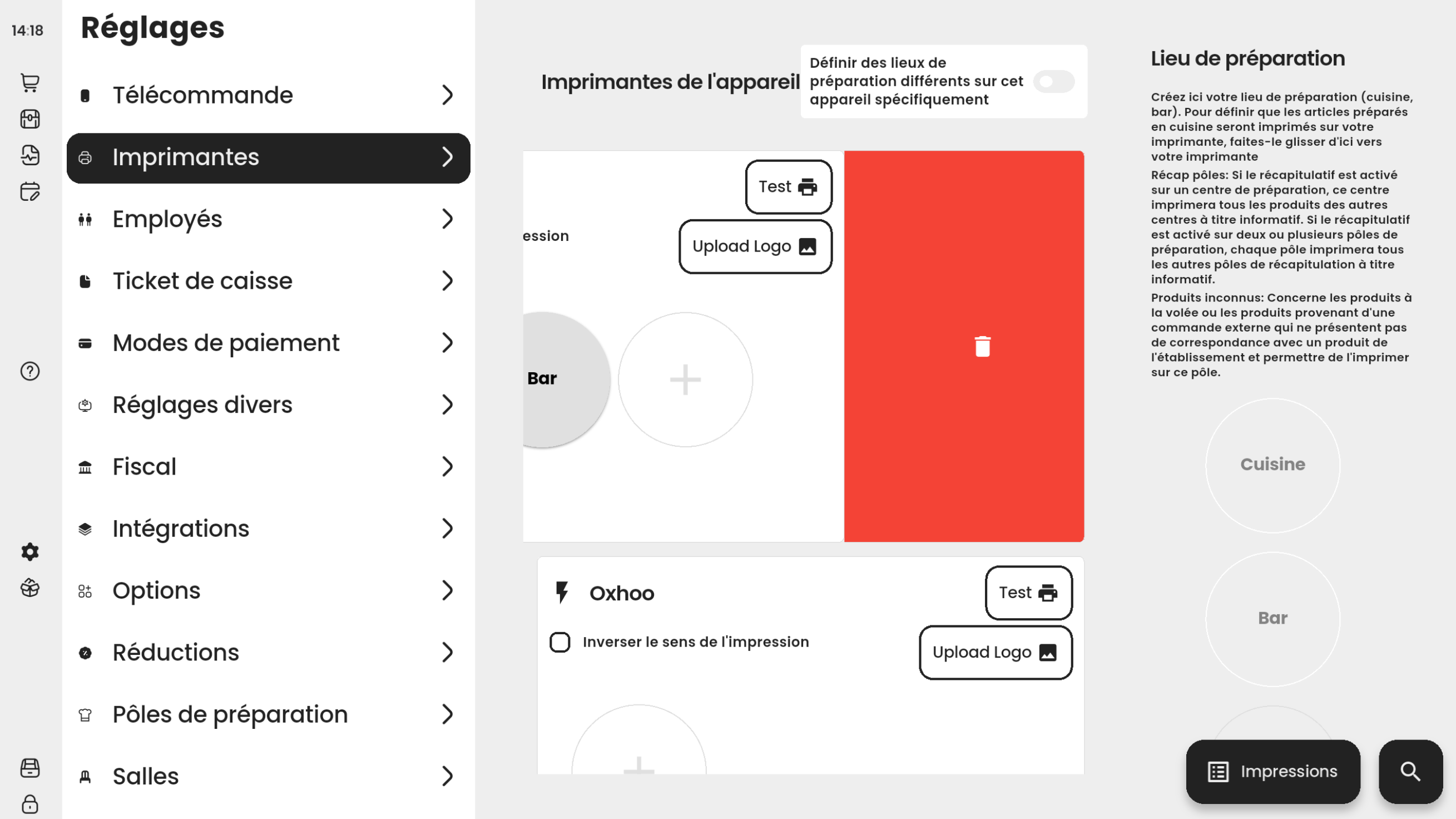
Pour supprimer une imprimante de Popina, il vous suffit de faire glisser avec votre doigt la cellule vers la gauche jusqu’à ce que la cellule passe en rouge 🗑️, puis relâchez. Elle sera supprimée après confirmation
Erreurs d'impression🔗
Lorsqu'un document ne s'est pas imprimé correctement, l'impression se lancera automatiquement sur l'imprimante définit en ticket de caisse, dans le cas où cela échoue, un pop-up s'affiche vous informant de l'erreur.

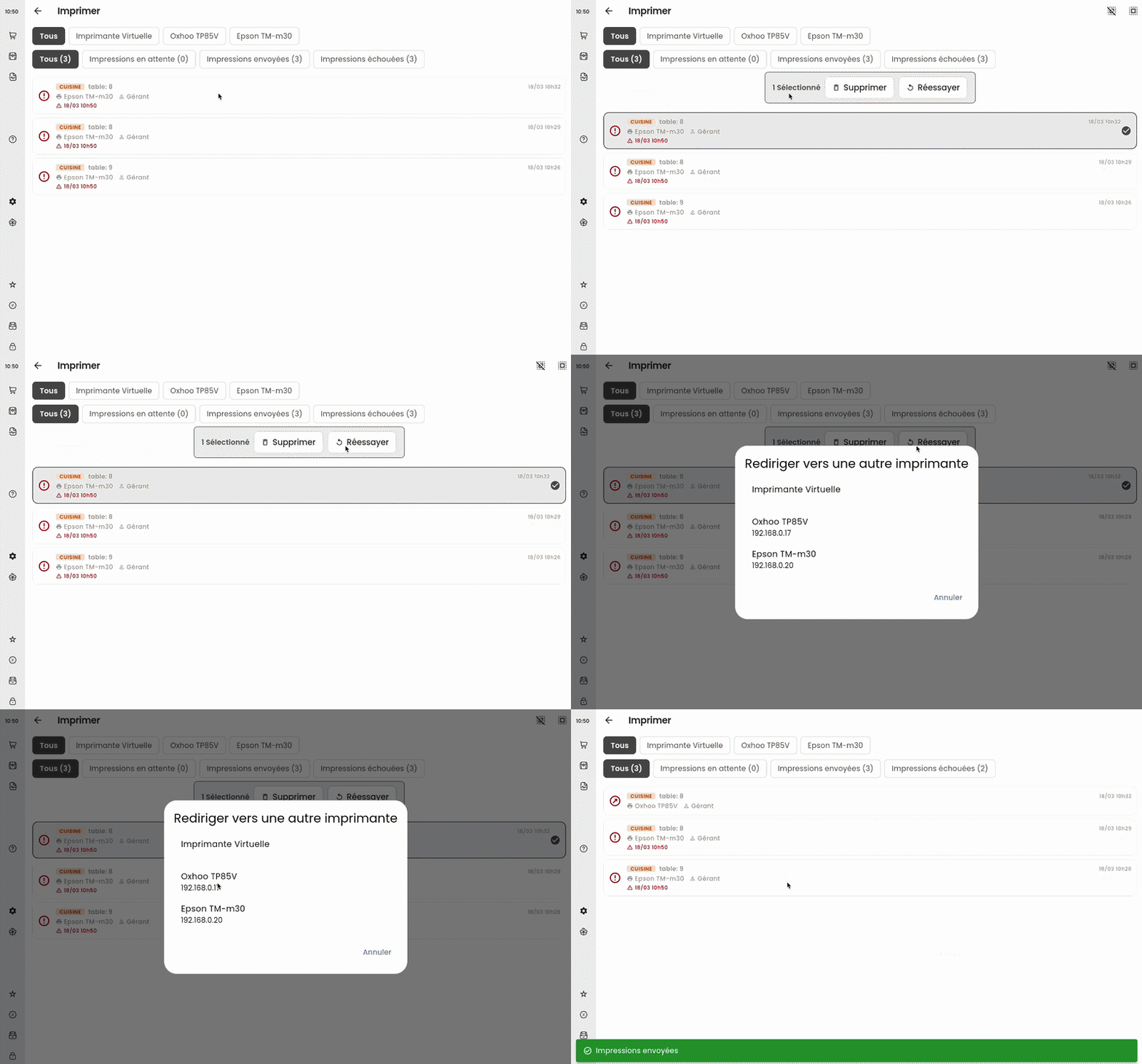
Vous avez la possibilité de rééditer les tickets sur une autre imprimante ou de supprimer les impressions en erreur afin d'empêcher l'impression automatique des tickets lors de la remise en fonction de l'appareil.
Réédition des tickets de préparation🔗
Pour les rééditer, sur la page Impressions dans les Réglages, vous trouverez un bouton Impressions.
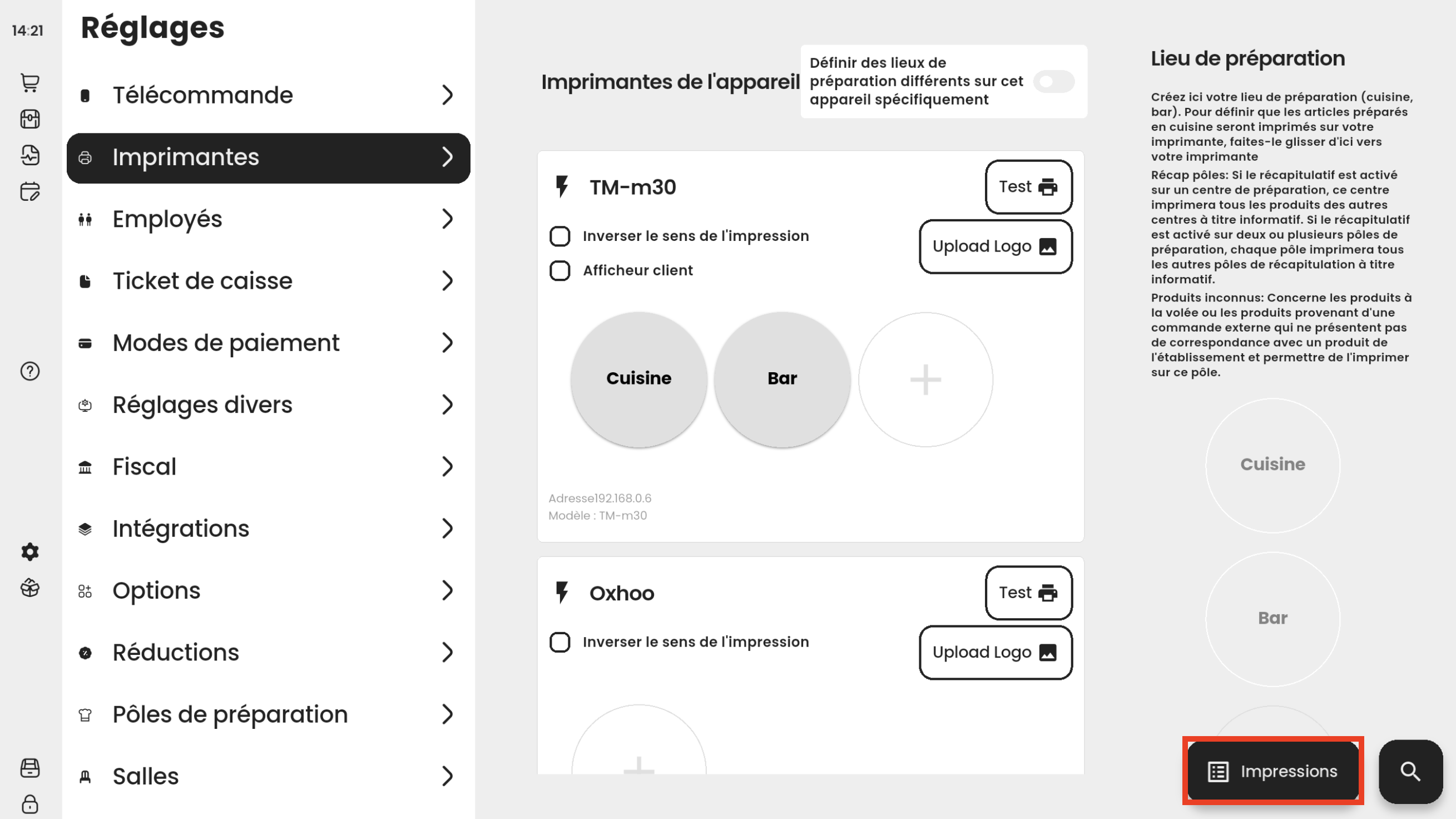
Après avoir appuyé dessus, une page s'ouvrira vous montrant toutes les impressions passées sur cette imprimante ainsi que celles qui sont en erreur. Vous pouvez ensuite sélectionner l'impression de votre choix pour l'imprimer sur un autre appareil.
Suppression des commandes en attente d'impression🔗
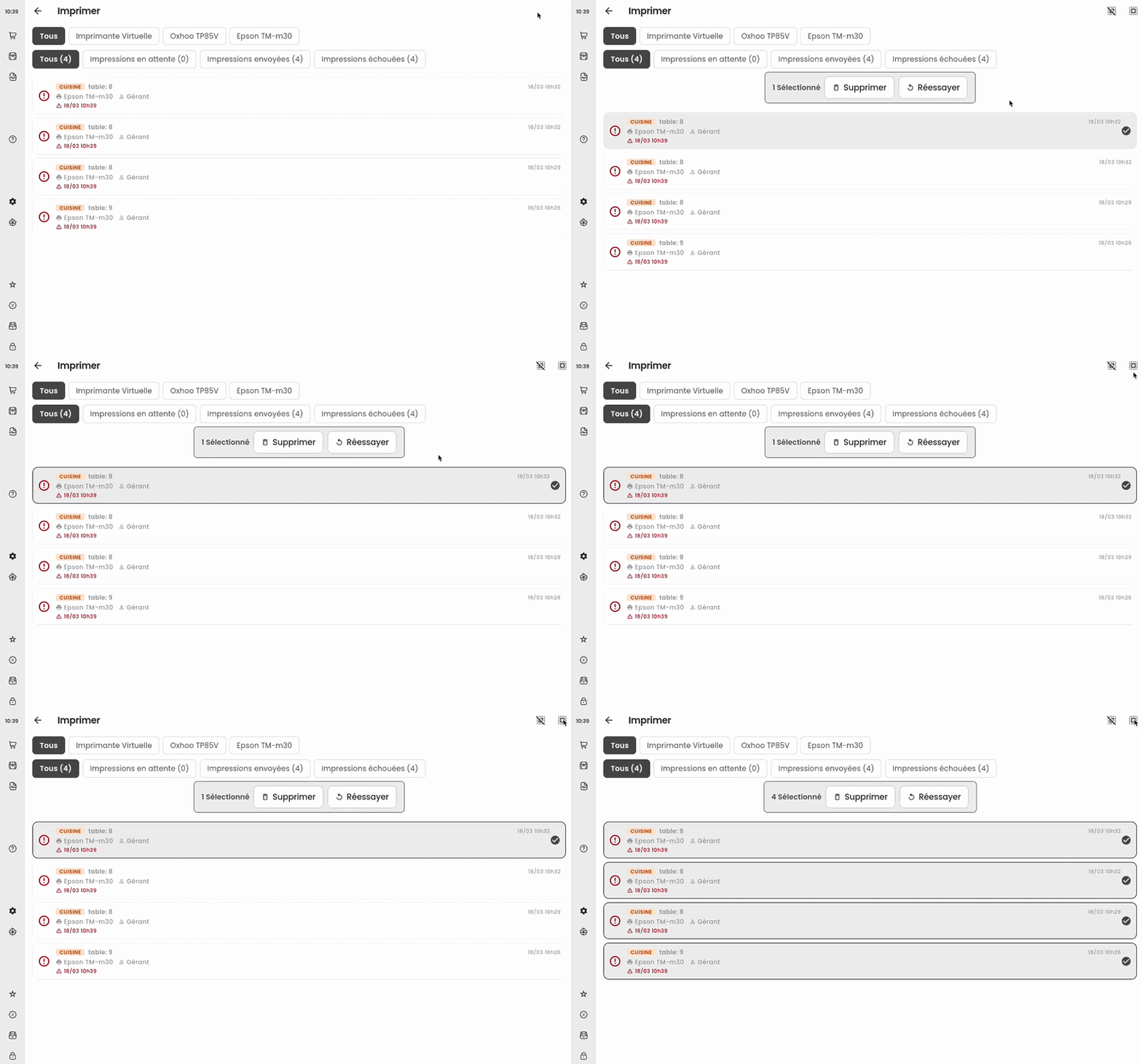
Pour supprimer une erreur d'impression, sélectionnez une de vos erreurs puis appuyez sur le bouton Supprimer pour la supprimer.
Vous pouvez supprimer plusieurs impressions en même temps. Pour ce faire, sélectionnez une impression puis appuyez sur le bouton en haut à droite. Toutes les impressions vont alors se sélectionner.
Suppression d'un logo de la mémoire interne d'une imprimante🔗
Un logo peut être enregistré dans la mémoire interne d'une imprimante sans être enregistré dans la partie "Ticket de caisse". Dans ce cas-là pour le supprimer, nous devons le faire depuis l'onglet "Imprimantes" dans les réglages de la caisse.
Appuyez sur le bouton "Upload Logo" de votre imprimante, le bouton Supprimer logo de l'imprimante s'affichera. Une fois supprimé, un message indiquant la suppression du logo dans la mémoire interne s'affichera.