Gestion des clients🔗
Les fiches clients permettent de conserver les informations et l’historique des ventes de vos clients. Elles permettent également de gérer une ardoise afin d’encaisser les paiements ultérieurement.
Listes des clients🔗
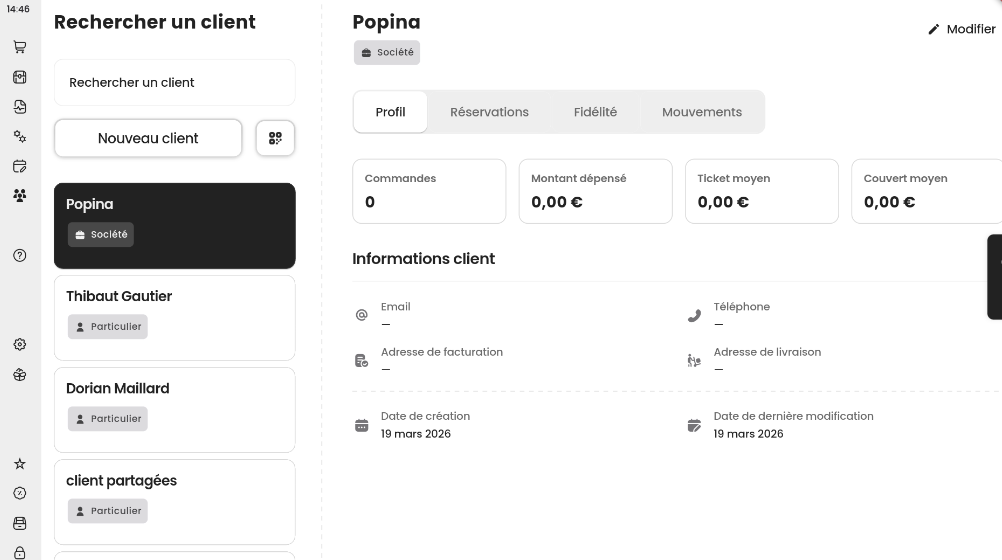
Pour accéder à vos fiches clients, cliquez sur le bouton Fiches clients dans la barre de navigation à gauche.
Depuis cette page, vous pouvez :
- Visualiser la liste complète des clients de votre organisation.
- Rechercher une fiche spécifique à l’aide de la barre de recherche.
- Créer ou modifier des fiches clients existantes.
Création / Modification d'une fiche client🔗
Création d’une fiche client🔗
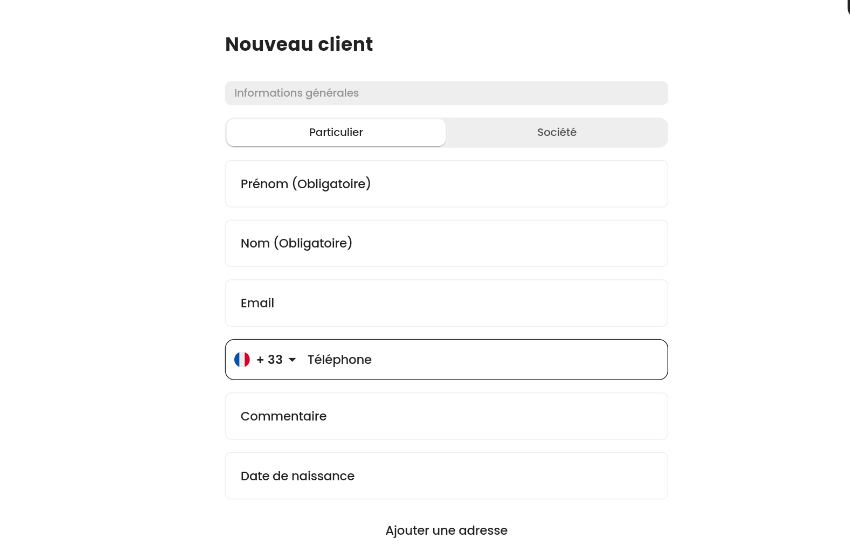
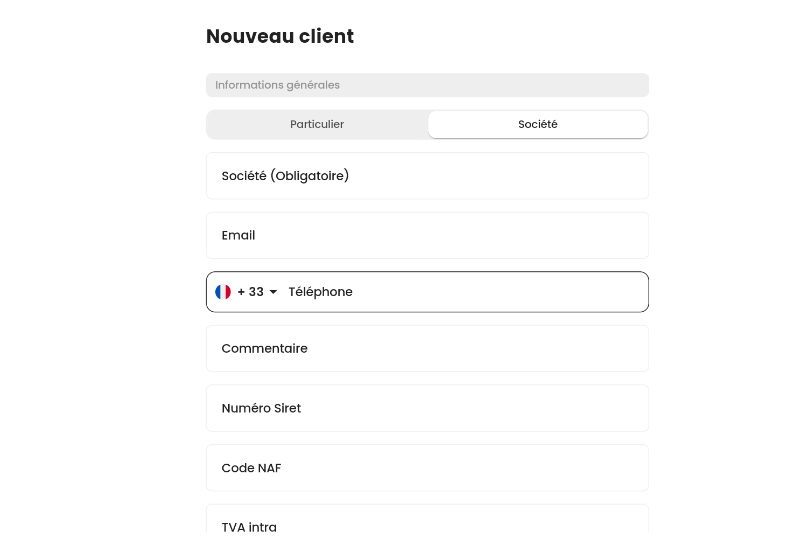
Pour créer une nouvelle fiche client, cliquez sur le bouton Nouveau client. Une fenêtre s’ouvrira vous permettant de saisir les informations du client.
Vous avez la possibilité de choisir entre deux types de clients, ce qui vous permet de saisir des informations adaptées à chaque fiche client.
Info
Les champs Nom/Prénom et Société sont obligatoires.
Attention !
Si le numéro de téléphone ou l’adresse e-mail renseigné existe déjà sur une autre fiche client, un message s’affichera lors de l’enregistrement et la nouvelle fiche ne sera pas créée.
Une fois enregistrée, la fiche client sera ajoutée à la liste des clients de votre organisation.
Suppression d'une fiche client🔗
Pour supprimer une fiche client, sélectionnez-la dans la liste, puis cliquez sur le bouton Modifier. En bas de la page, un bouton Supprimer vous permet de supprimer définitivement la fiche.
Info
La suppression d'une fiche client est impossible si celle-ci possède un solde positif ou négatif, est associée à une commande en cours, ou dispose d'une réservation à venir.
Modification d'une fiche client🔗
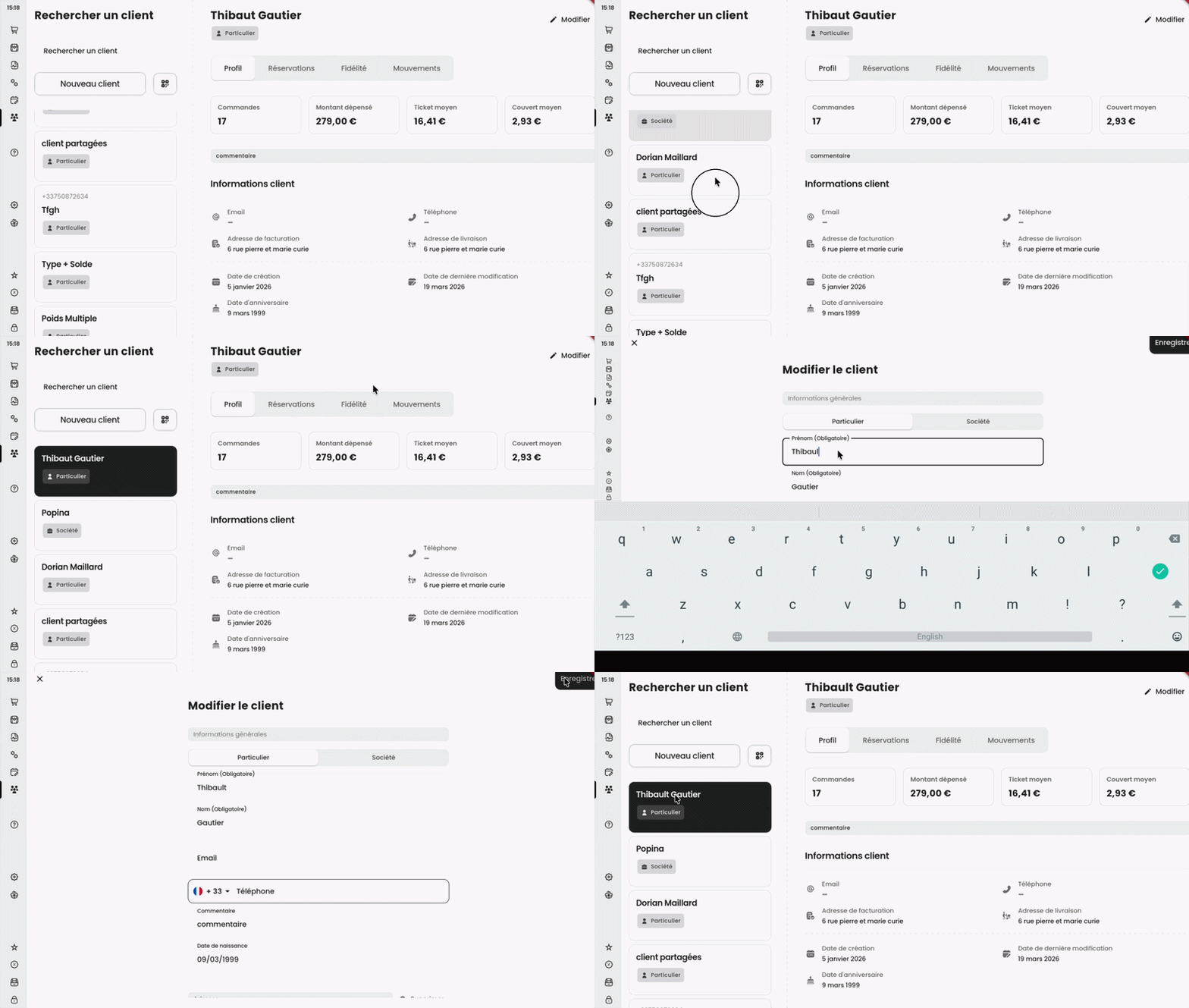
Vous pouvez modifier une fiche client existante. Pour ce faire, cliquez sur la fiche client dans la liste : une vue s’ouvrira à droite pour consulter ses informations. Cliquez ensuite sur le bouton Modifier pour mettre à jour les informations de la fiche.
Adresse de Facturation ou de Livraison🔗
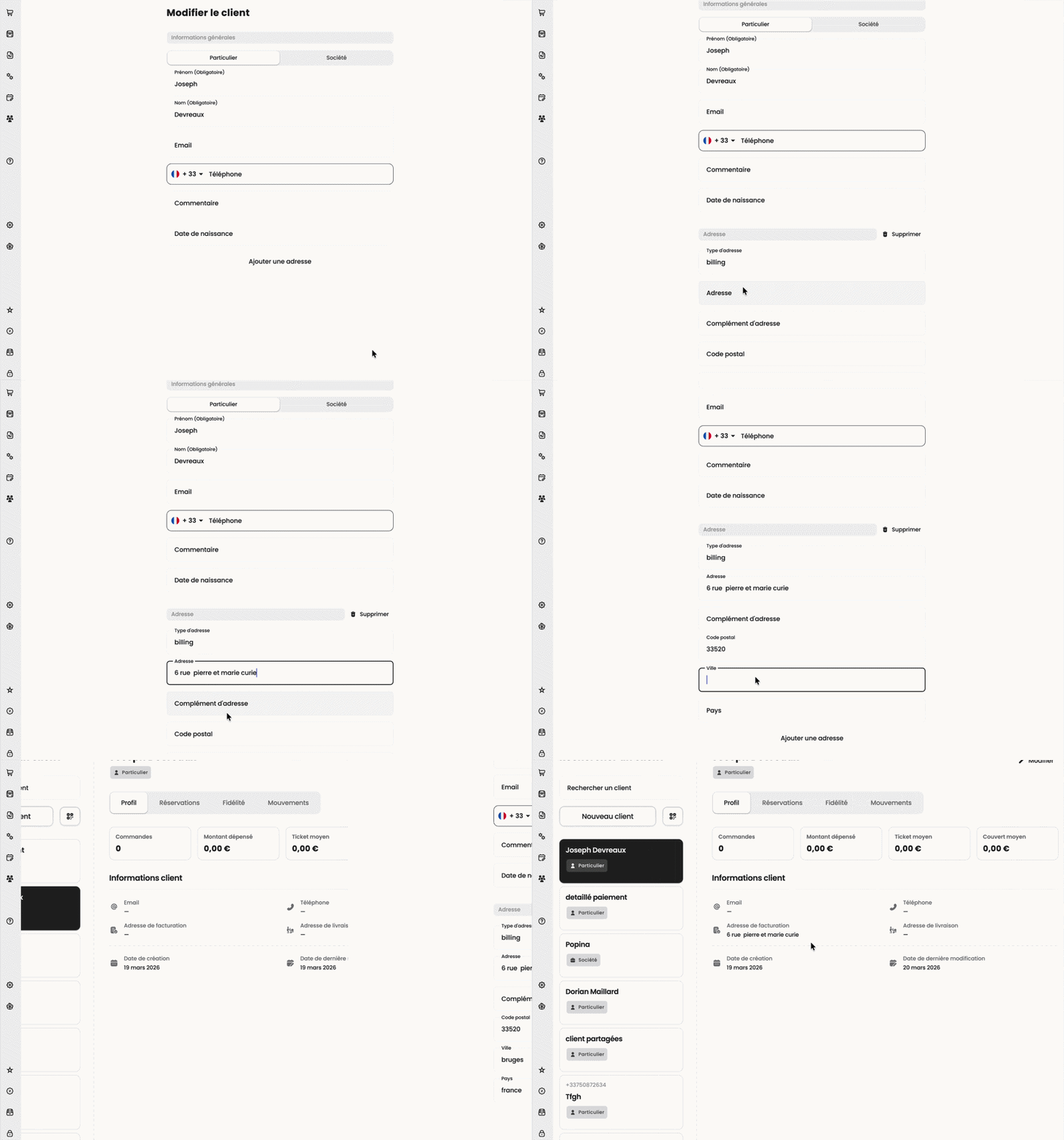
Depuis la page de Modification d'un client, il est possible d’ajouter une adresse à une fiche client.
Sélectionnez la fiche client, puis cliquez sur Modifier. En bas des informations, appuyez sur le bouton Ajouter une adresse et choisissez le type d’adresse : Facturation ou Livraison.
Vous pourrez ainsi renseigner les informations de l’adresse de facturation ou de livraison de la fiche client.
Info
Pour supprimer une adresse, il suffit de cliquer sur le bouton Supprimer à côté de celle-ci.
Utilisation en vente🔗
Attribution d'une fiche client sur une commande🔗
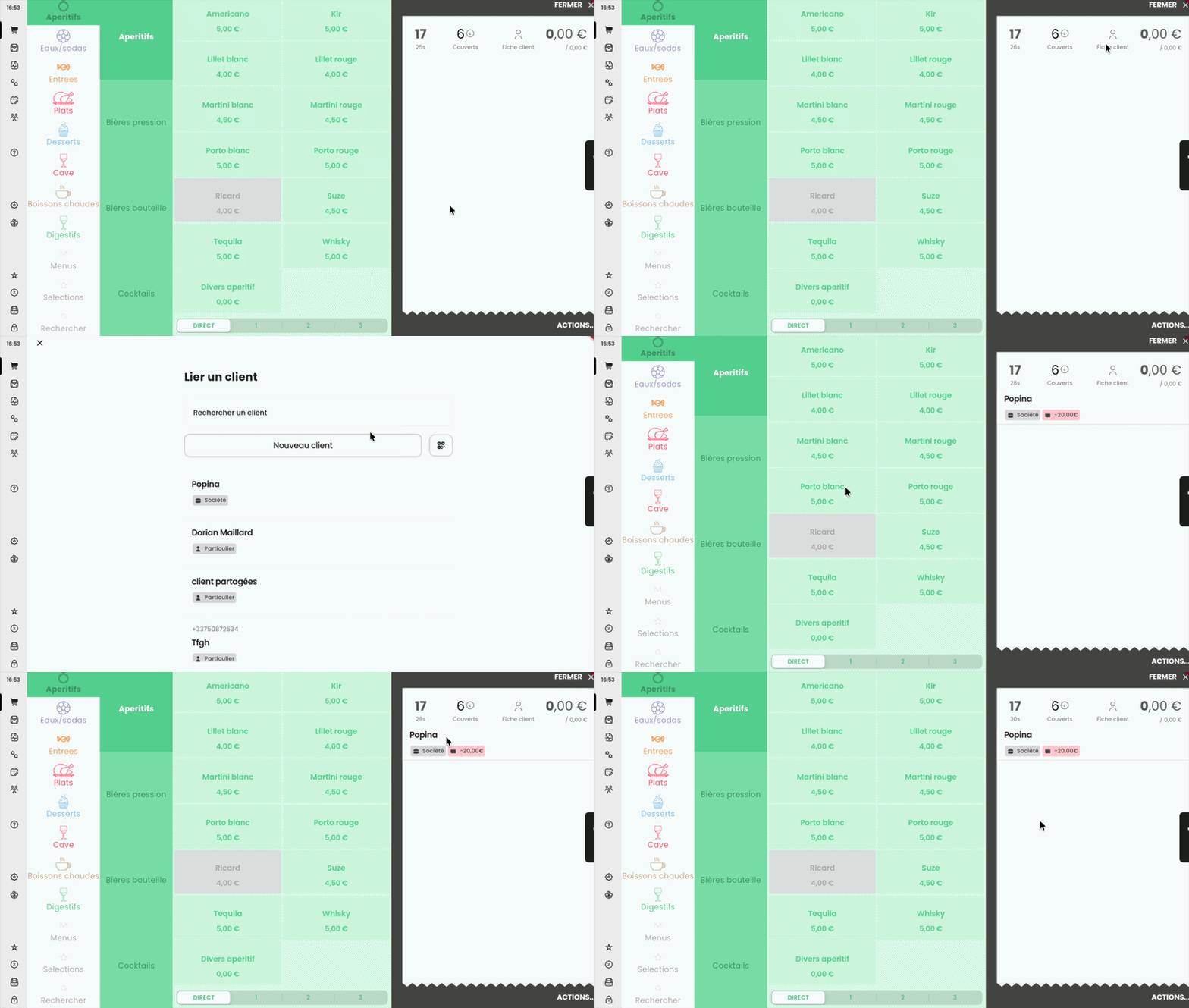
Lors de l’ouverture d’une commande, vous pouvez l’attribuer à une fiche client. Depuis la commande, appuyez sur le bouton Fiche client. La page de recherche des clients s’affiche : vous pouvez alors sélectionner un client existant ou en créer un nouveau.
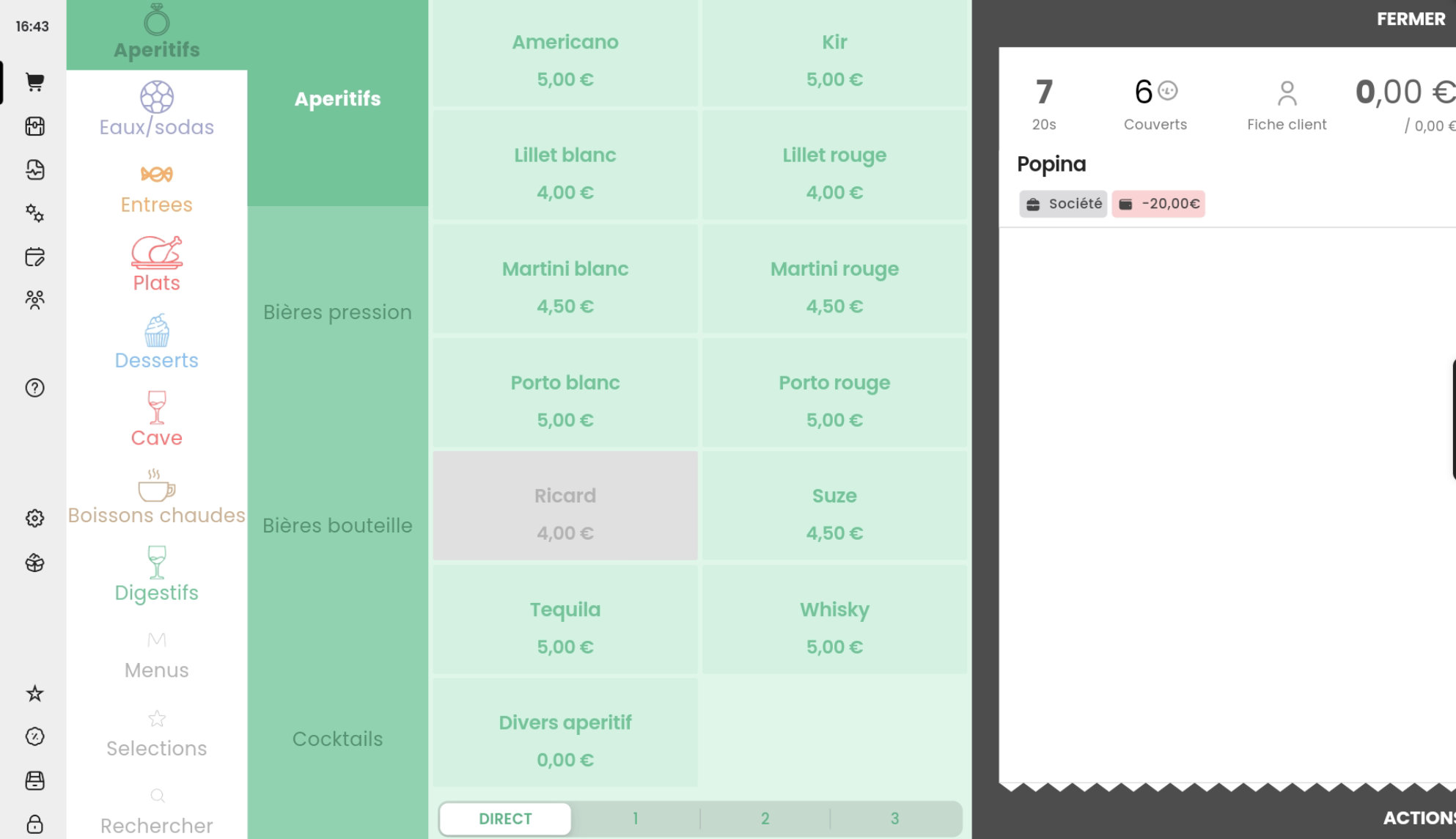
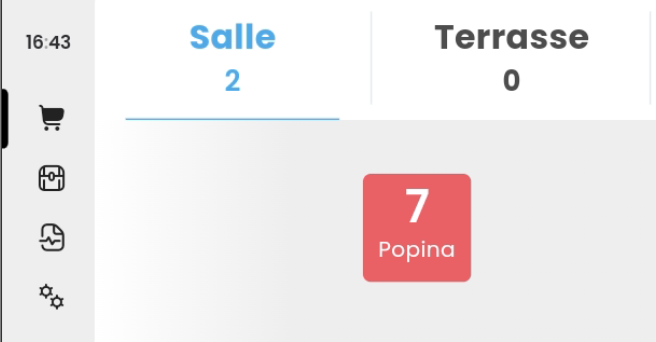
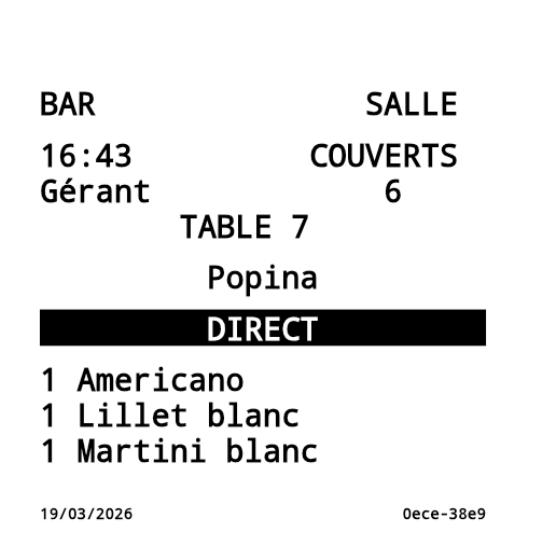
Une fois le client affecté à une commande il apparaitra à plusieurs endroits sur la caisse :
Désaffectation d'une fiche client sur une commande🔗
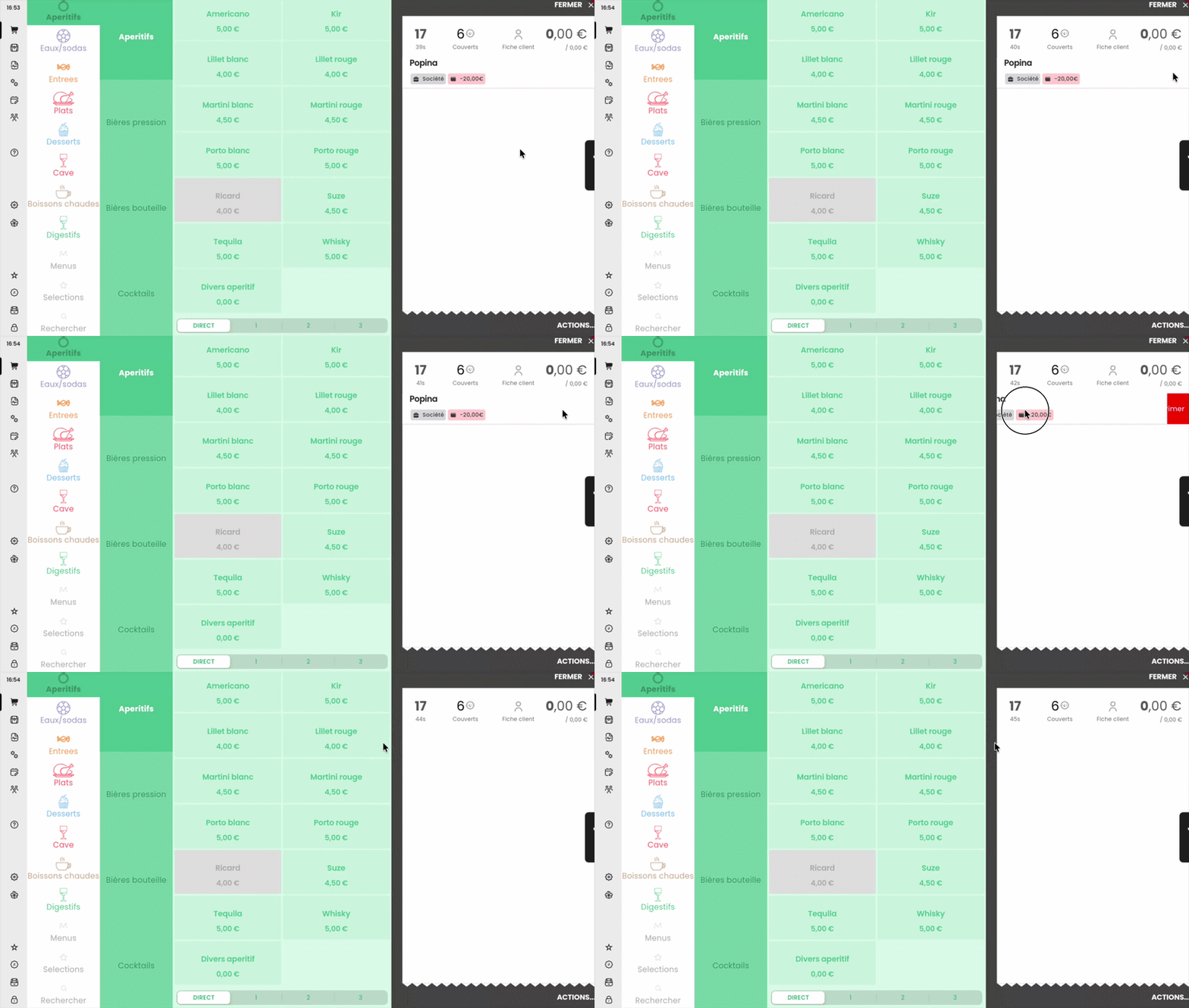
Pour désaffecter un client d’une commande, faites simplement glisser le nom du client vers la gauche.
Attention !
Si un mode de règlement « Solde » est enregistré dans la commande, il vous sera impossible de désaffecter la fiche client de la commande.
Ajout d'une commande à un compte🔗
Il est possible de clôturer une commande en utilisant le paiement « Solde ». Cela permet de finaliser la commande sur la caisse tout en l’ajoutant à l’ardoise du client pour un encaissement ultérieur.
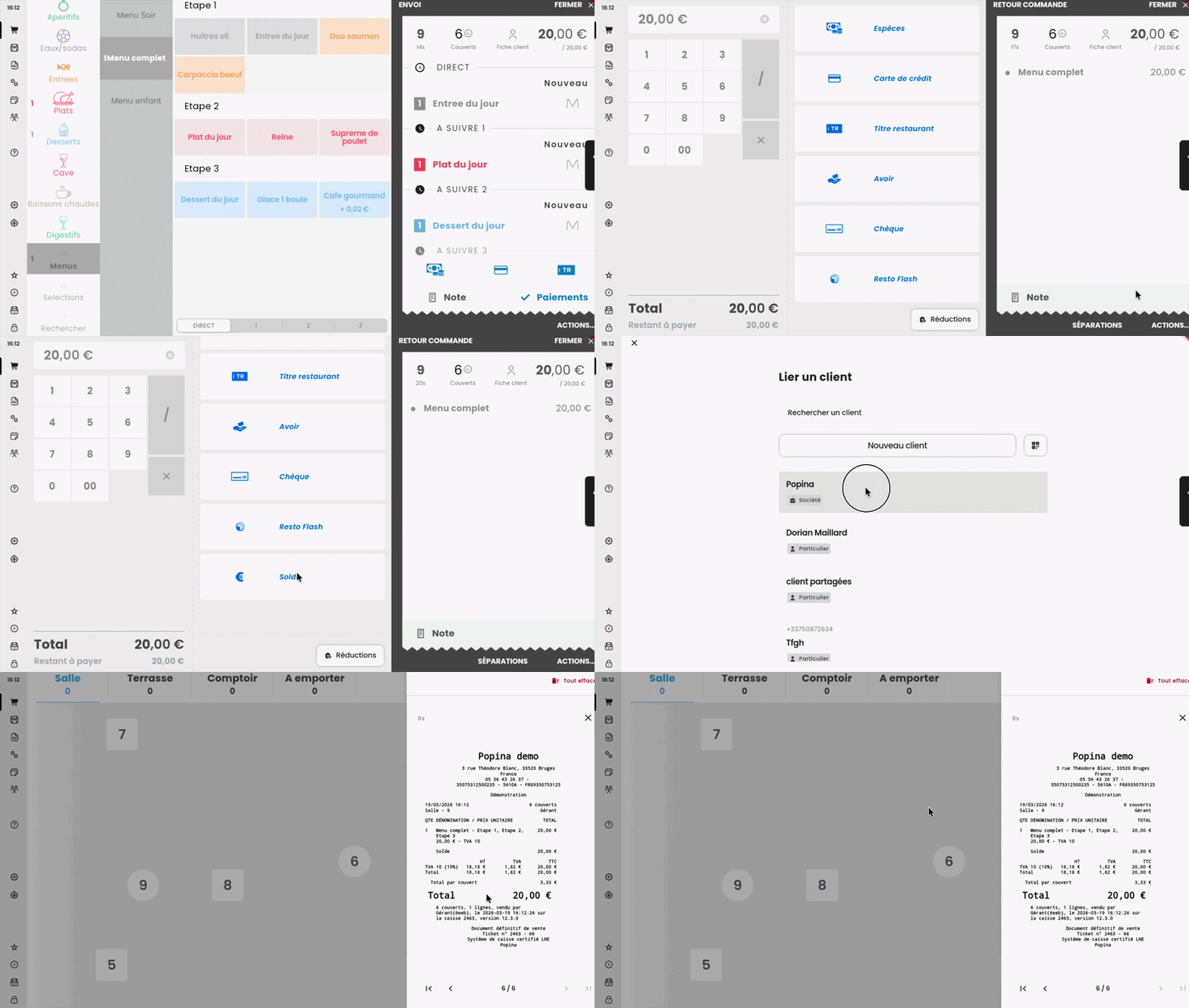
Une fois votre commande saisie, rendez-vous sur l’écran de Paiements puis sélectionnez le moyen de règlement Solde. Cette action ouvrira une fenêtre de sélection de compte client. Si jamais le compte n’existe pas, vous pouvez le créer en appuyant sur Nouveau client.
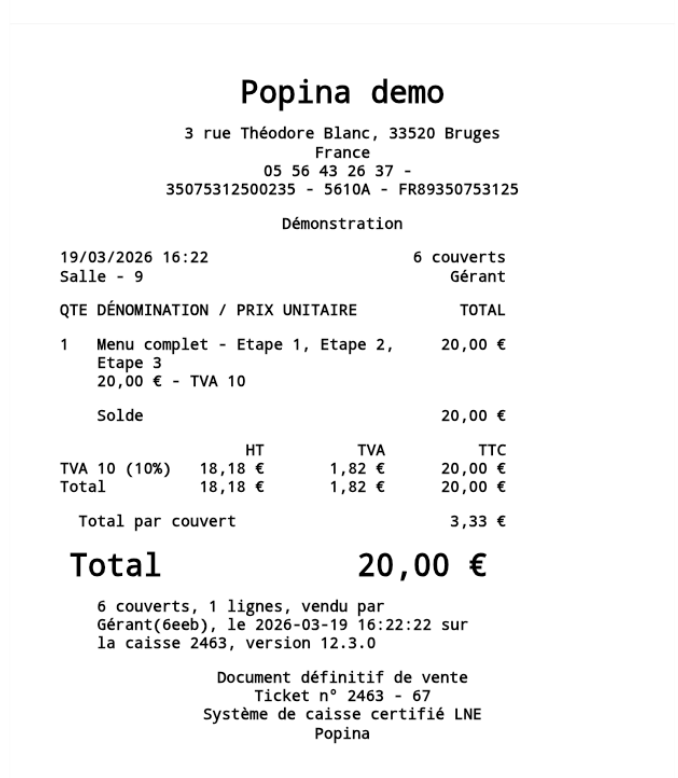
Sur le ticket de caisse, vous verrez un paiement intitulé « Solde », indiquant que la commande a été ajouté sur un compte client.
Attention!
Une fois enregistré, le mode de paiement « Solde » ne peut pas être remplacé par un autre moyen de paiement.
Dans les rapports, il n’existe pas de paiement « Solde » à proprement parler : vous trouverez plutôt un total compte client, qui correspond au montant total de toutes les commandes clôturées via le paiement « Solde ».
Les montants des taxes et le chiffre d’affaires sont tout de même calculés lors de la clôture de la commande, mais le paiement sera enregistré ultérieurement.
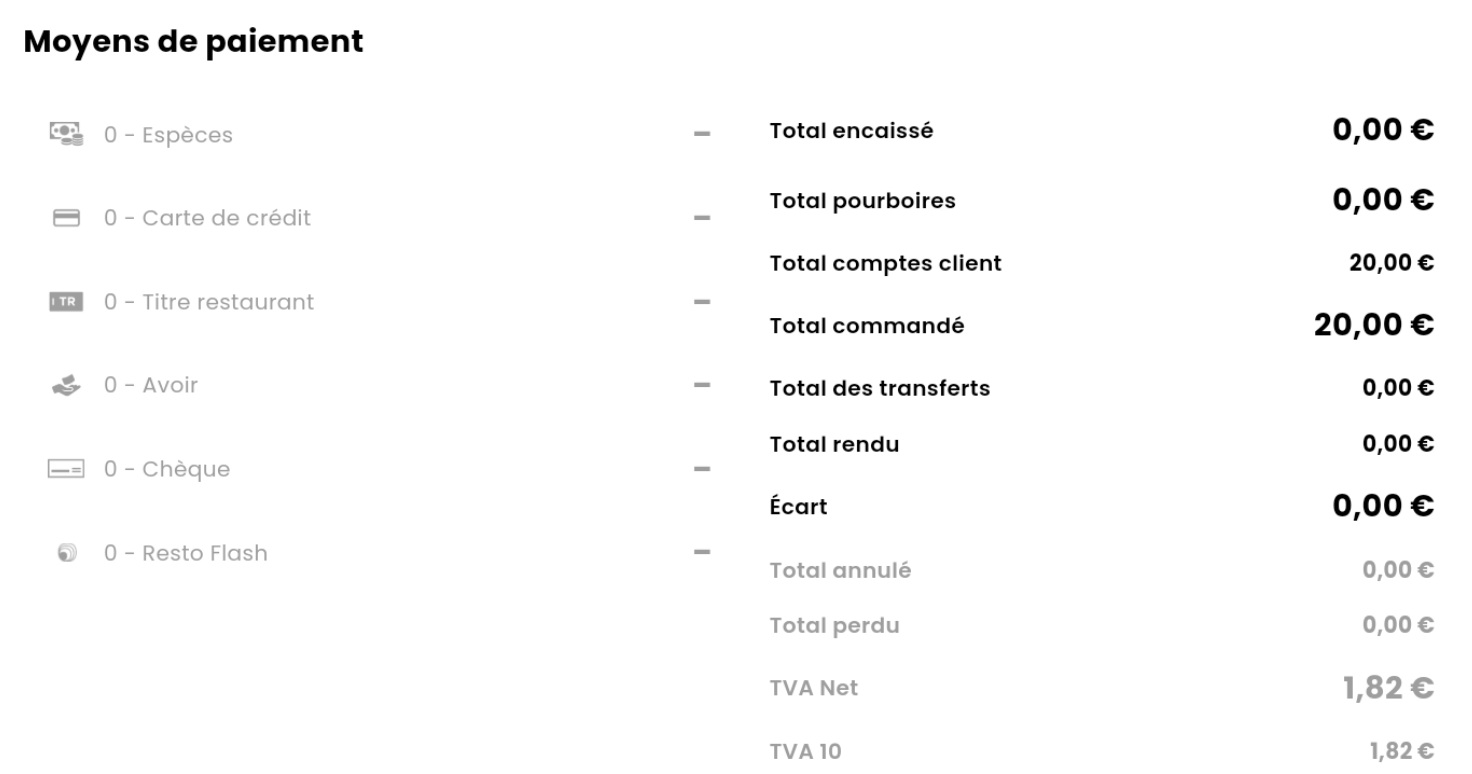
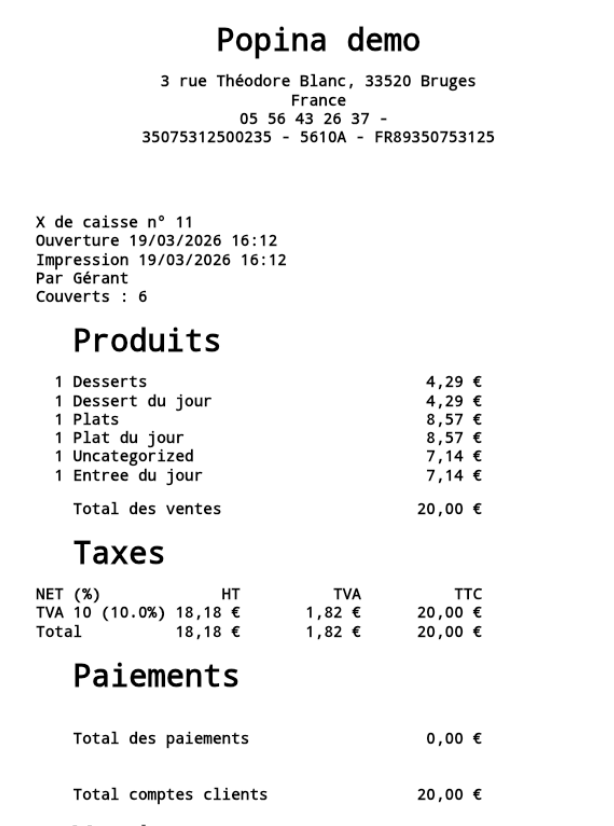
Les commandes clôturées avec le paiement « Solde » alimentent le solde d’une fiche client. Lorsqu’une commande est réglée de cette manière, le total du compte client est automatiquement mis à jour pour refléter le montant à payer ultérieurement.
Vous retrouverez ce montant solde dans l'onglet Mouvements d'une fiche client.
Fidélité🔗
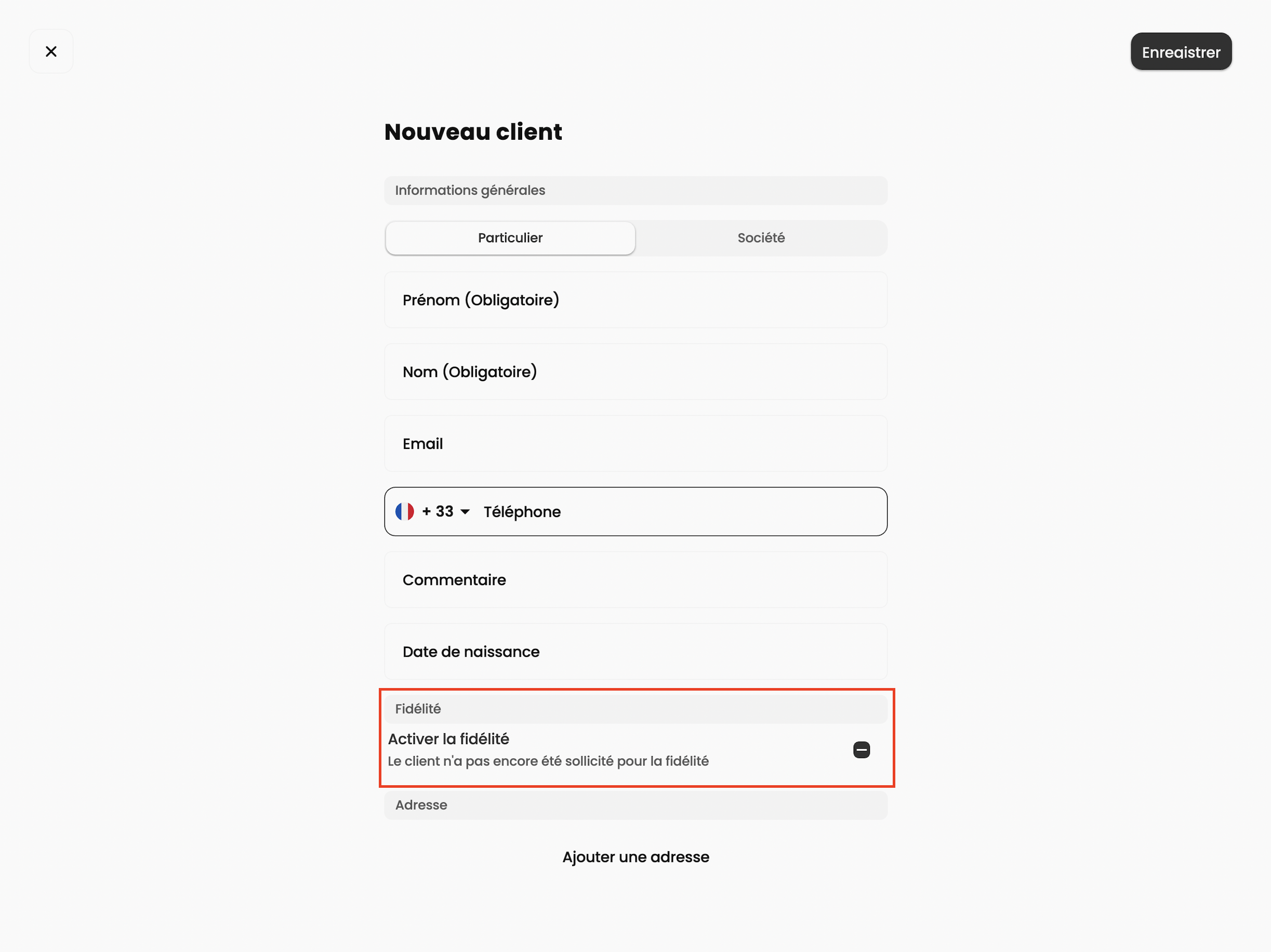
Lorsqu'une solution de fidélité est connectée à votre établissement, une section Fidélité apparaît lors de la création ou de la consultation d'une fiche client sur votre caisse.
Activation de la fidélité sur une fiche client🔗
Lors de la création d'un client🔗
Lors de la création d'une fiche client, l'option Activer la fidélité propose trois états :
- Activée : Le client adhère au programme.
- Désactivée : Le client refuse de participer.
- Non sollicitée : Le choix du client n'a pas encore été renseigné.
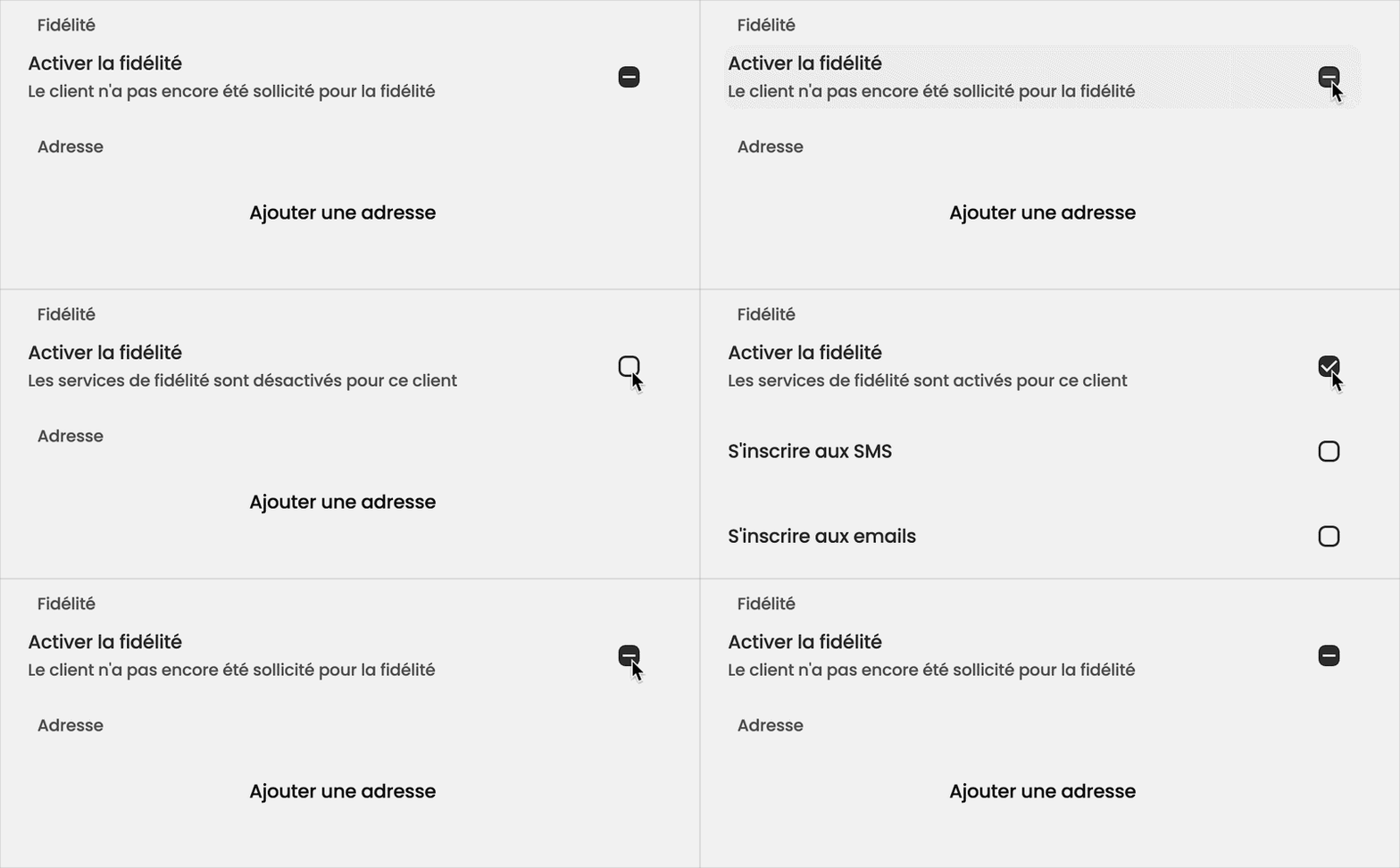
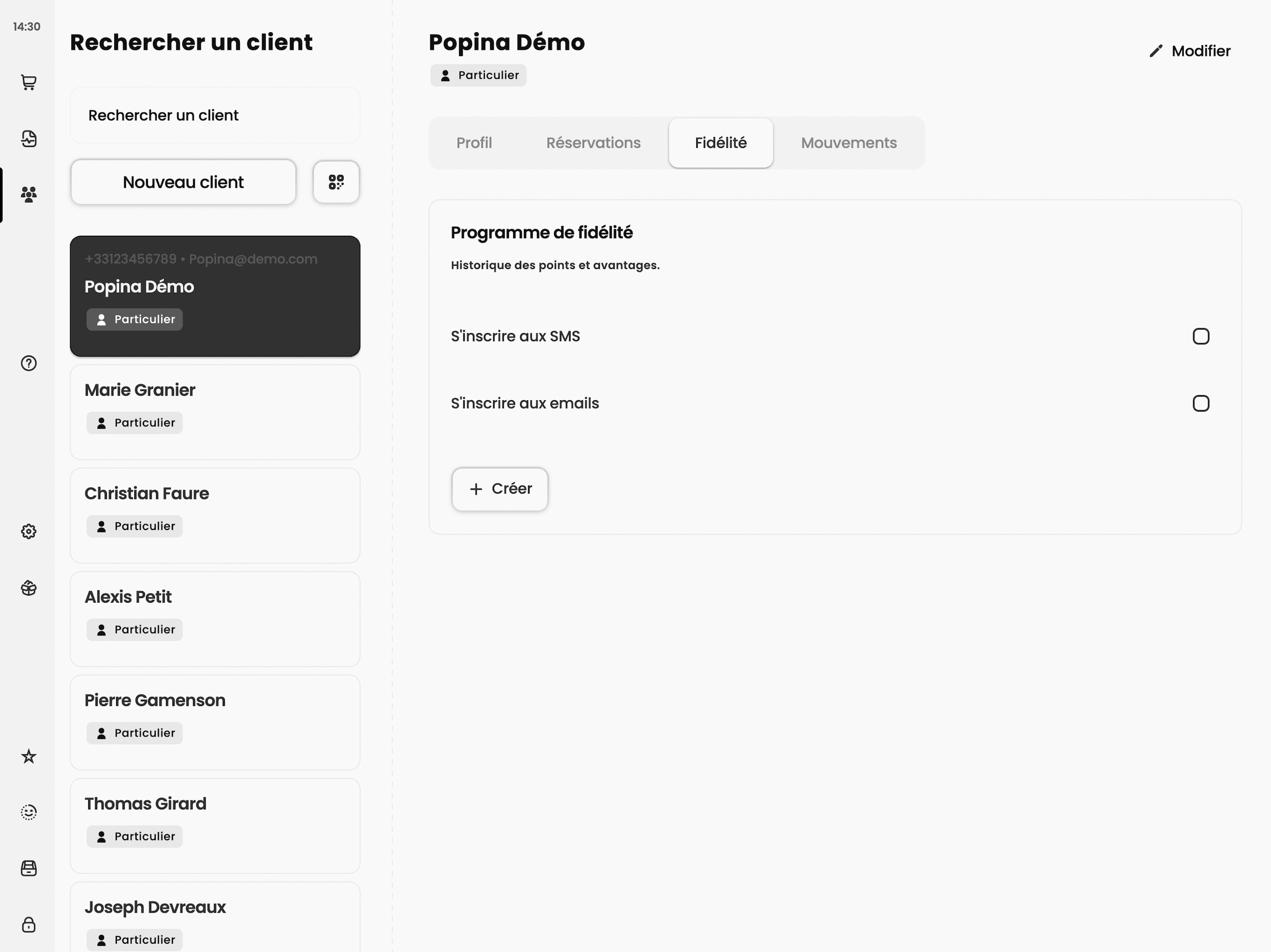
Lorsque la fidélité est activée, deux options de consentement apparaissent :
- S'inscrire aux SMS : Le client accepte de recevoir des messages liés au programme.
- S'inscrire aux emails : Le client accepte de recevoir des e-mails liés au programme.
Sur un client existant🔗
- Recherchez et ouvrez la fiche du client.
- Accédez à la section Fidélité.
- Cochez les consentements de communication (SMS / Email) selon le choix du client.
- Cliquez sur + Créer pour valider l'adhésion.
Une fois la fidélité activée, la fiche affiche le solde de points du client ainsi que la liste des récompenses disponibles configurées sur le back-office de votre solution de fidélité.
Note
Les autorisations SMS et Email restent modifiables à tout moment en éditant la fiche du client.
Réservations🔗
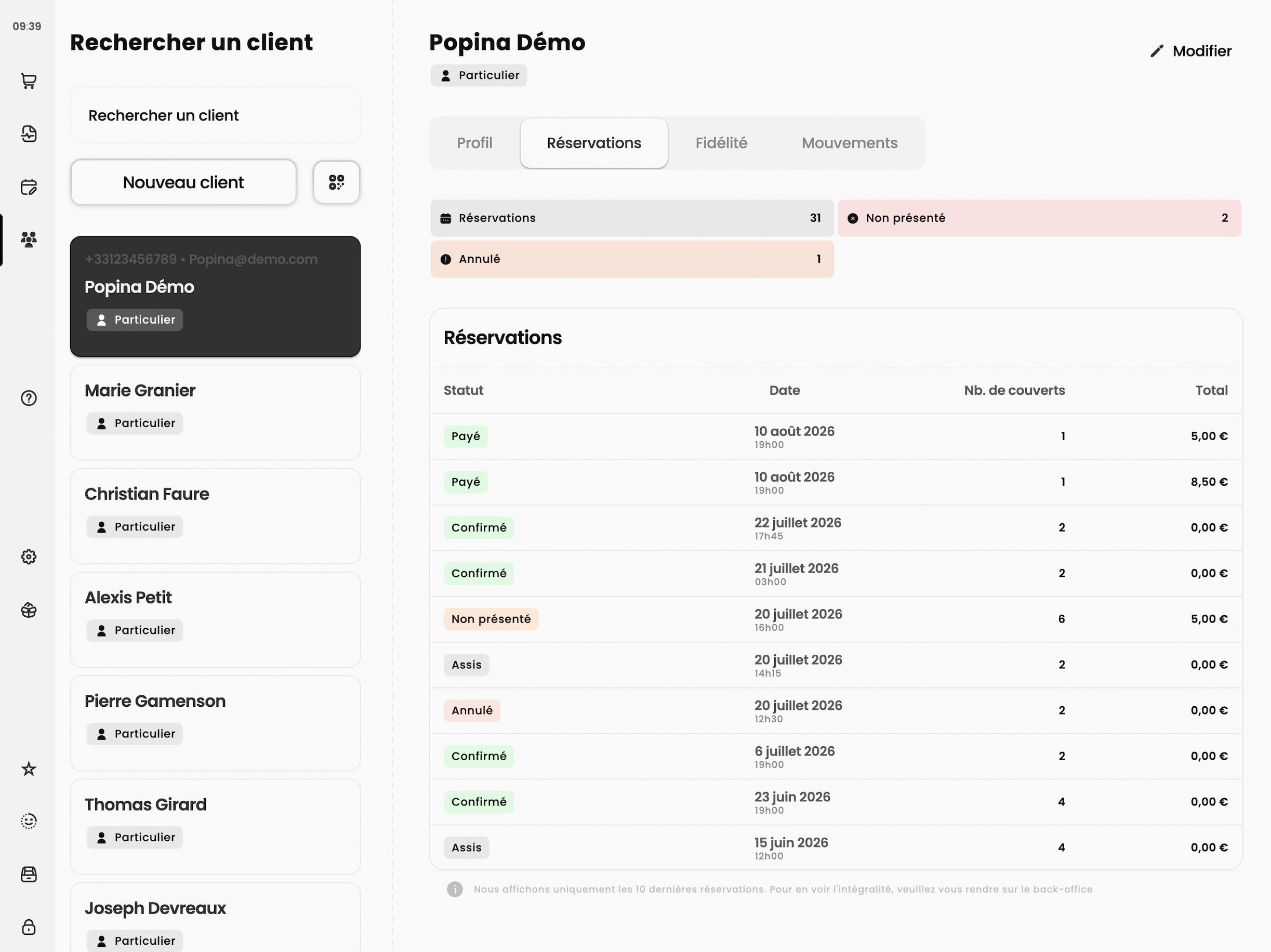
Depuis une fiche client, l’onglet « Réservations » permet de consulter l’historique des réservations associées à ce client, de suivre leur statut et de visualiser les métriques clés liées à celles-ci.
Synthèse des réservations🔗
En haut de l'onglet, plusieurs blocs d'information permettent d'avoir un aperçu rapide de l'activité du client :
- Réservations : Nombre total de réservations effectuées par le client.
- Non présenté : Nombre de fois où le client ne s'est pas présenté (no-show).
- Annulé : Nombre de réservations annulées.
Historique des réservations🔗
Le tableau liste l'ensemble des réservations du client avec les informations suivantes :
| Colonne | Description |
|---|---|
| Statut | État actuel de la réservation (Payé, Confirmé, Assis, En attente, Non présenté, Annulé) |
| Date | Date et heure de la réservation |
| Nb. de couverts | Nombre de personnes prévues pour la table du client |
| Total | Montant réglé ou à régler pour cette réservation |
Info
Seules les 10 dernières réservations sont affichées dans cet historique. Pour consulter l’intégralité des réservations, veuillez vous rendre dans le Back-Office.
Mouvements🔗
Depuis une fiche client, l’onglet « Mouvements » permet de visualiser toutes les transactions effectuées sur le compte, comme un versement, un retrait ou l'ajout d’une commande.
Historique des mouvements🔗
Chaque transaction sur le compte client affecte le solde total, qui peut être positif ou négatif selon les opérations:
Solde négatif : Somme que le client doit à l’établissement.
Solde positif : Crédit disponible sur le compte, utilisable pour des achats futurs ou pour un retrait d'argent.
L’historique affiche en détail toutes les opérations effectuées sur le compte, permettant de suivre l’évolution du solde:
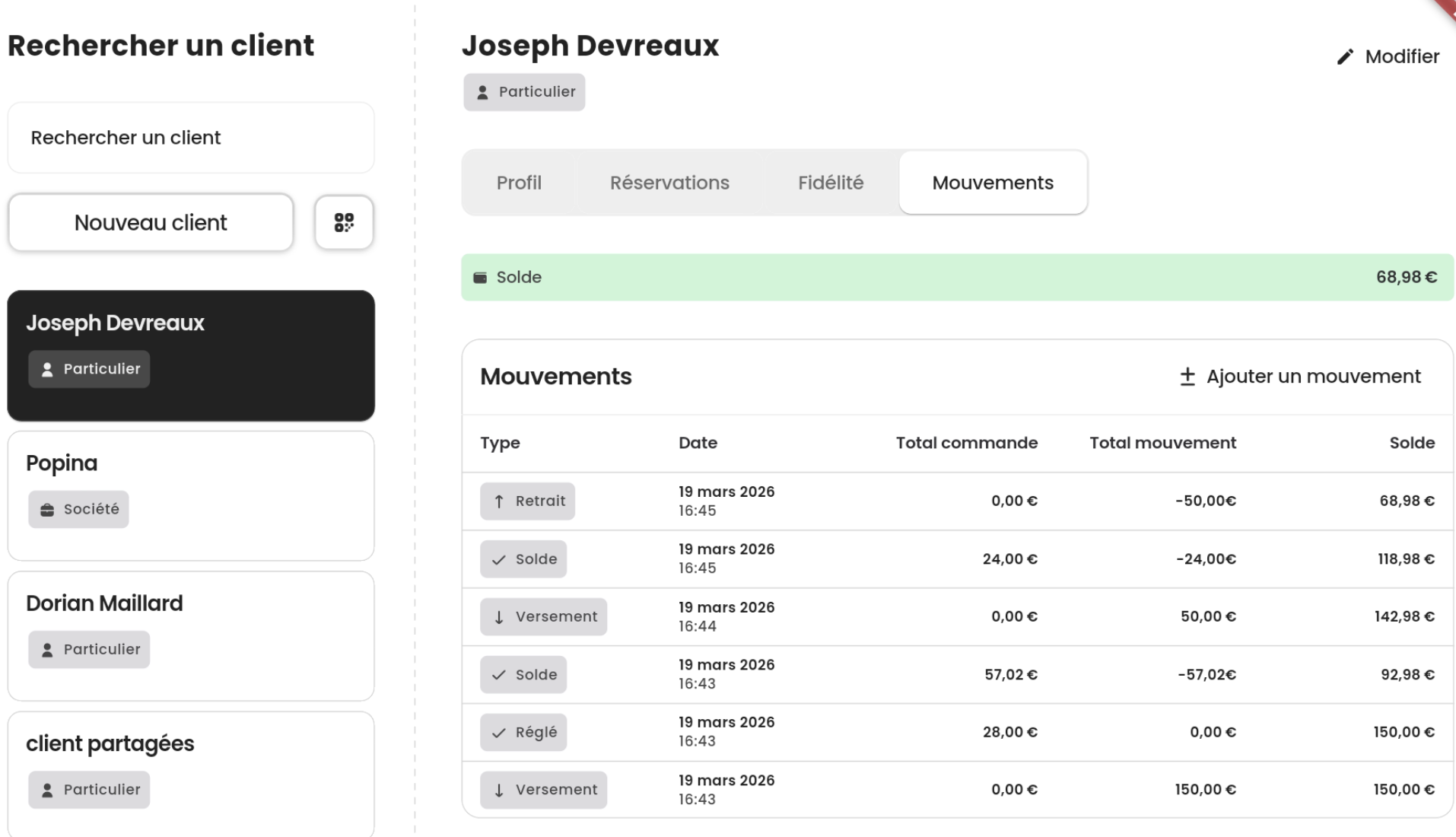
Plusieurs type de mouvements sont possibles :
| Type de mouvements | Description |
|---|---|
| Solde | Commande clôturée avec le paiement « Solde », impacte négativement le solde |
| Réglé | Commande attribuée à un compte client et réglée immédiatement avec un paiement classique (espèces, carte bancaire, etc.), n'impacte pas le solde |
| Annulé | Commande de type « Réglé » ou « Solde » annulée depuis la caisse |
| Versement | Paiement ajouté sur le compte client pour régler un solde existant ou constituer un acompte pour des commandes futures, impacte positivement le solde |
| Retrait | Retrait d'argent lorsque le solde est positif |
Pour chaque mouvement nous pourrons voir plusieurs informations:
| Colonne | Description |
|---|---|
| Total commande | Montant total de la commande |
| Total mouvement | Montant impactant le solde client |
| Solde | Solde final apres le mouvement |
Info
Seuls les 10 derniers mouvements sont affichés dans l’historique. Pour consulter l’intégralité des mouvements, veuillez vous rendre dans le back-office.
Ajout d'un versement🔗
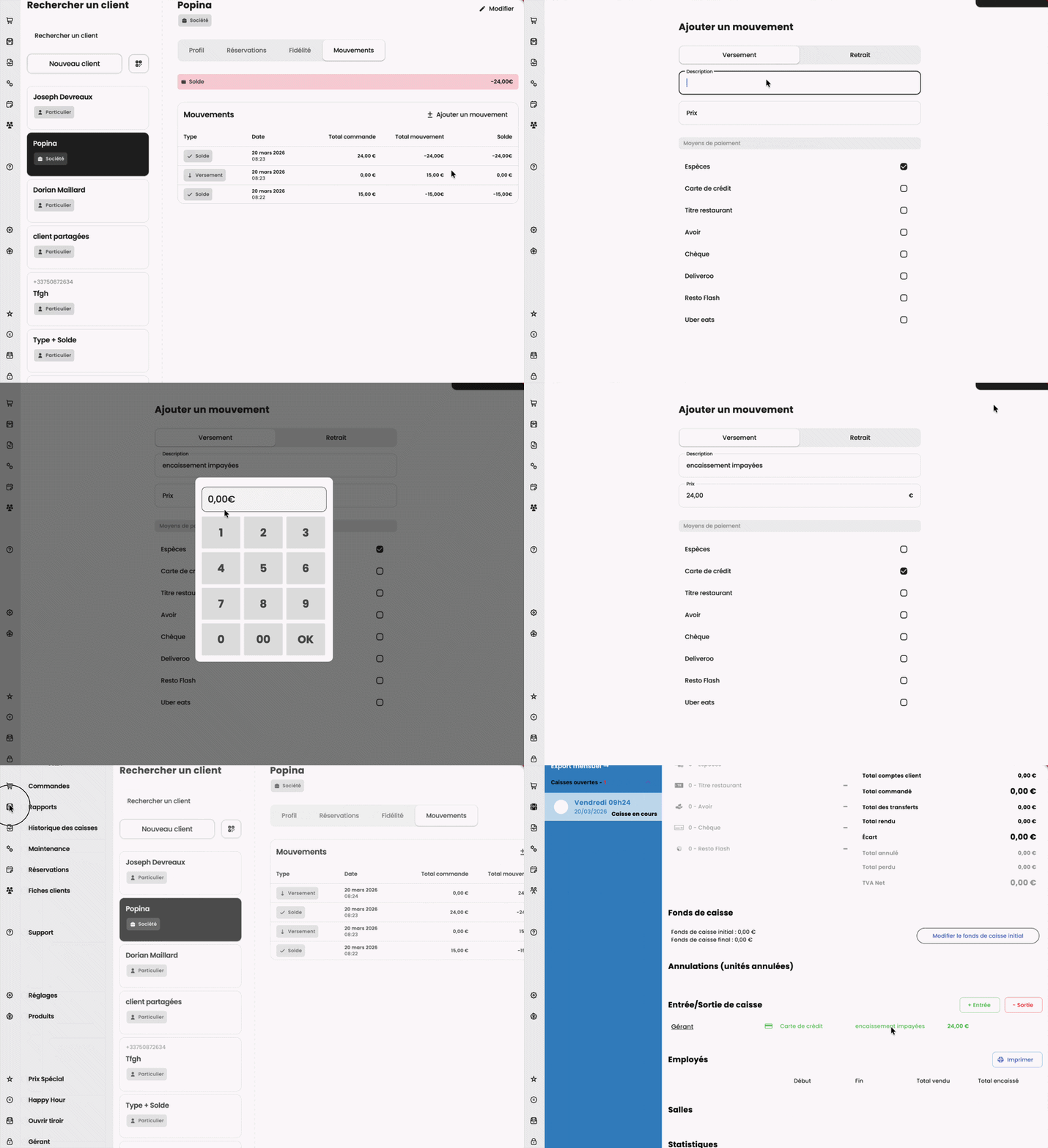
Pour encaisser les impayés d'un client, vous pouvez enregistrer un versement depuis la page Mouvements de notre fiche client, appuyez sur le bouton Ajouter un mouvement.
Selectionner "Versement", saisissez un montant et une description, puis selectionnez un mode de réglement.
Appuyer sur Valider le mouvement pour enregistrer le paiement.
Un mouvement versement est ajouté dans l'historique et le solde se met à jour, le paiement est également ajouté dans le rapport de caisse.
Attention!
Vous ne pouvez pas enregistrer de versement ni de retrait sur une caisse école, ni lorsqu’aucune caisse n’est ouverte.
Ajout d'un retrait🔗
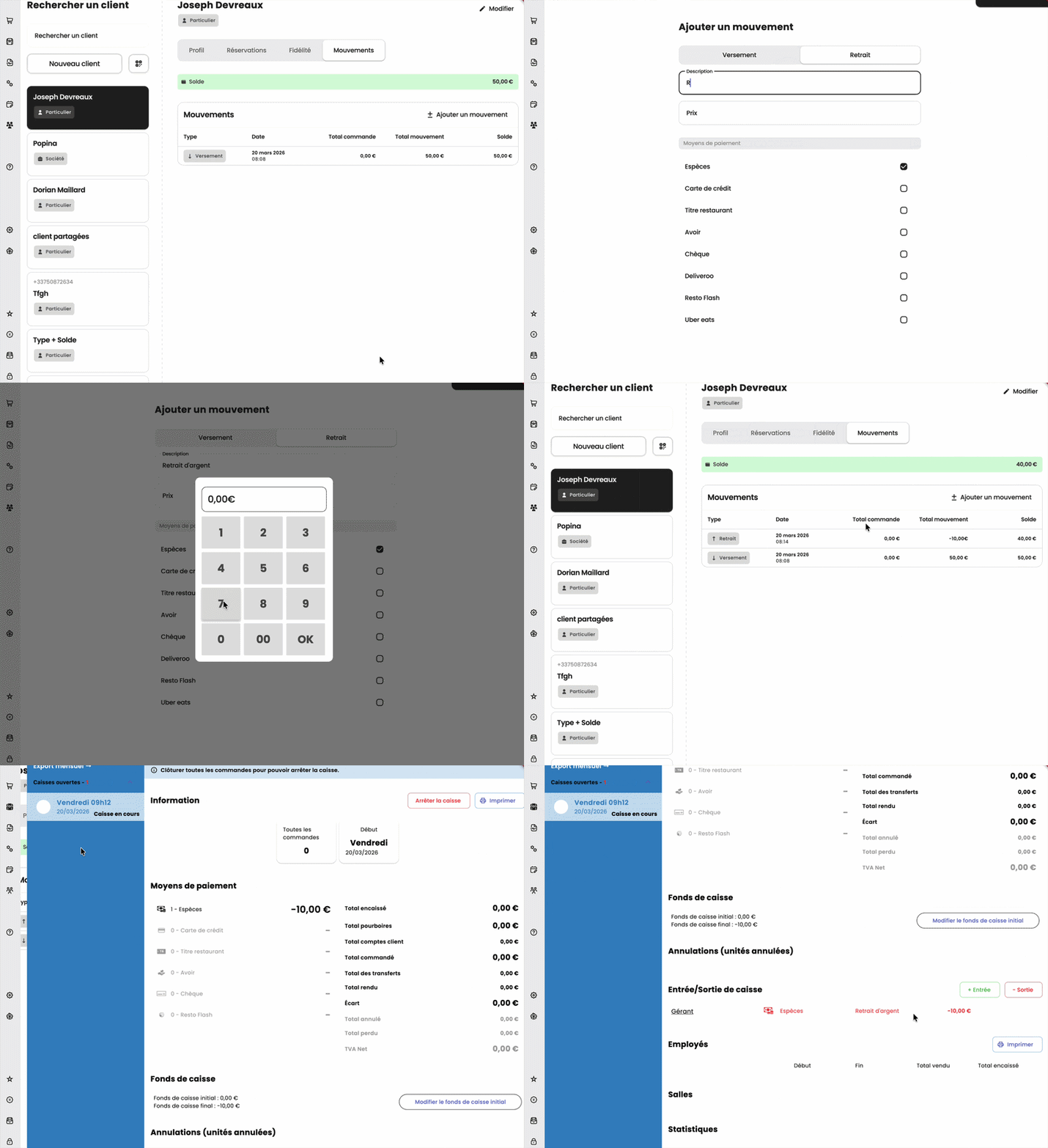
Dans le cas où le client souhaite récuperer son acompte, vous pouvez enregistrer un retrait depuis la page Mouvements de notre fiche client, appuyez sur le bouton Ajouter un mouvement.
Selectionnez Retrait, saisissez un montant et une description, puis selectionnez un mode de réglement.
Appuyer sur Valider le mouvement pour enregistrer le paiement.
Un mouvement Retrait est ajouté dans l'historique et le solde se met à jour, le paiement est également ajouté dans le rapport de caisse.
Attention!
Vous ne pouvez pas enregistrer de versement ni de retrait sur une caisse école, ni lorsqu’aucune caisse n’est ouverte.