Clôtures de caisse🔗
La clôture de votre journée est obligatoire pour chaque jour ouvré.
Consultation et impression du X🔗
X Général🔗
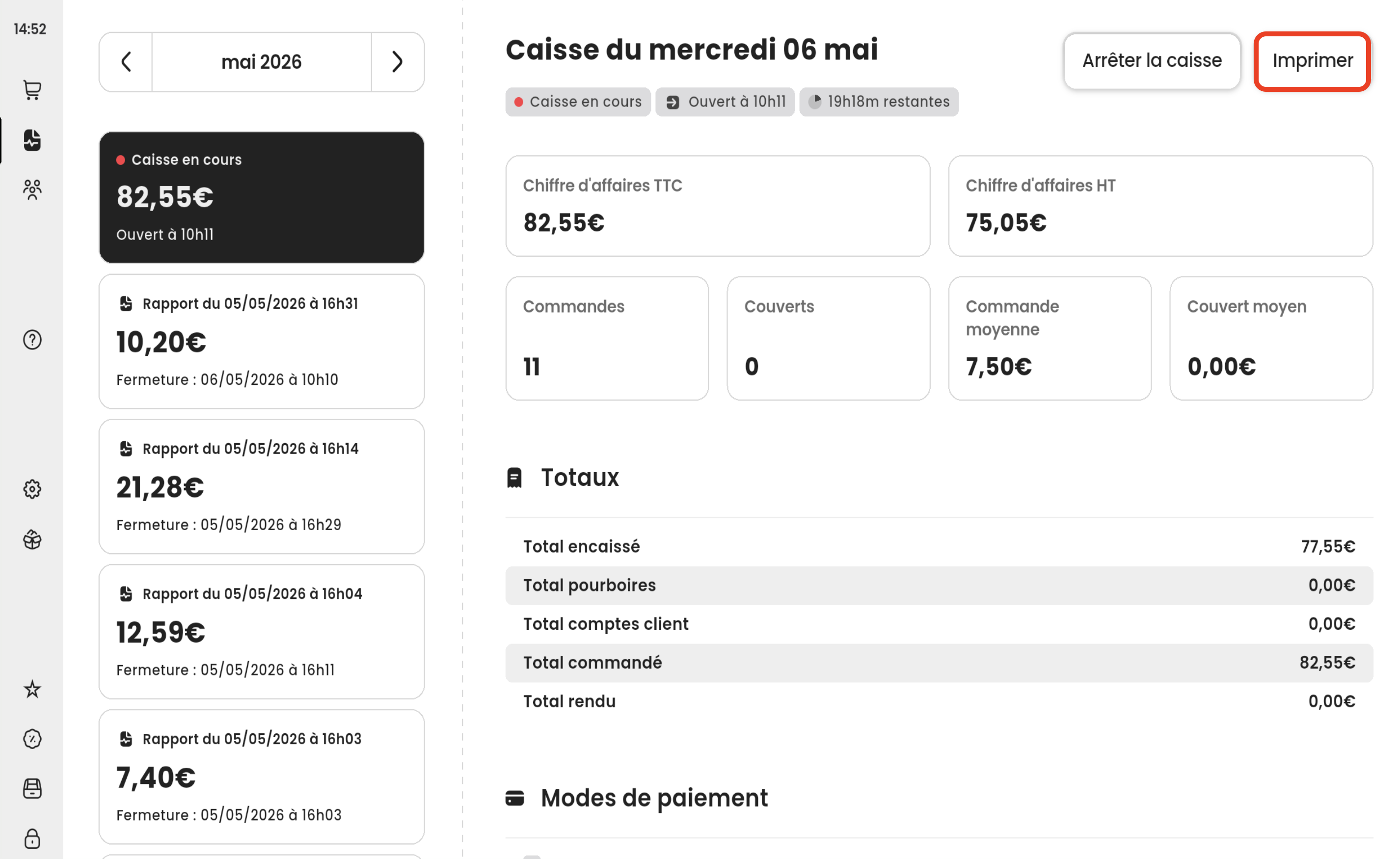
En cours de journée, vous avez la possibilité de consulter le chiffre d’affaires en cours. Pour ce faire, sélectionnez l'onglet Rapports à partir de la barre latérale de navigation.
Sur la partie gauche s'affiche en premier le rapport Caisse en cours. Il affiche différentes statistiques et informations sur la période en cours.
Dans l'entête du rapport, vous retrouverez l'heure d'ouverture de votre caisse ainsi que le temps restant avant la clôture définitive.
Puis sont présentées différentes sections :
| Sections de données | Données affichées |
|---|---|
| Informations Générales | Chiffre d'affaires TTC et HT Nombre de commandes Nombre de couverts Commande moyenne Couvert moyen Écart (s'il y en a) |
| Totaux | Total encaissé Total pourboires Total commandé Total comptes client Total rendu |
| Modes de paiement | Liste des paiements avec leurs quantités et leurs montants respectifs |
| Taxes | Montants totaux HT, TVA et TTC pour chaque taux de TVA |
| Vendeurs | Liste des employés avec les montants encaissés |
| Annulations | Total des annulations par motif avec les quantités |
| Pertes | Total des pertes par motif avec les quantités |
| Remises | Liste des remises et offerts effectués triés par nom avec les quantités |
| Fonds de caisse | Fonds de caisse initial : Montant d'espèces présent dans le tiroir au début de l'ouverture de journée Fonds de caisse final: Montant du fonds de caisse initial ajouté aux espèces de la journée Fonds de caisse initial : cette option vous permet d'ajouter manuellement un fonds de caisse ou de le modifier |
| Entrée/Sortie de caisse | Liste des entrées/sorties de caisse effectuées avec le motif, le nom du vendeur ainsi que le paiement utilisé. ➕➖ Ajouter un mouvement : cette option permet d’effectuer une entrée ou une sortie de caisse |
| Salles | Total des ventes effectuées pour chaque salle |
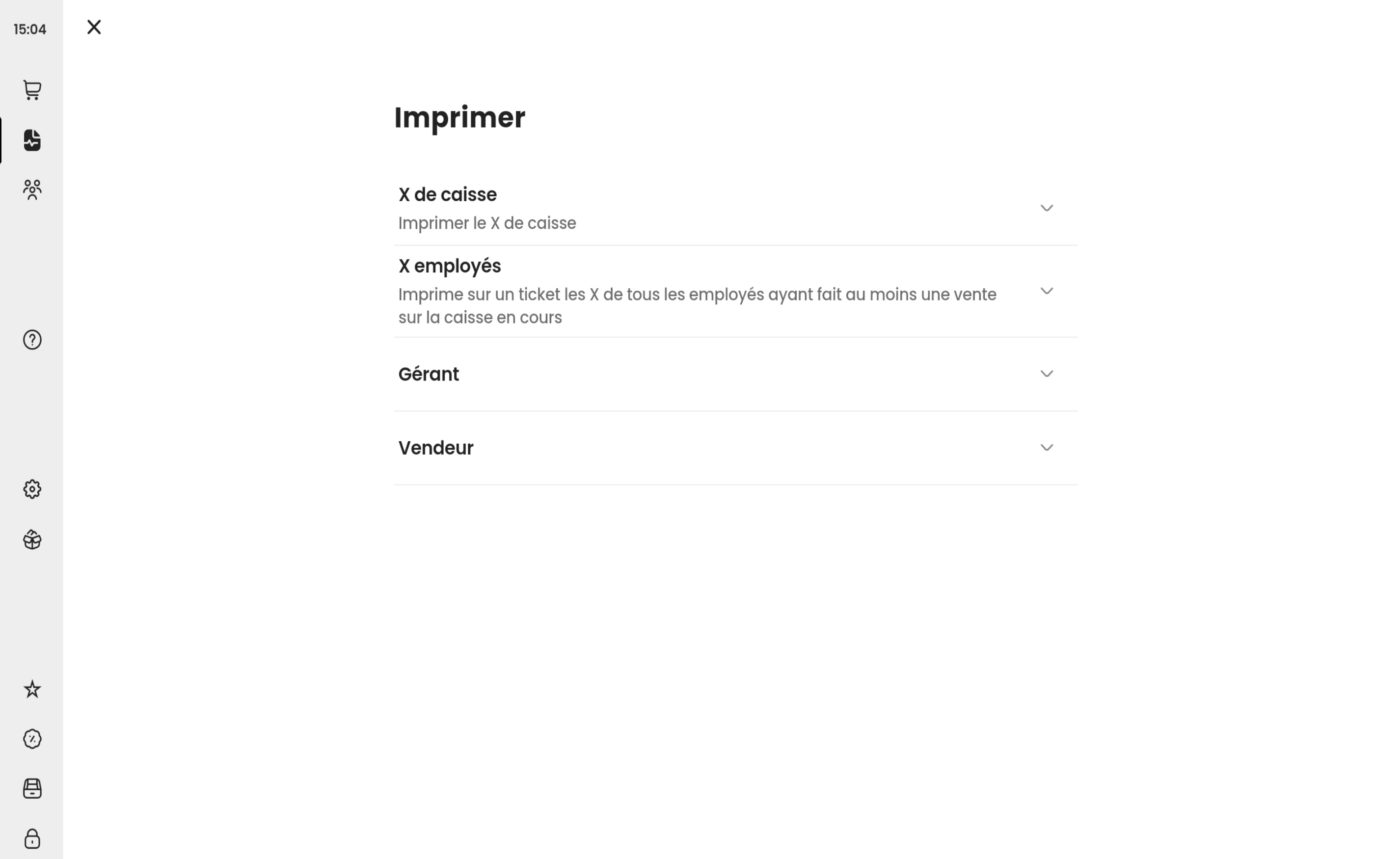
Vous avez également la possibilité d’imprimer ce X en appuyant sur le bouton Imprimer , qui se situe en haut à droite, puis sur le bouton X de caisse.
Impression X Employé🔗
Parmi les différents types d'impressions de X, on peut imprimer les X employés.
- X Employés : Imprime uniquement les informations liées à tous les vendeurs
- Employé : Imprime uniquement les informations liées au vendeur sélectionné
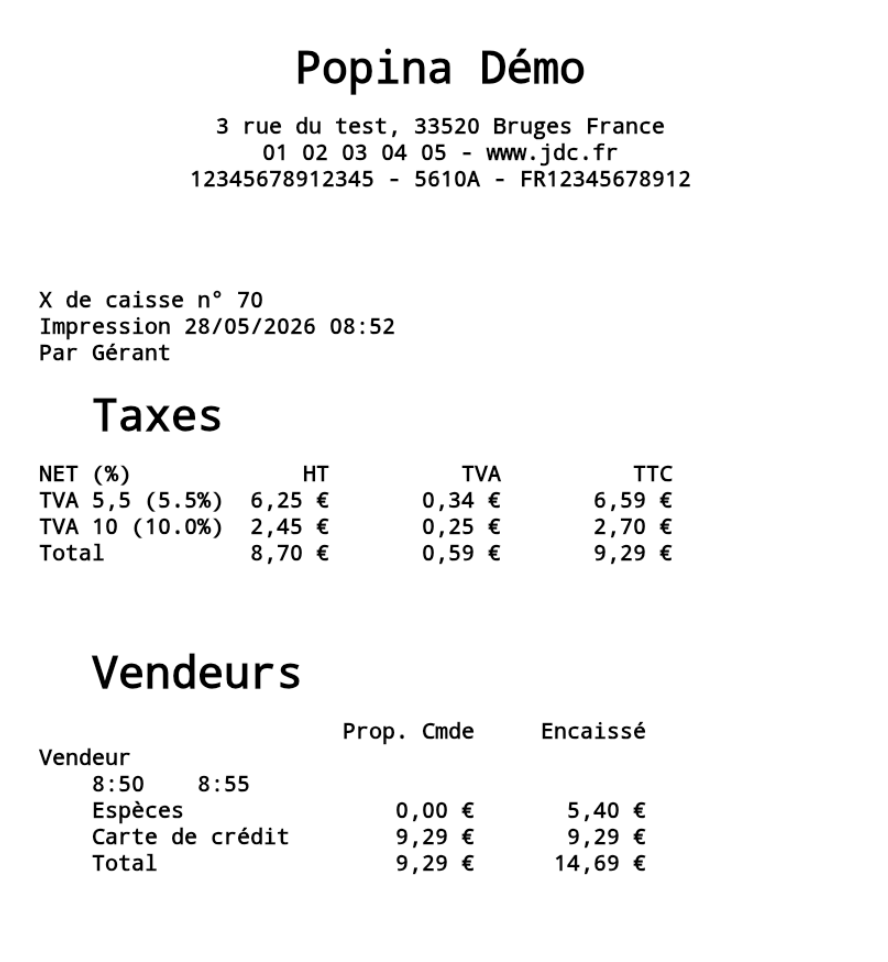
Tout d'abord sur la ligne de chaque vendeur, s'affichera l’heure de première connexion et l’heure de dernière manipulation sur la caisse.
Le montant total encaissé par le vendeur est séparé en deux montants :
- Total propriétaire commande : Représente le montant des encaissements de toutes les commandes dont l'employé est propriétaire
- Total encaissé : Représente le montant des encaissements ayant été saisis par l'employé
Vous retrouverez également la répartition des TVA calculée en fonction du montant dans Propriétaire commande du ou des vendeurs imprimés.
Dans le cas d'un vendeur qui ne doit avoir aucun accès aux chiffres des autres vendeurs de la caisse, vous avez la possibilité de modifier ses accès dans l'onglet Réglages >Employés.
Info
Un vendeur n'ayant pas le droit de visualiser le chiffre des autres vendeurs pourra imprimer son propre chiffre seulement.
Arrêt de la caisse🔗
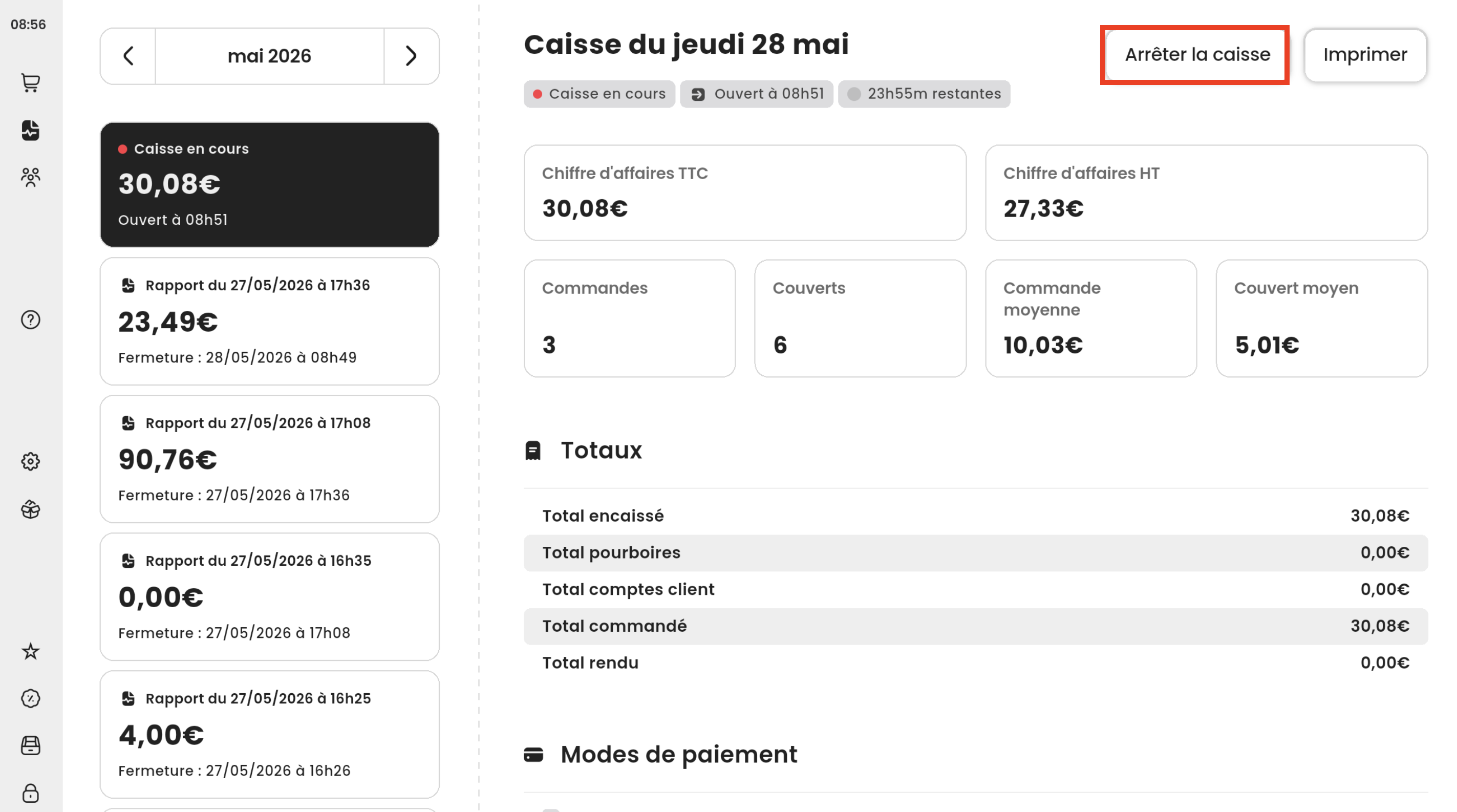
À la fin de votre journée, vous devez effectuer votre clôture. Pour ce faire, vous devez tout d’abord Arrêter la caisse.
Pour effectuer cette première étape, sélectionnez l'onglet Rapports à partir de la barre latérale de navigation, puis appuyez sur le bouton Arrêter la caisse.
L’arrêt de votre caisse ne sera possible que si toutes vos commandes sont clôturées. Si des commandes sont encore ouvertes, un message d'avertissement s'affichera en vous demandant si vous souhaitez les annuler.
Attention
Une fois votre caisse arrêtée, vous ne pourrez plus modifier les données ni démarrer une nouvelle caisse.
Balance des règlements🔗
Une fois votre caisse arrêtée, vous pouvez maintenant effectuer une balance de règlements. Cette fonction permet de répartir les montants de vos moyens de paiement afin de correspondre à vos montants réels en tiroir.
Pour effectuer cette manipulation, sur la caisse arrêtée, allez à la section Modes de paiement et appuyez sur le bouton Ventilation.
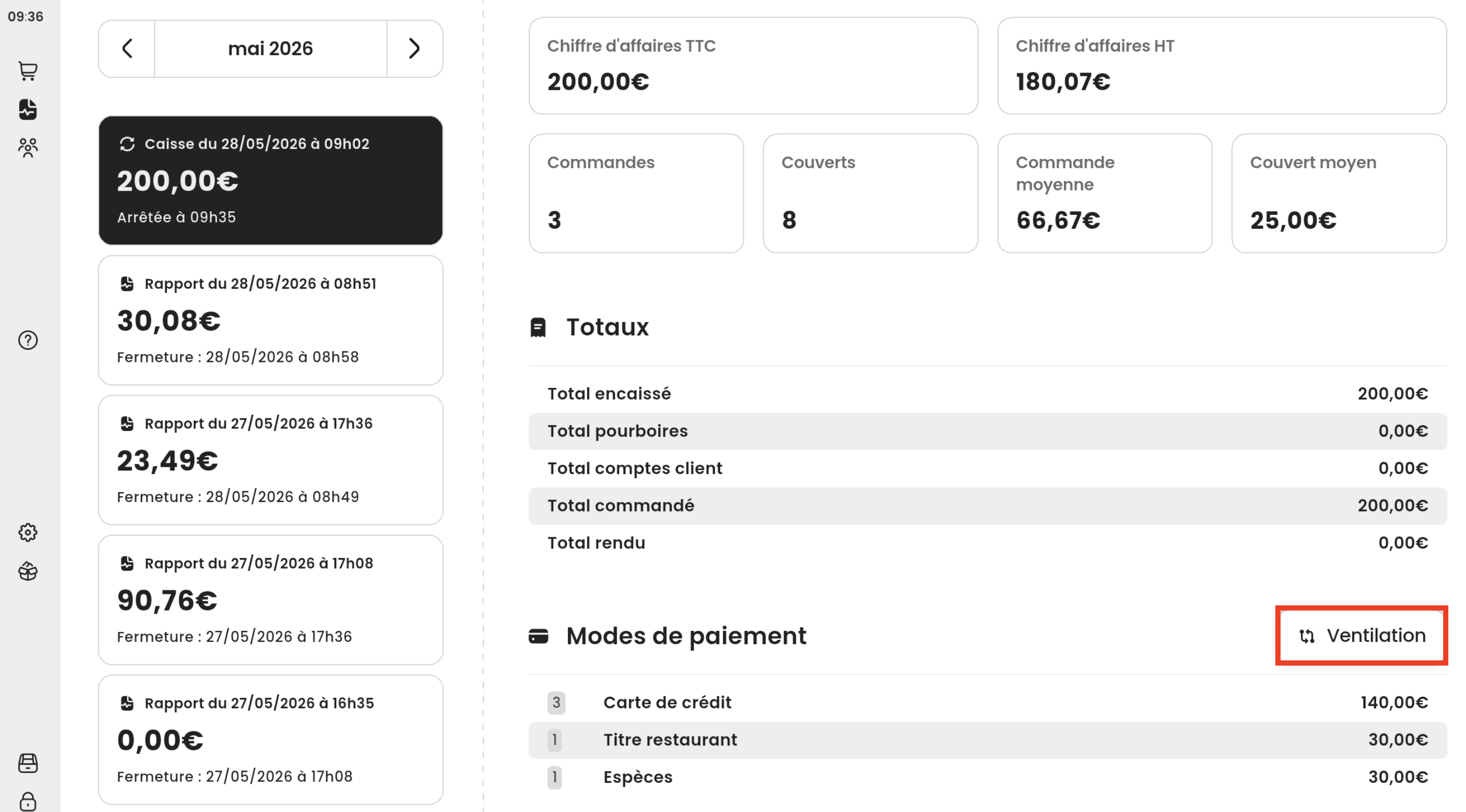
Vous pouvez saisir en face de chaque paiement les montants réels encaissés. Une fois les paiements ventilés, appuyez sur le bouton Fermer pour enregistrer.
Dans la section Modes de paiement, les paiements s'afficheront avec le total renseigné et le total avant ventilation.
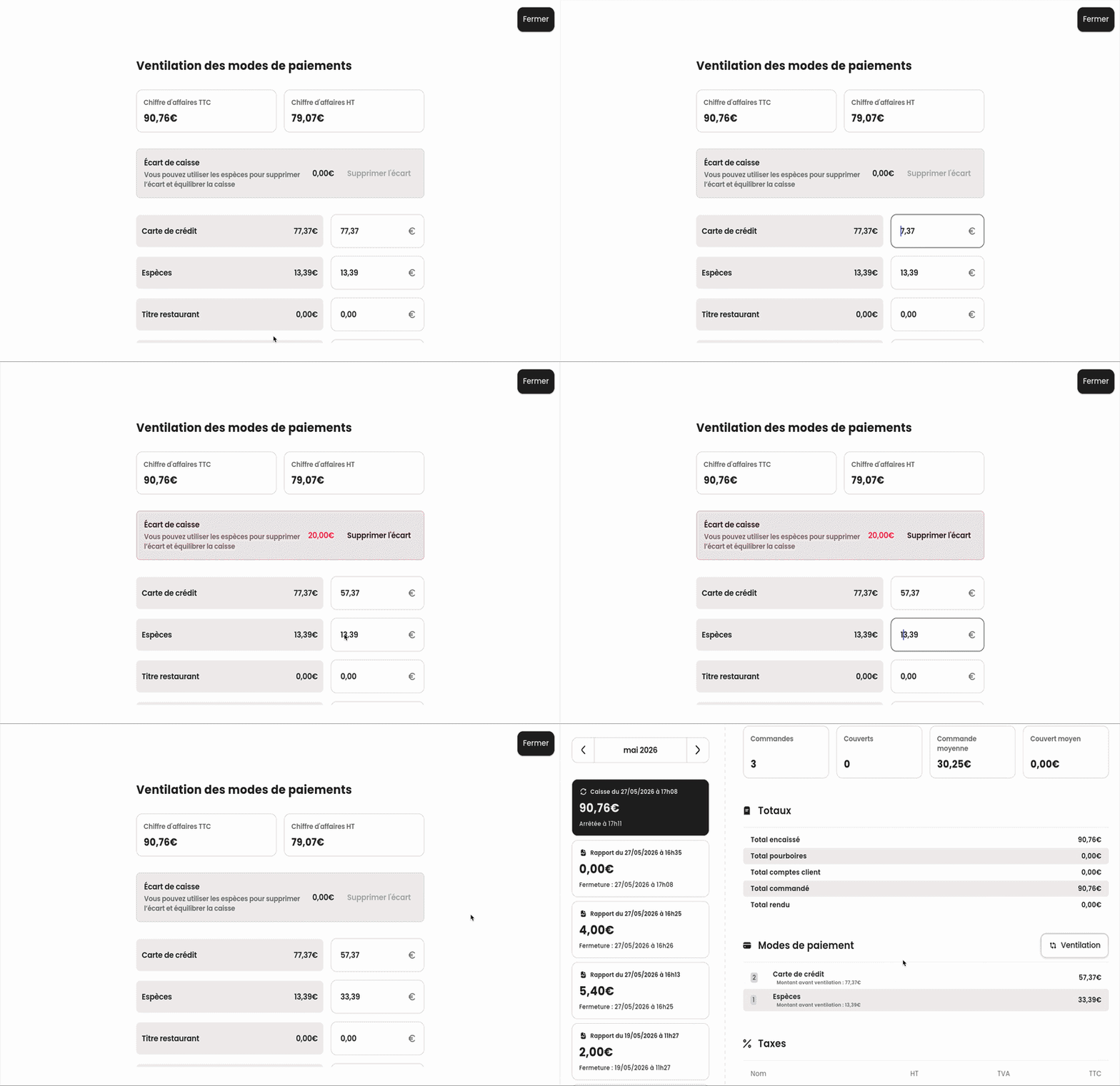
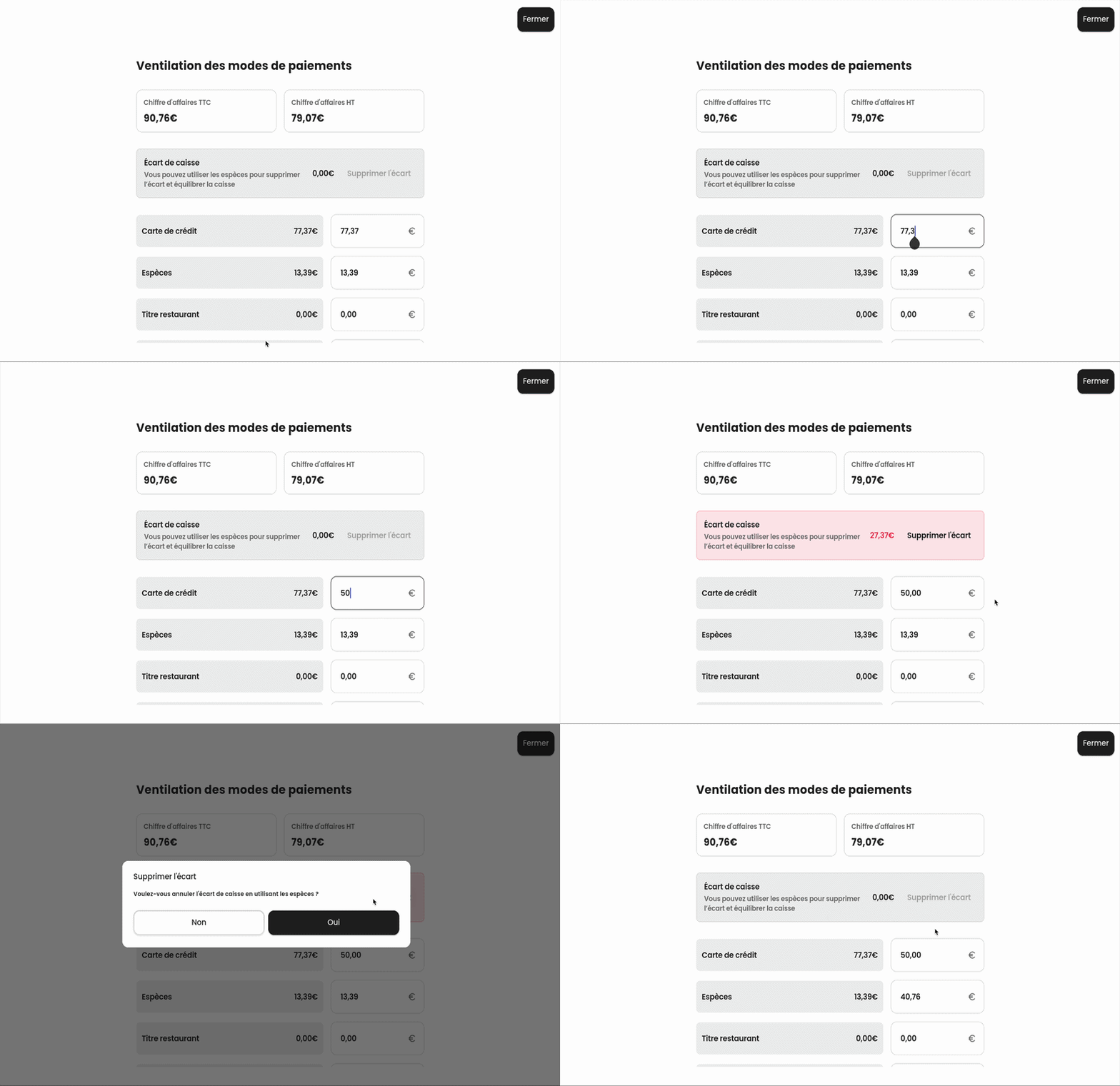
En cas d'erreur, un écart de caisse sera généré. Le bouton Supprimer l'écart permettra d'ajuster le montant des espèces.
Clôture journalière définitive🔗
Manuelle🔗
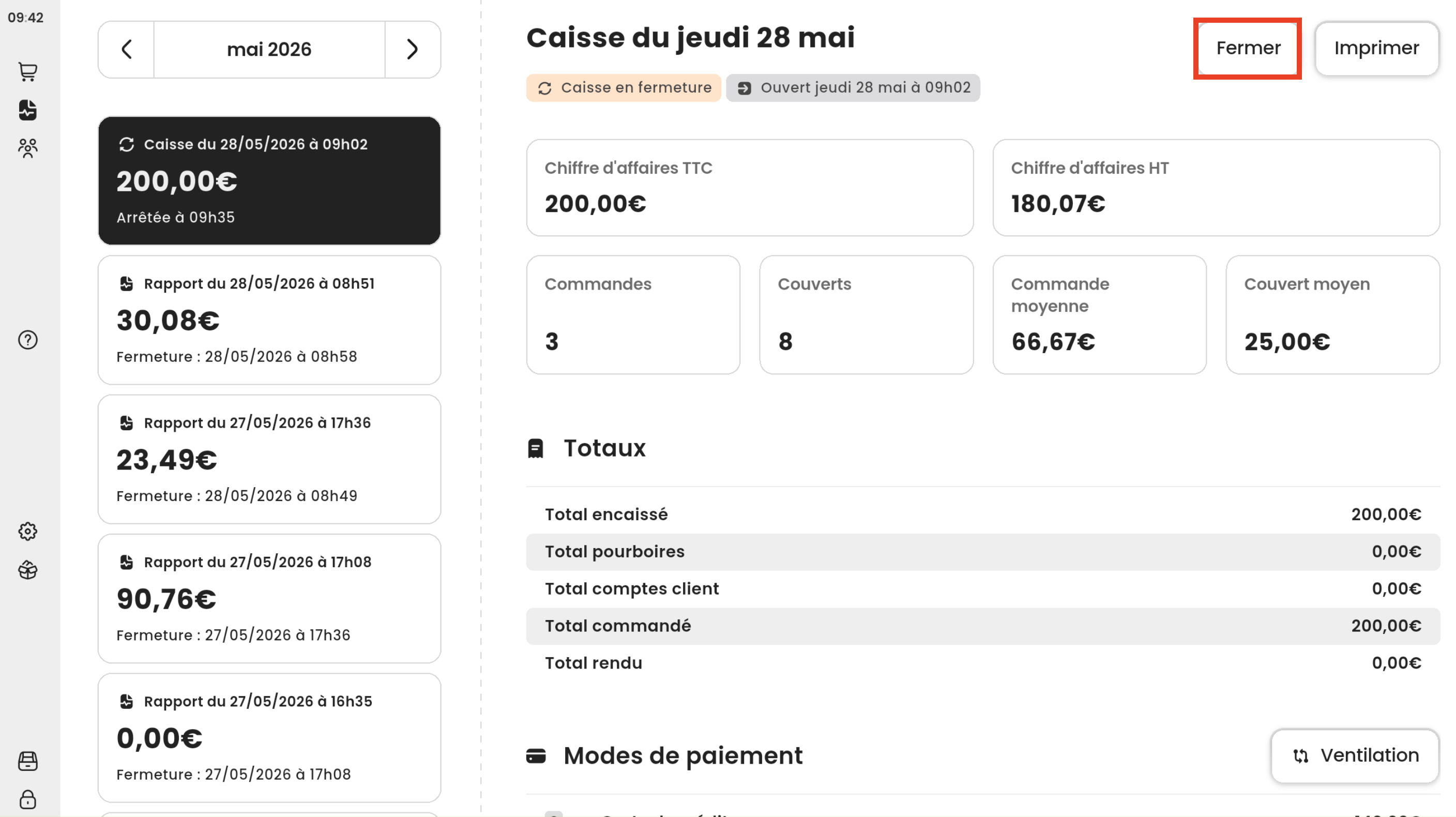
Après avoir effectué l'arrêt de la caisse, vérifié vos règlements et contrôlé les totaux, vous pouvez clôturer votre caisse. Pour ce faire, appuyez sur le bouton Fermer, votre code vendeur vous sera demandé ainsi qu'une confirmation de clôture. Après cela, l'impression de votre Z papier s'exécutera.
Info
Tous les Z effectués à partir de la caisse sont numérotés. Cette numérotation s'incrémentera à chaque Z durant toute la durée de vie de l'application. Si jamais vous êtes amené(e) à supprimer l'application ou à la réinstaller, la numérotation sera réinitialisée.
Ci-dessous un exemple de rapport Z :
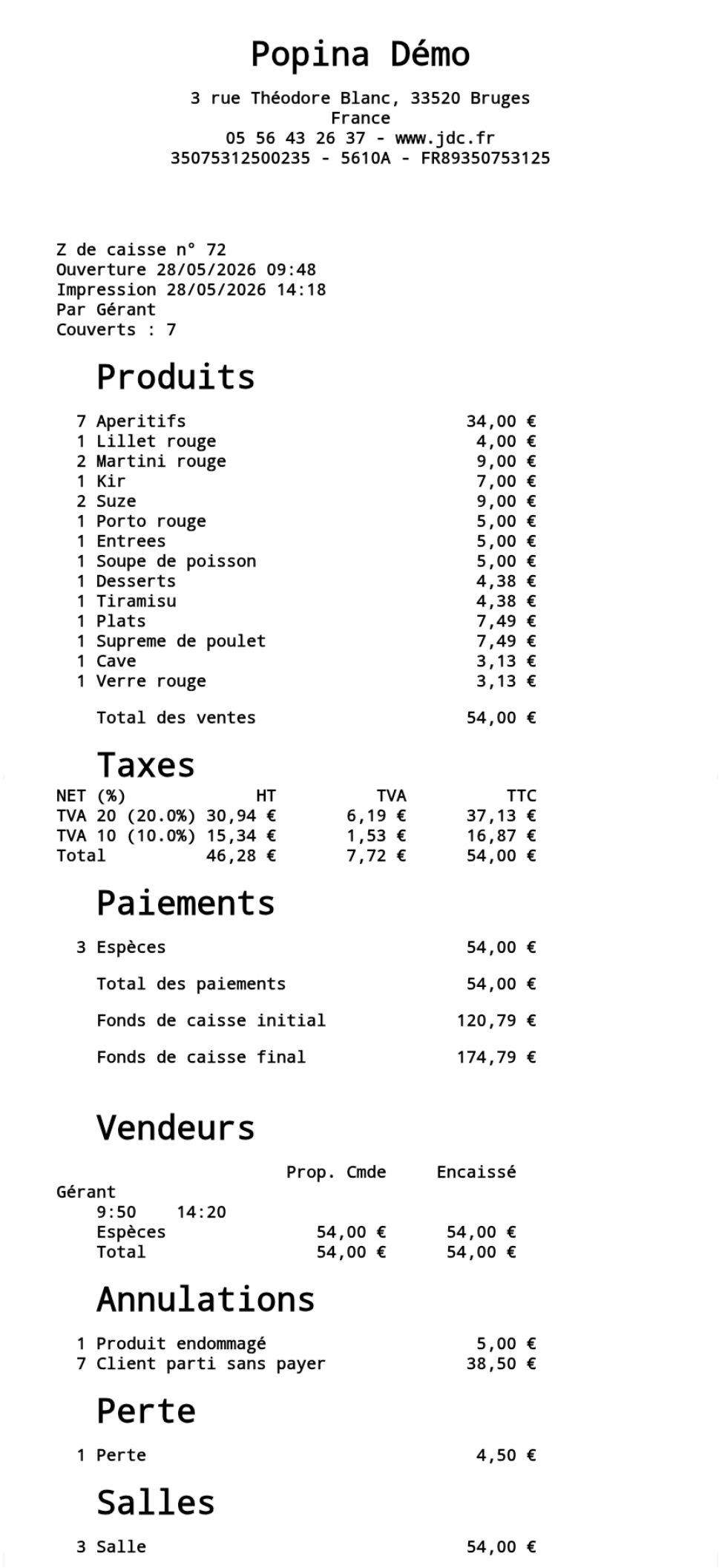
Sur votre clôture imprimée, vous retrouverez plusieurs sections :
| Section | Description |
|---|---|
| En-tête rapport | Informations générales du rapport : - Numéro du Z - Date d'ouverture - Date de fermeture du Z - Opérateur de la fermeture - Nombre de couverts (s'il y en a) |
| Produits | Total des catégories et de leurs produits par ordre décroissant |
| Taxes | Montants totaux HT, TVA et TTC pour chaque taux de TVA |
| Paiements | Liste des paiements avec leurs quantités et leurs montants respectifs. Vous retrouverez également le total des pourboires et le montant du fonds de caisse initial et final |
| Vendeurs | Liste de tous les vendeurs qui ont effectués des ventes |
| Remises | Liste des remises et offerts effectués triés par nom et taux de TVA |
| Mouvements de caisse | Liste des entrées et des sorties de caisse |
| Annulations | Total des annulations par motif avec les quantités |
| Pertes | Total des pertes par motif avec les quantités |
| Salles | Total des ventes effectuées pour chaque salle |
Automatique🔗
Au regard de la réglementation, une clôture journalière ne peut excéder 24h.
Pour cette raison, si une caisse est encore ouverte au-delà de 24h, la caisse sera arrêtée automatiquement. Si des commandes sont toujours en cours, une nouvelle caisse sera ouverte automatiquement et elles y seront transférées.
Lorsqu'une caisse a été arrêtée automatiquement, il est impossible d'effectuer des modifications sur les tickets déjà clôturés. Seule la balance des réglements pourra être faite au besoin.
Attention
Si une ou plusieurs caisses ont été arrêtées automatiquement, n'oubliez pas de les clôturer.
Limite de caisses en fermeture/non synchronisées🔗
Par défaut, vous ne pouvez pas ouvrir une nouvelle caisse sans avoir fermé la précédente.
Il est possible d'ouvrir une nouvelle caisse, avec une caisse déjà en fermeture, uniquement dans le cadre d'une clôture journalière automatique avec des commandes en cours. Pour cela, une limite de 7 caisses en fermeture et non synchronisées est imposée afin de satisfaire les conditions d’inaltérabilité, de sécurisation, de conservation et d’archivage des données.
En cas de caisses non synchronisées, vous devez rétablir votre connexion Internet pour qu'elles se synchronisent avec le backoffice.
Clôture mensuelle🔗
Une clôture mensuelle automatique est effectuée au début de la période avant toute activité sur la caisse. Cette clôture est uniquement visible dans les archives fiscales, elle représente le cumul du mois. Pour consulter votre chiffre mensuel, rendez-vous sur votre backoffice > Rapports.
Clôture Exercice🔗
Une clôture exercice est automatiquement effectuée au début de la période avant toute activité sur la caisse. Cette clôture est uniquement visible dans les archives fiscales, elle représente le cumul de votre chiffre sur la période d'exercice fiscal. Pour consulter votre chiffre exercice, rendez-vous sur votre backoffice > Rapports.
Historique des caisses🔗
Pour consulter vos précédentes clôtures de caisse, accédez à l'onglet Rapports dans la barre latérale de navigation.
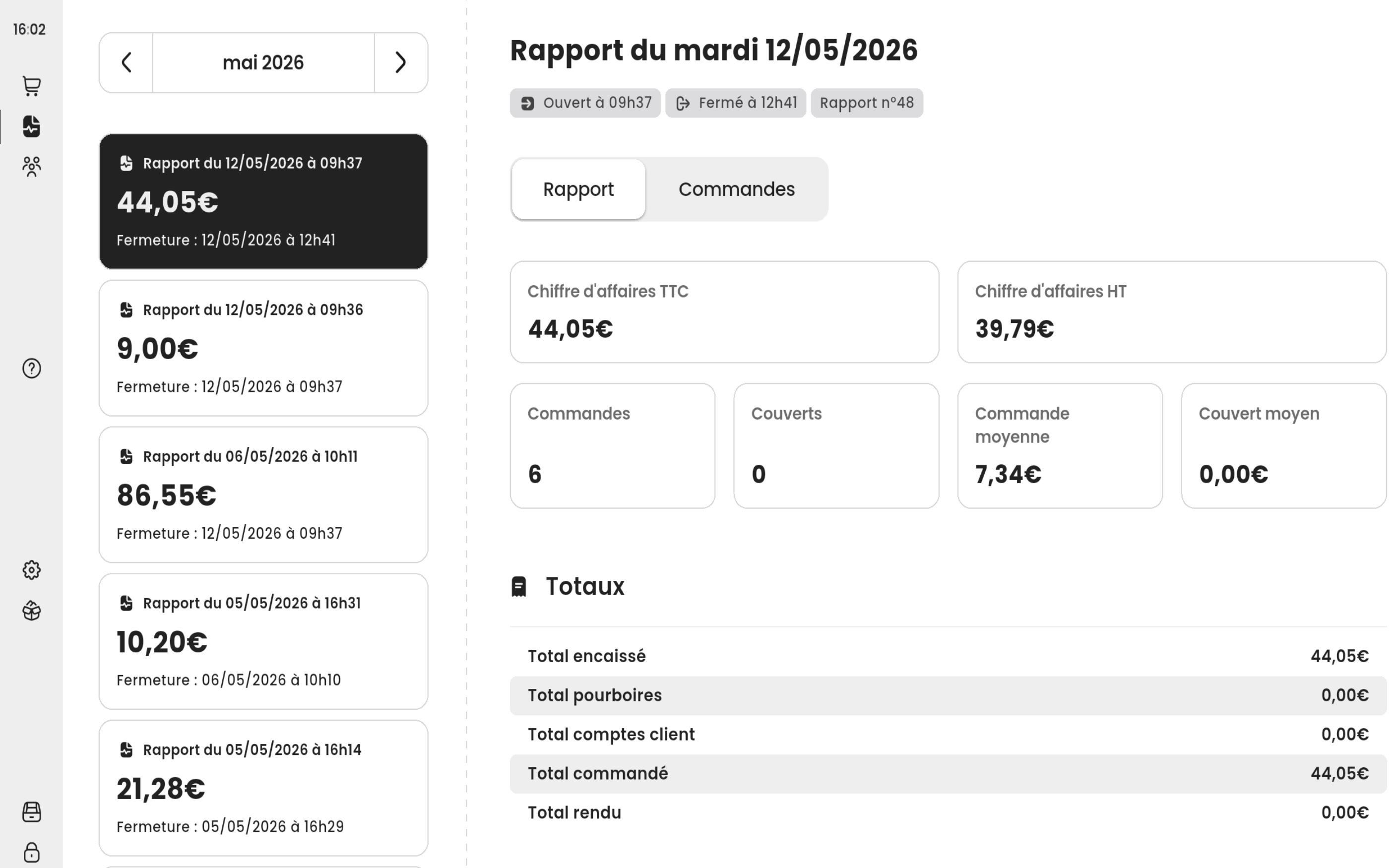
Info
Le droit Accès à l'historique de caisse doit être activé pour consulter l'historique
Fonds de caisse🔗
Vous avez la possibilité de renseigner un fonds de caisse vous permettant de connaître le montant exact de votre tiroir en fonction des ventes de la journée. Le fonds de caisse sera visible sur la journée en cours ainsi que sur le backoffice.
Info
L'ajout du fonds de caisse n'impactera pas le chiffre d'affaires
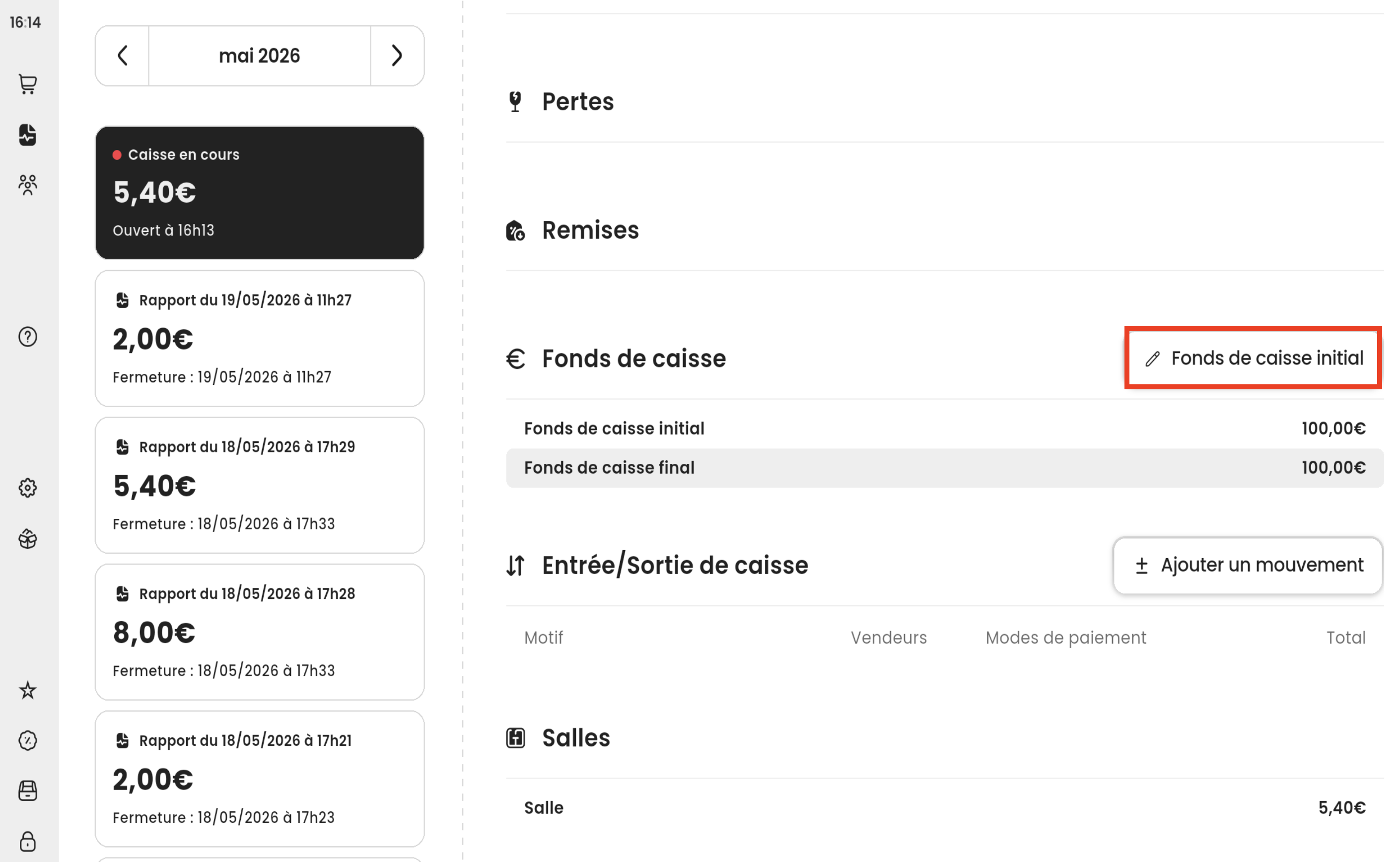
Pour ce faire, rendez-vous dans l'onglet Rapports, vous trouverez sur votre journée en cours, une partie Fonds de caisse.
Le bouton Fonds de caisse initial vous permettra de renseigner le montant des espèces que contient votre tiroir au début de la journée.
Vous retrouverez en dessous du montant de caisse initial, votre fonds de caisse final qui inclura le montant initial en plus des espèces du jour.
Fonds de caisse négatif
Si le montant du fonds de caisse initial ou final est négatif, les informations seront enregistrées à 0
Info
Le montant initial que vous avez renseigné la première fois sera le même sur vos prochaines journées, vous devrez donc le saisir à nouveau si votre fonds de caisse change.
Vous pouvez pour cela activer l'option Demander fonds de caisse au démarrage dans les Réglages Divers qui vous proposera de le mettre à jour à chaque ouverture de journée.
Entrées / Sorties de caisse🔗
Cette fonction vous permet d’effectuer une entrée ou sortie d'argent avec un motif.
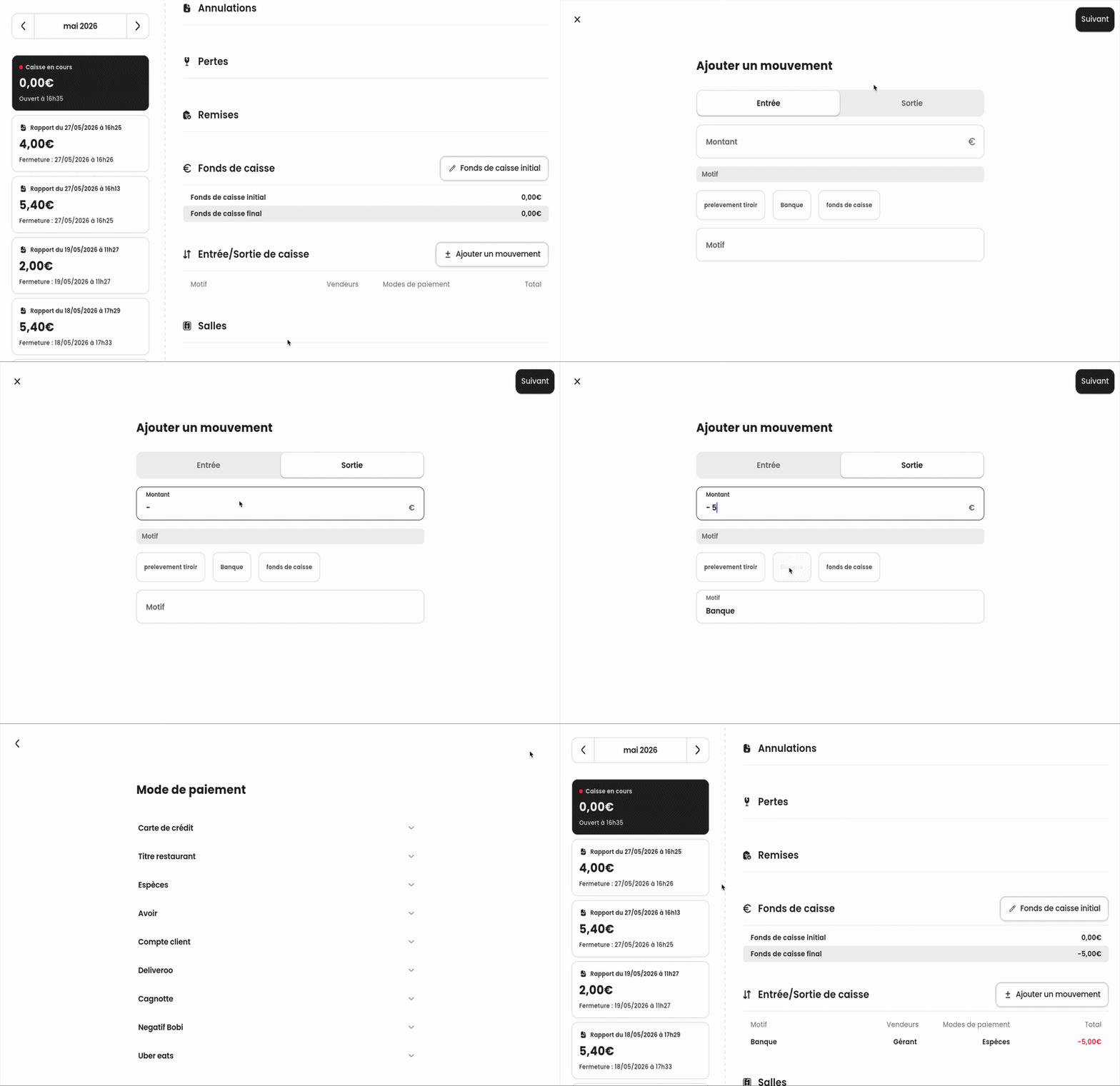
Dans l'onglet Rapports, sélectionnez votre journée en cours puis descendez jusqu'à la section Entrée/Sortie de caisse et appuyez sur le bouton ➕➖Ajouter un mouvement.
Choisissez dans les onglets Entrée ou Sortie, saisissez le montant, sélectionnez un motif prédéfini puis appuyez sur le bouton Suivant pour choisir le mode de paiement associé.
Le champ motif permet de saisir un motif personnalisé.
Info
Les motifs prédéfinis d'entrée/sortie de caisse peuvent être modifiés dans les Réglages