Client🔗
Présentation générale🔗
La section Client vous permet de consulter et de gérer les clients de votre organisation. Vous pouvez également générer différents types d’exports et de relevés spécifiques.
Liste des Clients🔗
En appuyant sur l'onglet Client, vous accéderez à une liste regroupant tous les clients de votre organisation.
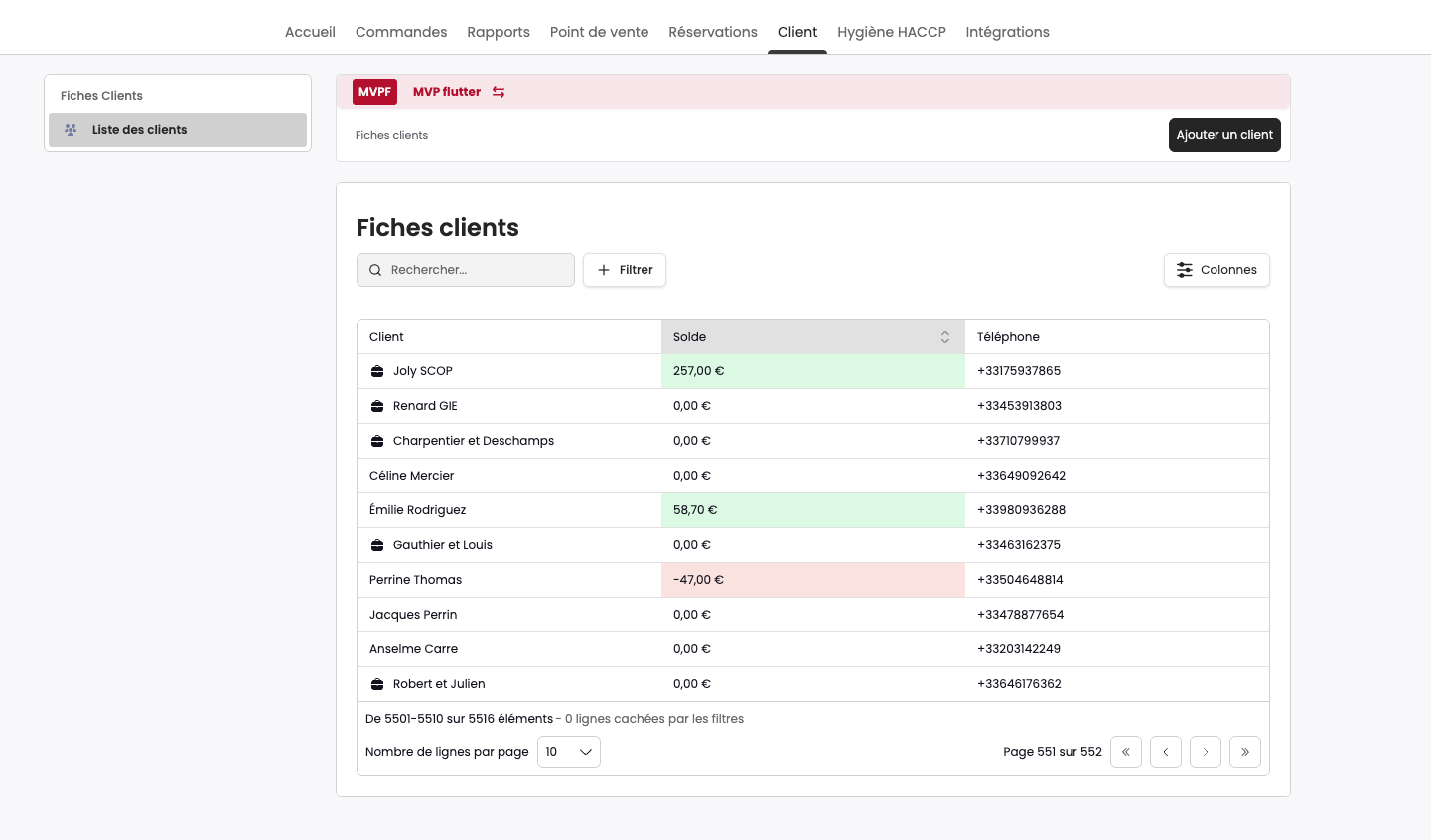
Une barre de recherche est disponible, ainsi que des filtres vous permettant de rechercher et de filtrer précisément un client.
Chaque client apparaît sur une ligne de la liste, avec les informations suivantes :
- Nom et prénom du client, ou le nom de la société
- Solde client affiché dans le tableau
- Téléphone
Vous pouvez également ajouter une colonne pour indiquer si le client est un particulier ou une société.
Ajout d'un client🔗
Pour ajouter un client, cliquez sur le bouton "Ajouter un client". Une fenêtre s’ouvrira, vous permettant de saisir ses informations.
Deux types de clients peuvent être créés :
- Société : informations spécifiques telles que raison sociale, SIRET, TVA, NAF.
- Particulier : informations spécifiques comme nom, prénom, anniversaire, etc.
Renseignez les informations souhaitées, puis cliquez sur Enregistrer pour sauvegarder la fiche client, cette dernière apparaîtra dans la liste des clients.
Attention !
Vous ne pouvez pas utiliser un numéro de téléphone ou une adresse e-mail déjà enregistrés. Toute tentative de création ou de modification sera bloquée.
Modification d'un client🔗
En cliquant sur une fiche client dans la liste, vous pourrez consulter ses informations.
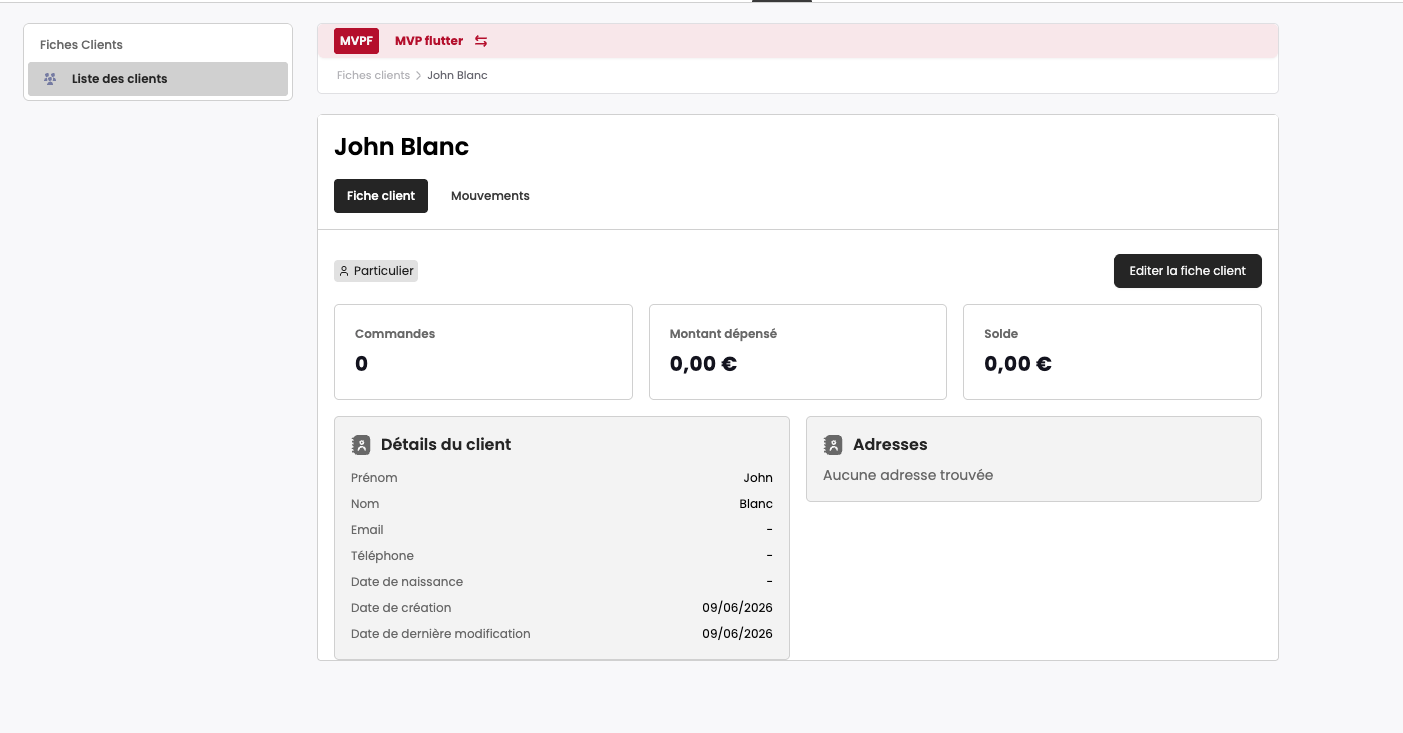
Pour les modifier, cliquez sur le bouton Éditer la fiche client.
Suppression d'un client🔗
Depuis la fenêtre de modification, un bouton Supprimer la fiche client vous permet de retirer une fiche client de la liste.
Attention !
La suppression sera impossible si le client a un solde non nul.
Ajout d'une adresse🔗
Depuis la page de modification d’un client il est possible d’ajouter une adresse à sa fiche pour gérer à la fois la livraison et la facturation.
Lorsque vous sélectionnez une fiche client et cliquez sur Éditer la fiche client, l’onglet Adresse vous permet de visualiser les adresses existantes et d’en ajouter de nouvelles.
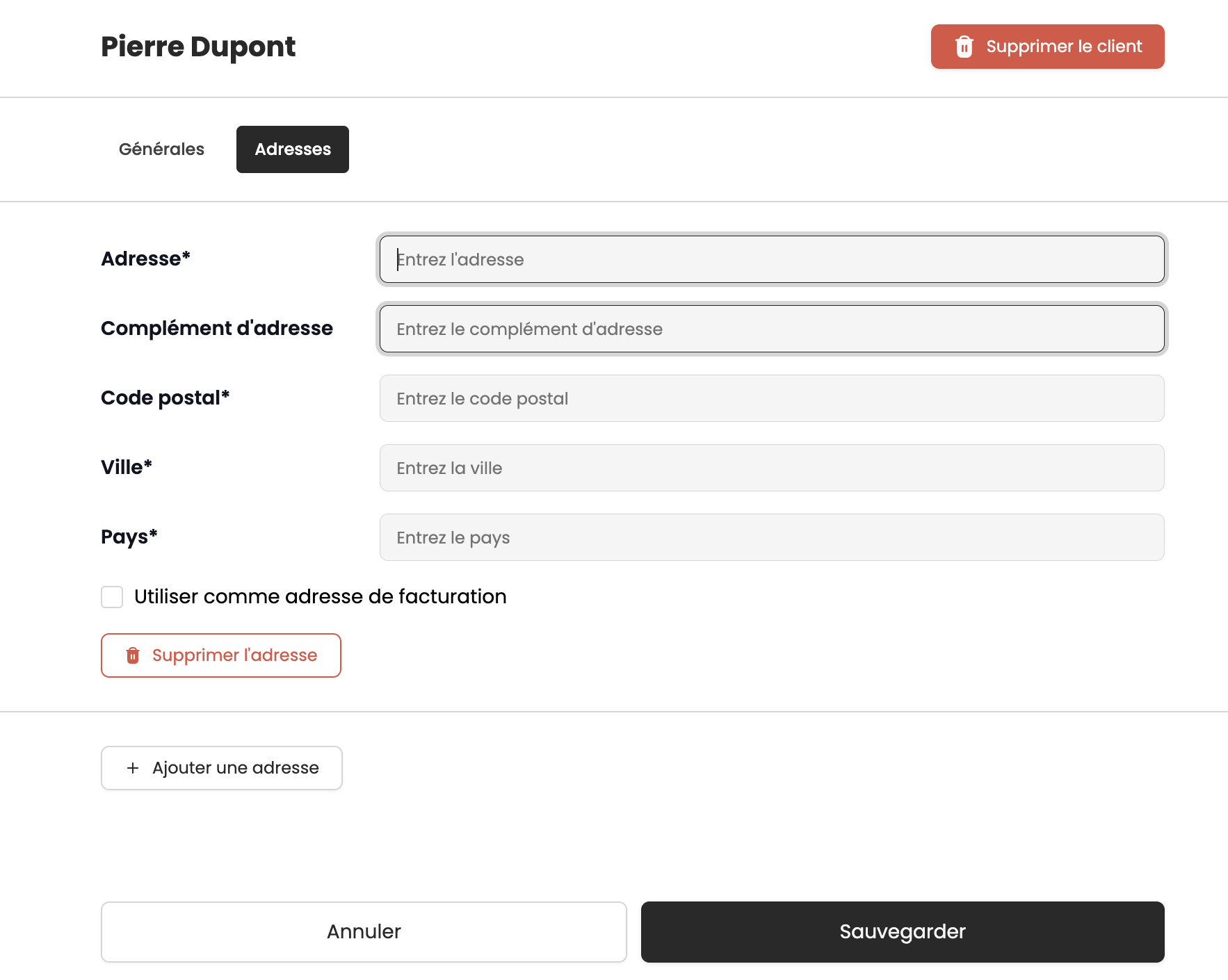
Ajouter une adresse permet de renseigner toutes les informations nécessaires pour la livraison et d’indiquer si cette même adresse doit être utilisée pour la facturation.
Si l’adresse de facturation est différente de l’adresse de livraison il est possible d’ajouter une deuxième adresse pour la facturation.
Info
Pour supprimer une adresse, il suffit de cliquer sur le bouton Supprimer en dessous de celle-ci.
Historique des mouvements🔗
Après avoir sélectionné un client, l’onglet Mouvements s’affiche et répertorie toutes les opérations effectuées par le client dans l’établissement.
Chaque transaction sur le compte client fait évoluer le solde total qui peut être positif ou négatif selon le type d’opération.
- Un solde négatif correspond à la somme que le client doit à l’établissement
- Un solde positif représente un crédit disponible utilisable pour des achats futurs ou pour un retrait d’argent.
L’historique détaille toutes les opérations du compte permettant de suivre l’évolution du solde et de comprendre l’impact de chaque transaction.
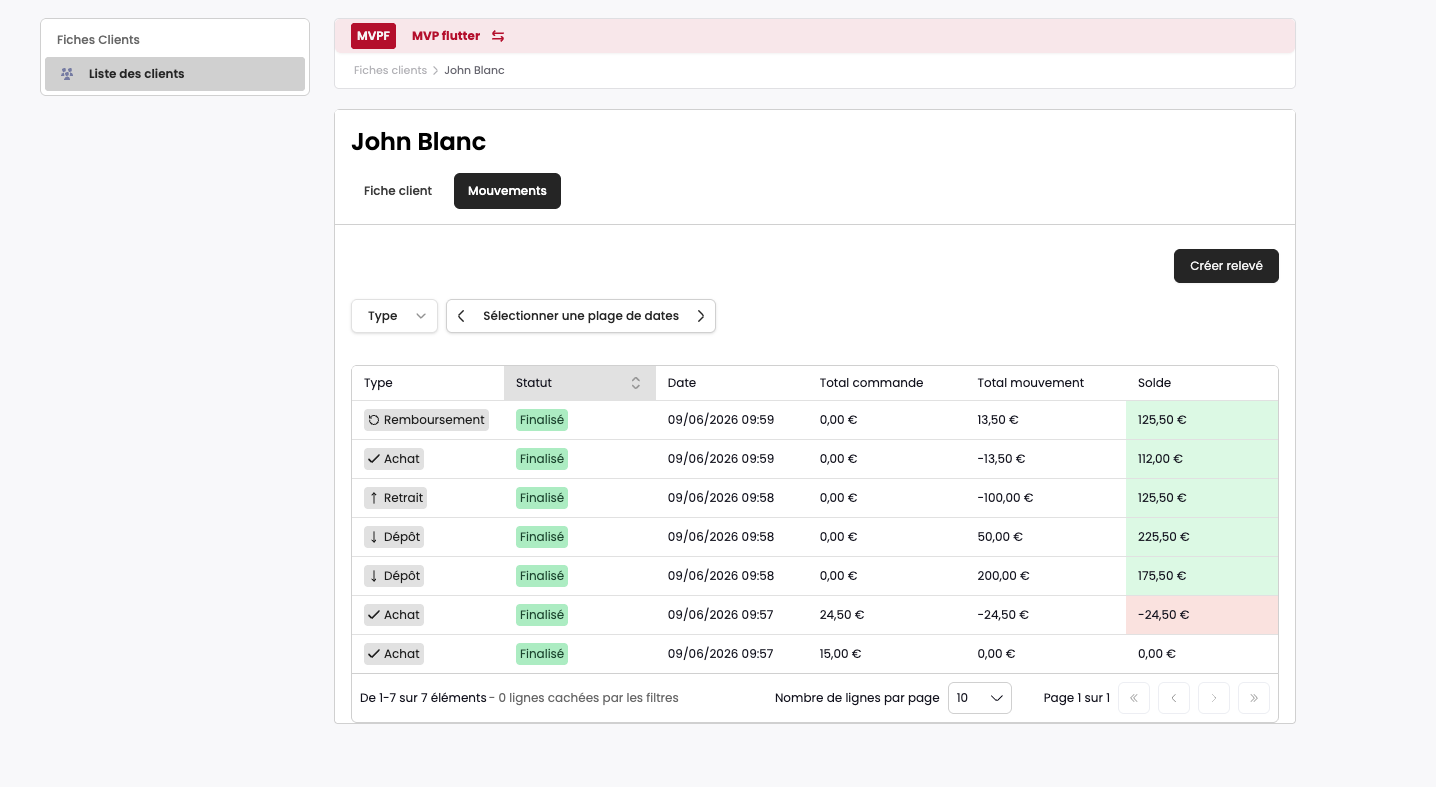
Plusieurs types de mouvements sont possibles :
| Type de mouvements | Description |
|---|---|
| Solde | Commande clôturée avec le paiement « Solde », impacte négativement le solde |
| Réglé | Commande attribuée à un compte client et réglée immédiatement avec un paiement classique (espèces, carte bancaire, etc.), n'impacte pas le solde |
| Annulé | Commande de type « Réglé » ou « Solde » annulée depuis la caisse |
| Versement | Paiement ajouté sur le compte client pour régler un solde existant ou constituer un acompte pour des commandes futures, impacte positivement le solde |
| Retrait | Retrait d'argent lorsque le solde est positif |
Pour chaque mouvement nous pouvons voir plusieurs informations:
| Colonne | Description |
|---|---|
| Total commande | Montant total de la commande |
| Total mouvement | Montant impactant le solde client |
| Solde | Solde final après le mouvement |
Relevé de compte🔗
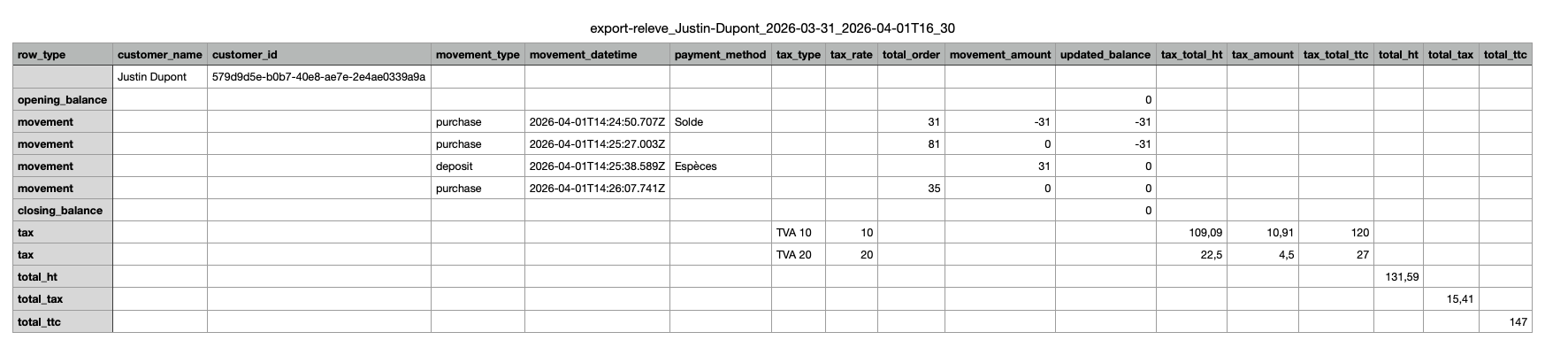
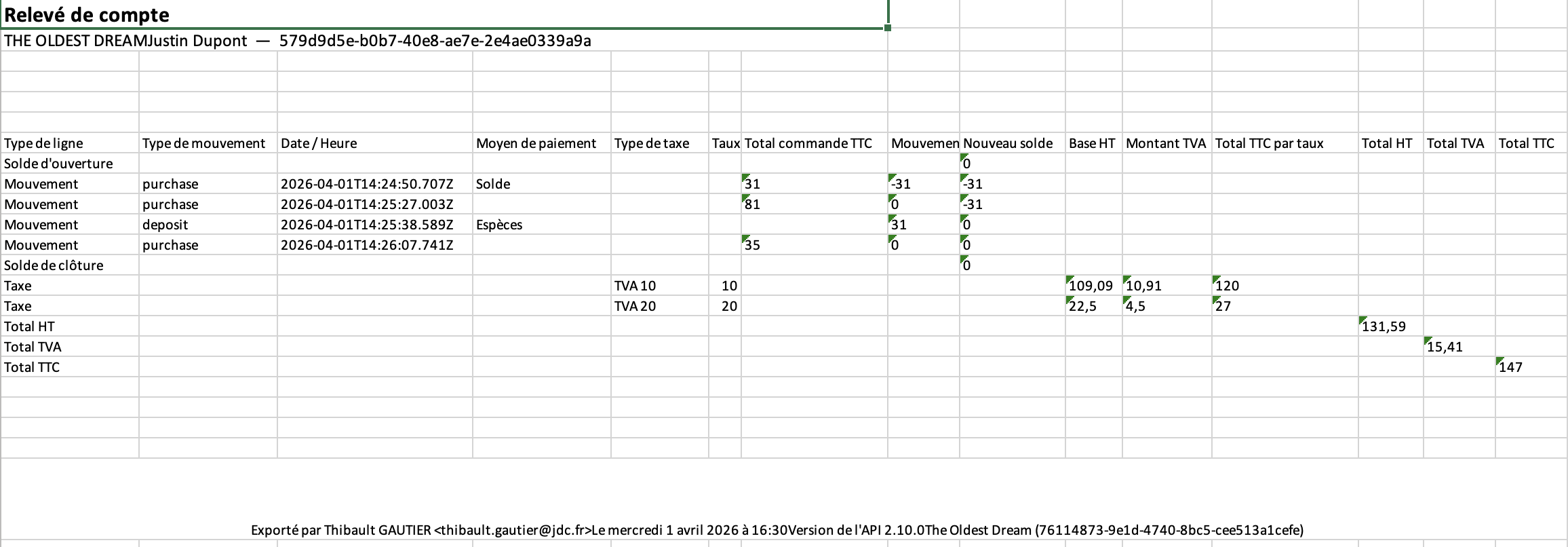
Vous avez la possibilité de générer un relevé de compte aux formats PDF, CSV ou XLSX, récapitulant l’ensemble des opérations effectuées sur une période donnée afin d’analyser l’évolution du solde.
En appuyant sur le bouton Créer un relevé, une fenêtre s’affiche vous permettant de sélectionner la période des mouvements à exporter.
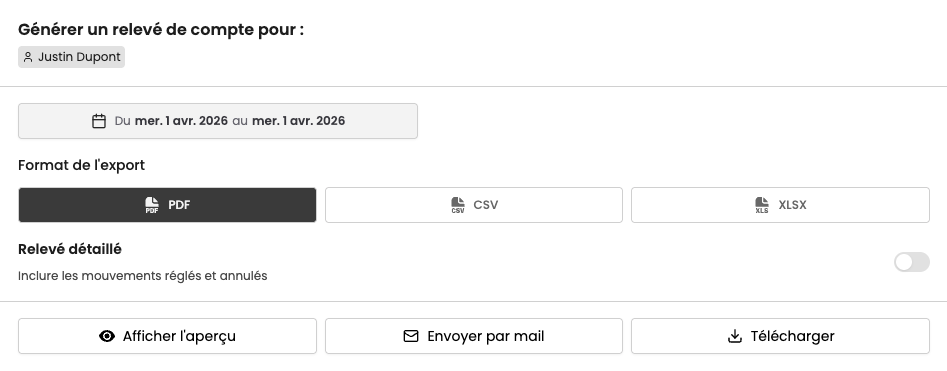
Vous avez la possibilité de prévisualiser le PDF avant la génération en appuyant sur Afficher l'aperçu. Si le réglage Détaillé est activé, les informations relatives à chaque produit seront affichées sous chaque mouvement.
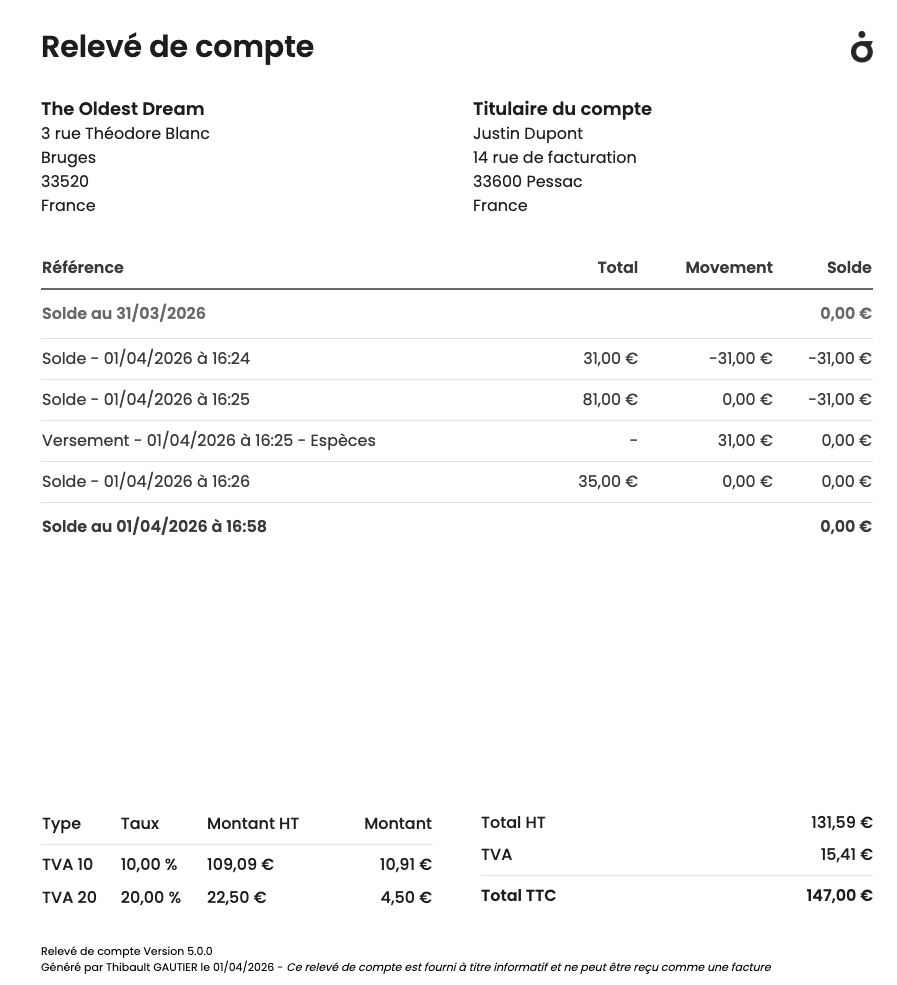
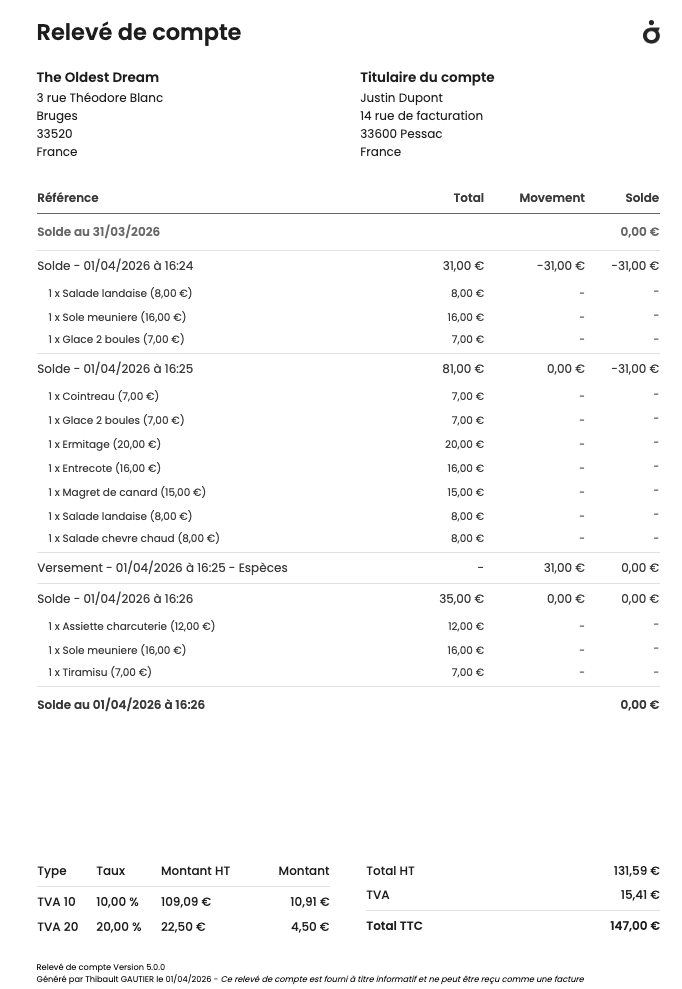
Une fois l’aperçu validé, vous pouvez télécharger le relevé ou l’envoyer par email dans le format souhaité.
Facturation🔗
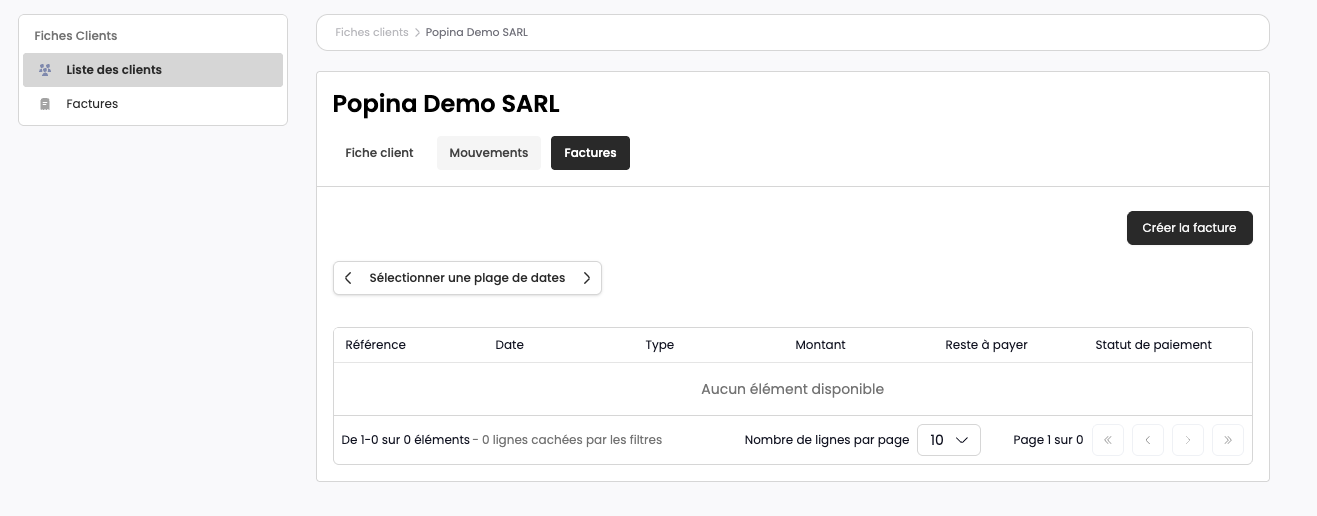
En cliquant sur l'onglet Facture, vous accédez à la liste des factures du client vous permettant de générer et de gérer les factures de vos clients de type Société.
Création d'une facture🔗
Pour créer une facture, vous devez préalablement renseigner plusieurs informations obligatoires. Si l'une d'entre elles manque, un message s'affichera en fonction de l'information manquante.
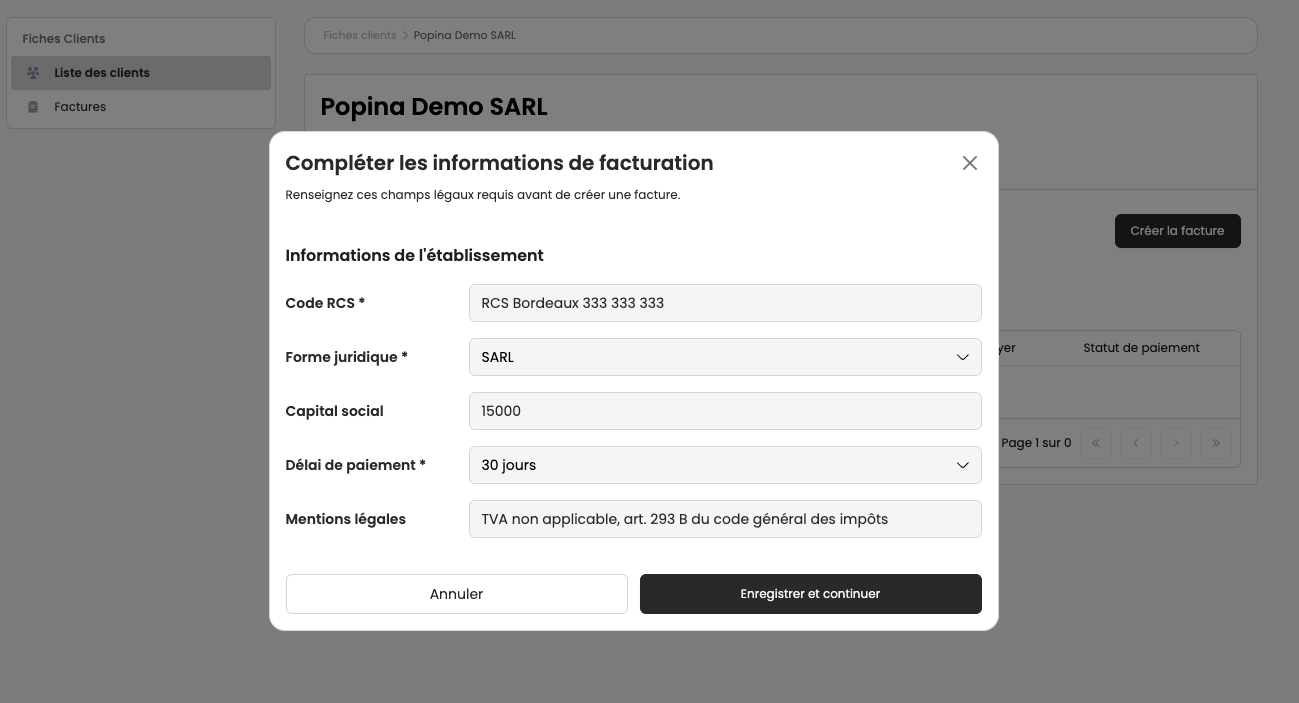
Voici les informations nécessaires à la création d'une facture :
Informations établissement
Les informations relatives à votre établissement que vous retrouvez dans l'onglet Point de vente -> Ticket de caisse.
- Nom de l'établissement
- Adresse
- Code Postal
- Ville
- Pays
- Numéro de SIRET
- Code NAF
- TVA Intracommunautaire
- Code RCS
- Forme juridique
- Capital social
- Délai de paiement
- Mentions légales
Informations client :
Les informations relatives à votre fiche client
- Type de client : société uniquement
- Nom
- TVA
- SIRET
- Adresse de facturation
Une fois les informations nécessaires renseignées, appuyez sur le bouton Créer la facture.
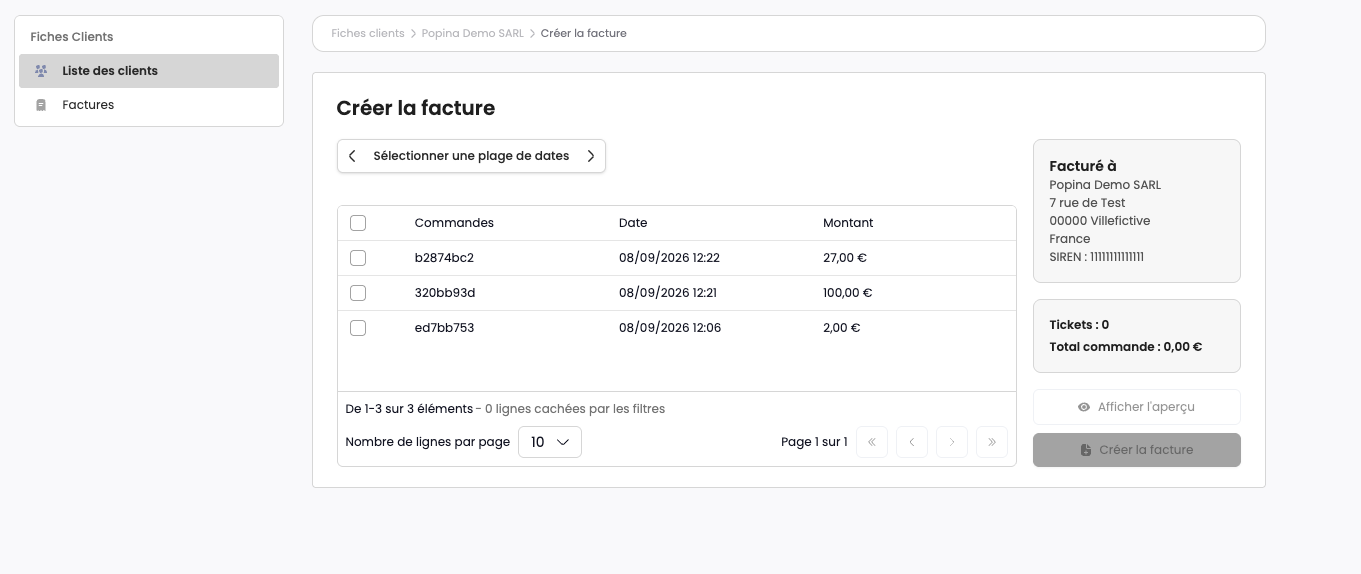
Une liste de commandes clôturées de la caisse s'affichera dans un tableau. Ces commandes sont associées au client et peuvent avoir différents statuts : certaines peuvent être déjà payées (espèce, carte, etc.), d'autres transférées sur le compte du client en attente de paiement par Solde.
Sélectionnez les commandes que vous souhaitez inclure dans la facture.
Important
- Seules les commandes des caisses clôturées s'affichent. Vous pouvez donc générer une facture d'un client uniquement le jour suivant après la clôture de la caisse.
- Les commandes incluses dans une facture ne peuvent pas être réutilisées pour une autre facture.
Une fois vos sélections effectuées, le bouton Créer la facture s'active automatiquement. Un récapitulatif affiche le nombre de commandes sélectionnées et le montant total.
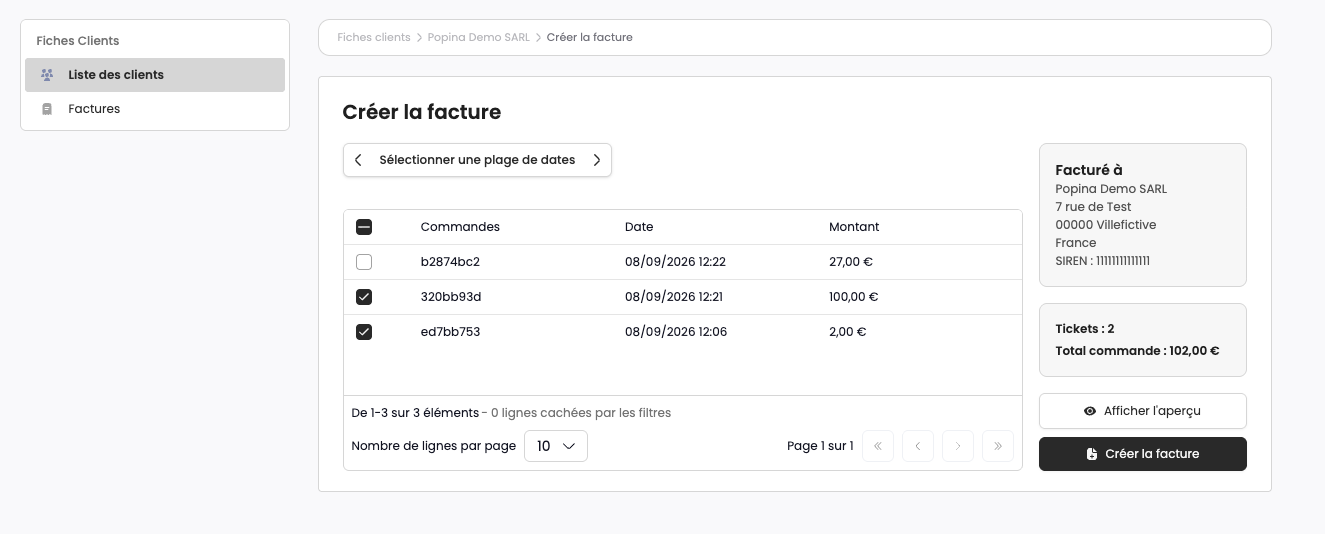
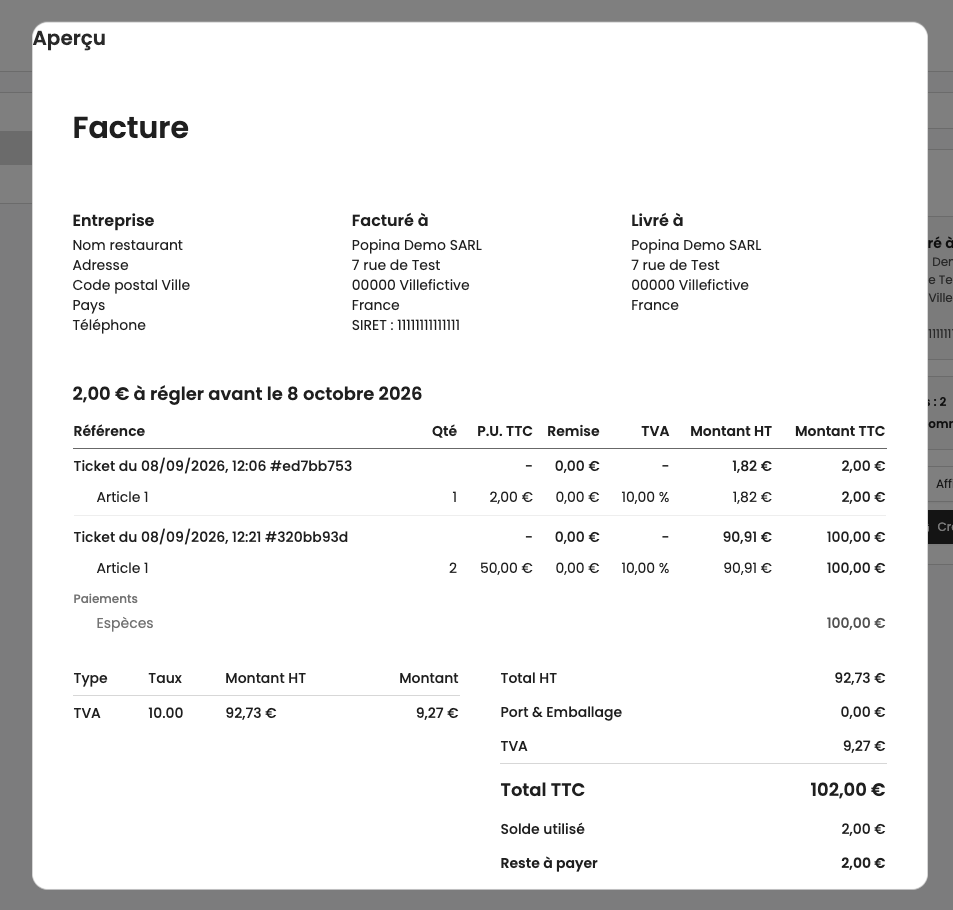
Avant de générer la facture, cliquez sur Afficher l'aperçu pour vérifier les détails du document. Vous pouvez alors revoir l'ensemble des informations qui seront présentes sur la facture finale.
Attention
Vérifiez toujours les informations de votre facture avant la génération, notamment les informations de votre établissement et du client. Les informations d'une facture ne peuvent pas être modifiées après sa création. Si vous devez corriger une facture, vous devez l'annuler et en créer une nouvelle.
Dans cet aperçu, vous retrouverez les détails de chaque commande incluse, les taxes appliquées, le montant total, ainsi que trois lignes récapitulatives :
- Solde utilisé : montant des commandes clôturées avec le paiement « Solde ».
- Reste à payer : montant restant de la facture à encaisser
- Date limite de paiement : date avant laquelle la facture doit être réglée
Chaque facture reçoit un numéro unique au format suivant :
78690-2026-000001
- 78690 : les 5 derniers caractères du numéro de SIRET
- 2026 : l'année de génération de la facture
- 000001 : le numéro séquentiel de la facture
Le numéro de facture s'incrémente automatiquement à chaque création de facture ou d'avoir. Il revient à 0 lors d'un changement d'année ou si vous modifiez le numéro de SIRET dans les paramètres.
Lorsque vous êtes satisfait de l'aperçu, cliquez sur Créer la facture pour générer le document définitif.
Gestion des factures🔗
Les factures créées apparaissent dans l'onglet Factures de la fiche client ou directement depuis le module Client > Facture où vous retrouverez une liste des factures de tous vos clients.
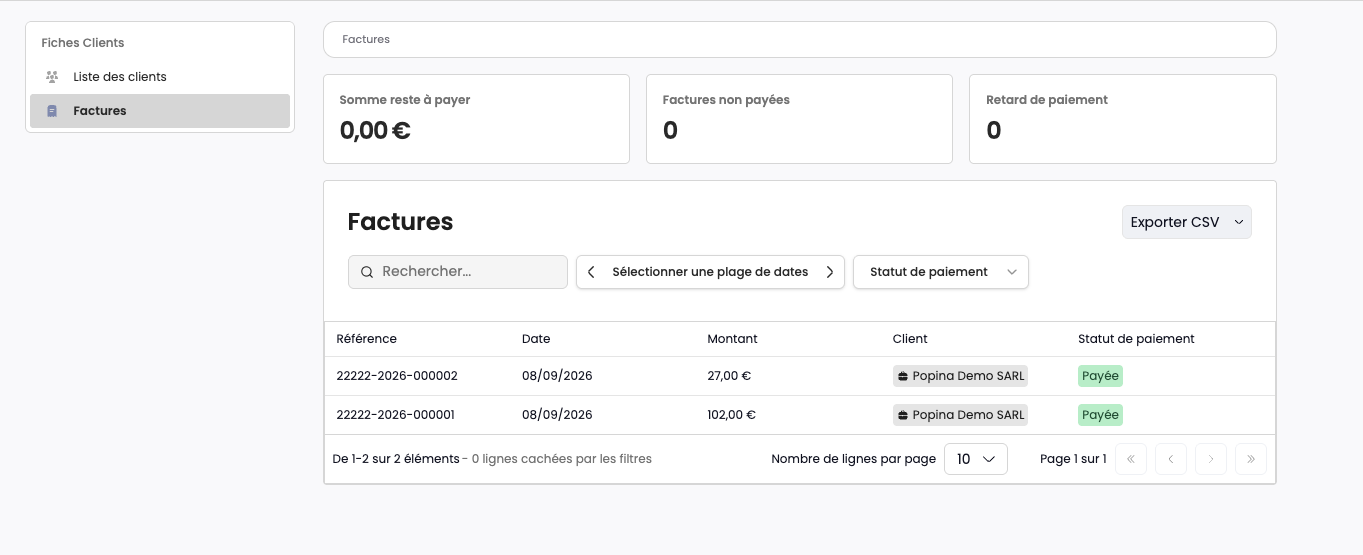
Vous pouvez filtrer et trier cette liste de factures selon plusieurs critères comme le nom du client ou le statut de paiement pour retrouver plus facilement une ou plusieurs factures spécifiques. Les statuts possibles sont :
- Payées : factures intégralement réglées
- Impayées : factures sans paiement
- Partiellement payées : factures avec un paiement partiel
- Retard de paiement : factures dont le délai de paiement est dépassé
Encaissement d'une Facture🔗
Il y a deux possibilités pour payer une facture : automatiquement ou manuellement.
Automatiquement : À la génération de la facture, les Versements et Retraits enregistrés sur le compte client sont automatiquement appliqués pour régler intégralement ou partiellement la facture en fonction des mouvements et du reste à payer.
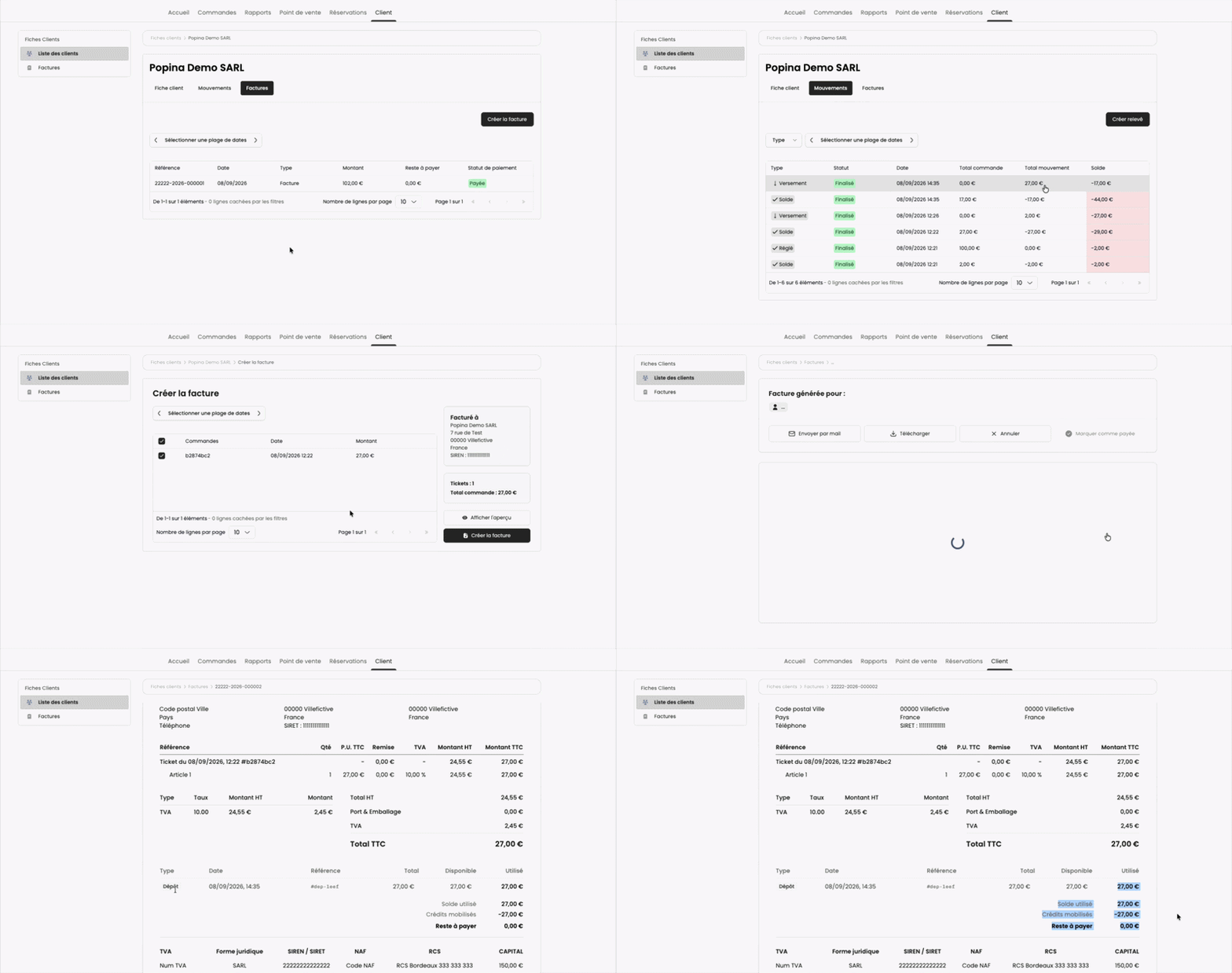
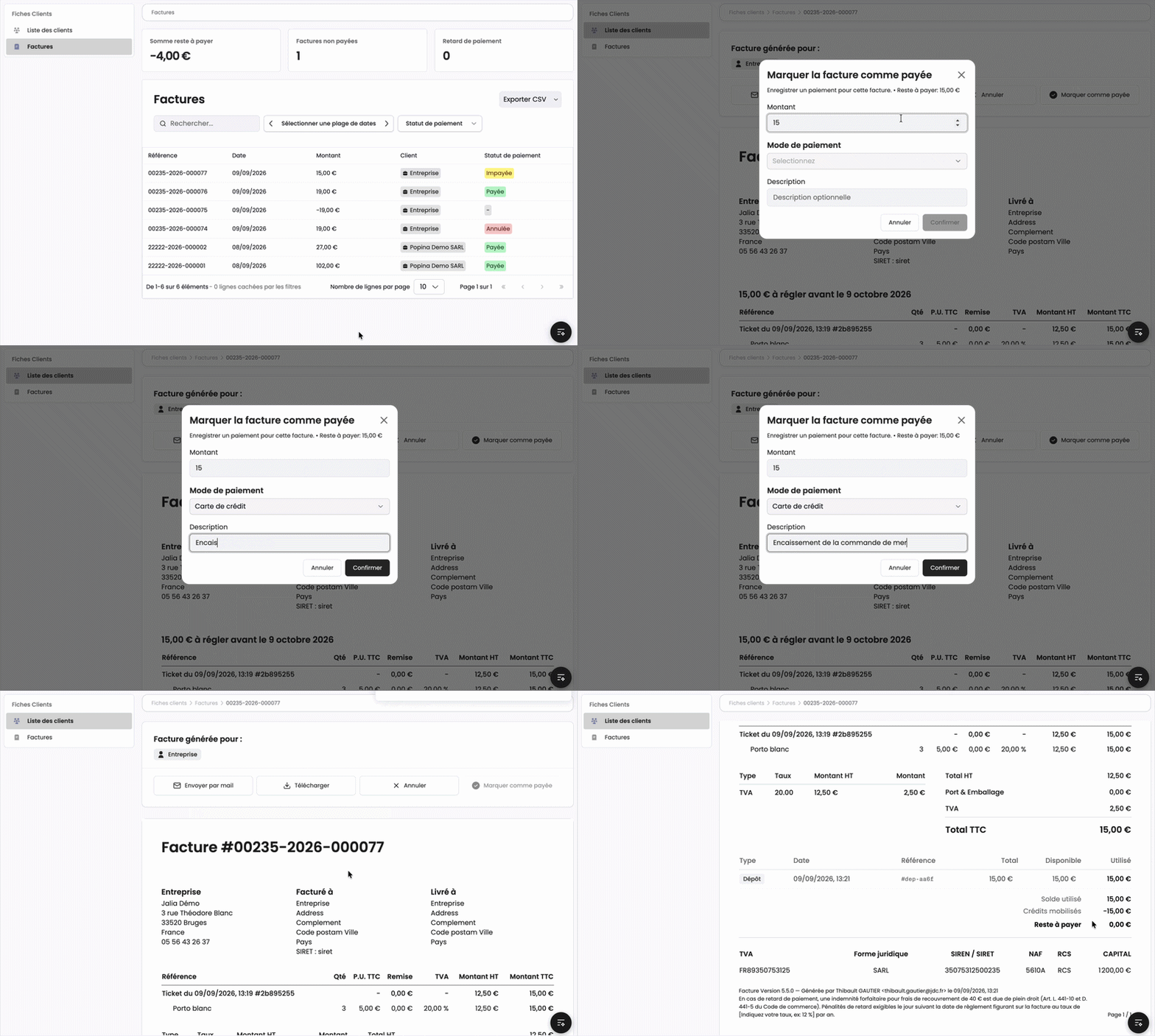
Manuellement : Sur une facture « Impayée » ou « Partiellement payée », le bouton Marquer comme payée vous permet d'ajouter manuellement un Versement sur le compte client pour régler la facture. Vous pouvez enregistrer plusieurs Versements tant que le montant total correspond à la valeur de la facture.
Important
- Un Versement ou Retrait ne peut être utilisé qu'une seule fois. S'il est partiellement utilisé pour régler une facture, le solde restant peut être utilisé pour une autre facture.
Annulation d'une facture🔗
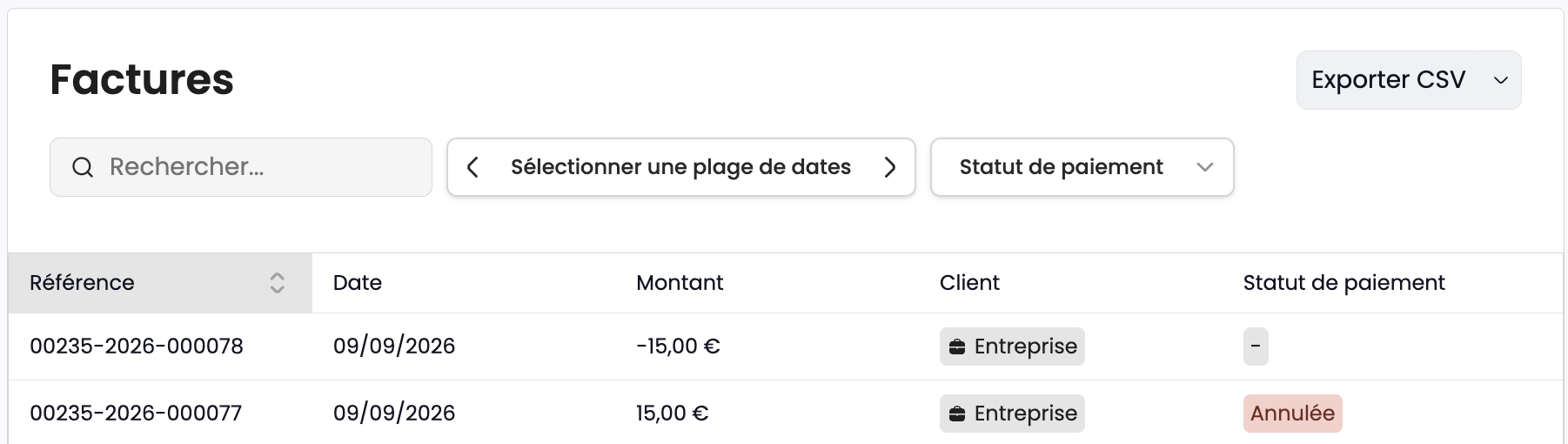
Le bouton Annuler la facture marque la facture comme « Annulée » et génère automatiquement une contrecriture appelée « Avoir ». Un Avoir est un document comptable qui annule une facture en enregistrant les montants en sens inverse.
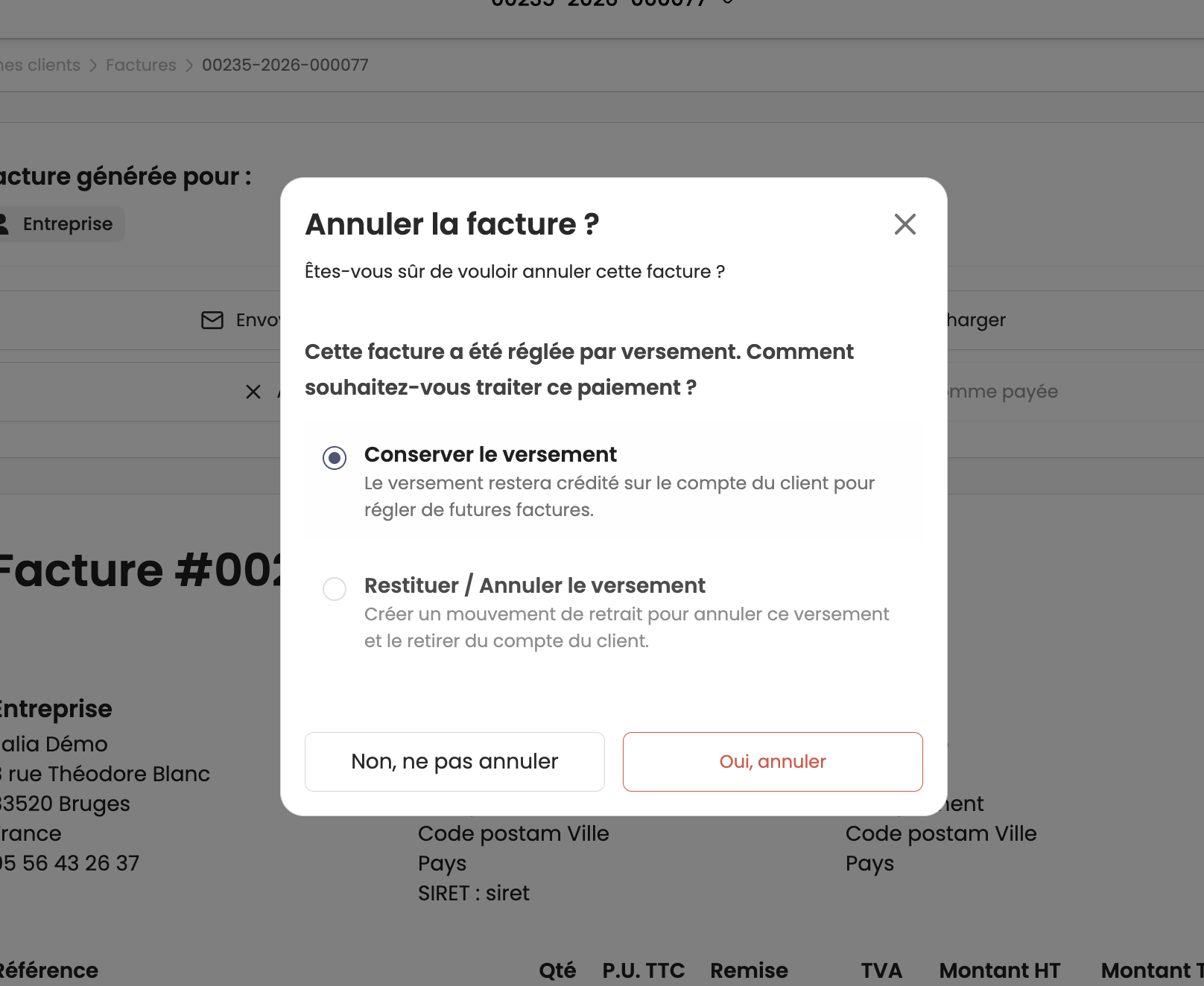
Si la facture était payée ou partiellement payée avec un Versement enregistré manuellement, vous avez la possibilité d'annuler ce Versement (générant un Retrait) ou de le conserver pour le réutiliser ultérieurement.
Info
Une facture annulée libère les commandes, Versements et Retraits utilisés qui pourront être réutilisés pour une nouvelle facture.
Télécharger ou envoyer par mail la facture🔗
Depuis une facture, deux actions vous permettent de gérer le document :
Le bouton Télécharger vous permet d'exporter la facture au format PDF sur votre ordinateur.
Le bouton Envoyer par mail vous permet d'envoyer la facture directement par email au client.
Info
L'adresse email est pré-remplie si elle a été enregistrée dans la fiche client, mais vous pouvez la modifier avant d'envoyer.
Retard de paiement🔗
Lorsque le délai de paiement est dépassé, la facture passe automatiquement au statut « Retard de paiement ». Ce délai est défini dans les paramètres de tickets de vente de l'onglet Point de vente.
Ce statut vous permet d'identifier rapidement les factures non réglées dans les délais. Les factures en retard apparaissent également dans le total des retards, facilitant le suivi des impayés de votre établissement.