Prise de commande🔗
Dans une commande, un produit peut présenter quelques différences en fonction de l'endroit où vous le saisissez.
Exemple
- Coca 33cl sur place à 3€ et 10% de TVA
- Coca 33cl à emporter à 2,50€ et 5,5% de TVA
Une fois l'article saisi son prix s’affichera à sa droite, selon le type vous pouvez également voir des informations supplémentaires s’afficher : son poids, son parfum, etc...
Saisie de produits🔗
Il est possible de saisir des produits de deux manières différentes. Vous pouvez saisir directement un produit affiché sur l’écran. Ou, si vous avez beaucoup d’articles et vous n’êtes pas sûr d’où se situe l’article, vous pouvez utiliser la fonction Recherche qui se situe en bas à gauche de l’écran.
Info
Cette fonction est une recherche dynamique, ce qui signifie que vous obtenez de moins en moins de résultats au fur et à mesure que vous tapez votre recherche.
Lors de la saisie de votre article, il vous est possible de rester appuyé dessus pour accéder à des options supplémentaires, telles que la quantité.
Si vous devez faire une vérification de la commande, vous pouvez utiliser la touche d'agrandissement qui se situe à gauche du bouton ACTIONS en bas à droite de l'écran. Cette touche agrandit la commande afin de voir plus facilement les différents articles.
Saisie d'un produit à la volée🔗
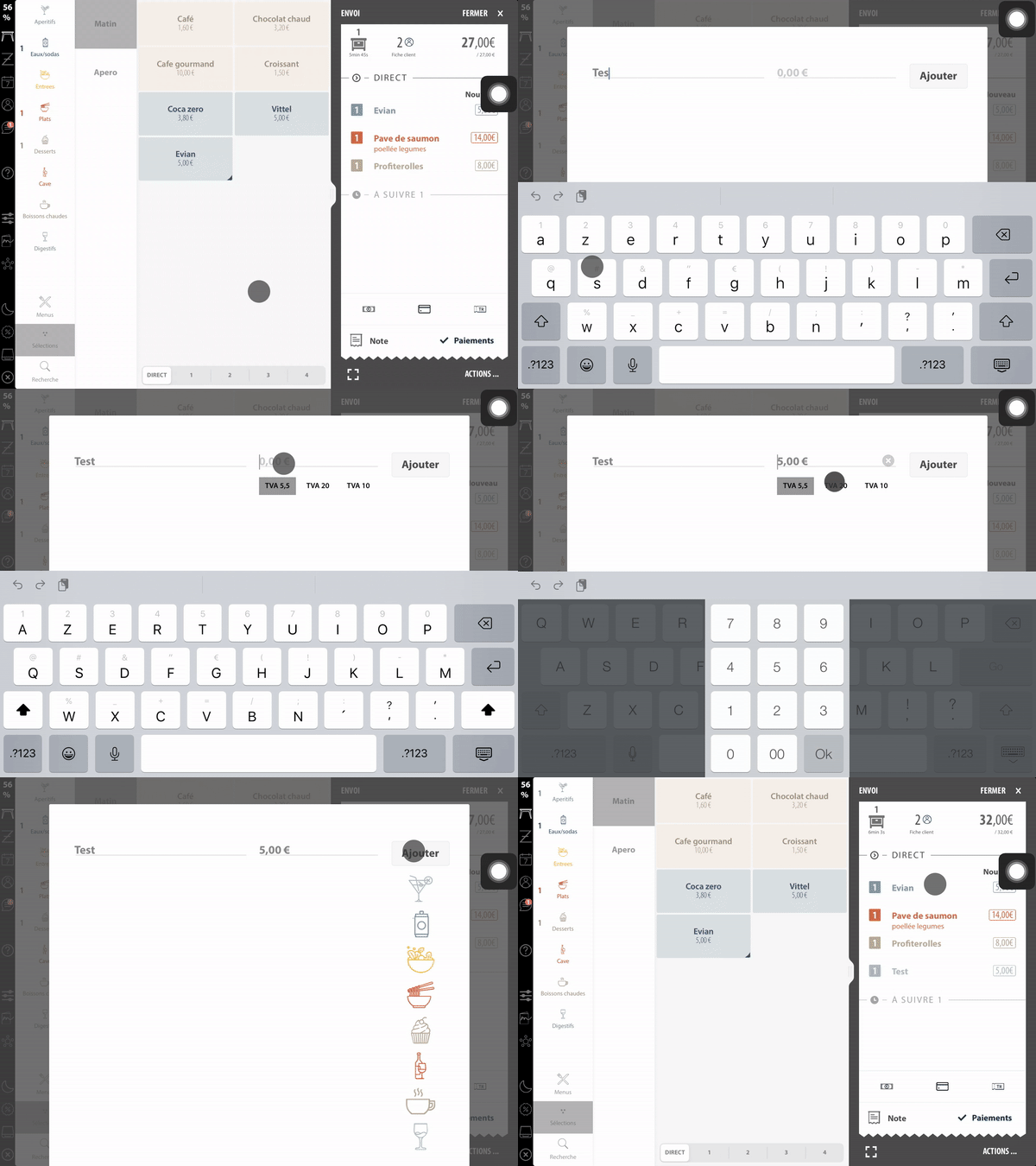
Il peut vous arriver de devoir ajouter un produit à une commande alors qu'il n'a pas été créé sur la caisse, vous pouvez avec la fonction Recherche créer un produit à la volée.
Pour ce faire, ouvrez une table, puis appuyez sur Rechercheen bas à gauche.
Vous allez avoir la possibilité de :
- Saisir le nom du produit "Temporaire" de votre choix
- Indiquer le prix de votre produit
- Choisir la TVA de votre choix
- Choisir la catégorie qui vous servira pour vos statistiques
Une fois l'article créé, il sera utilisé pour cette vente uniquement.
Page de modification produits🔗
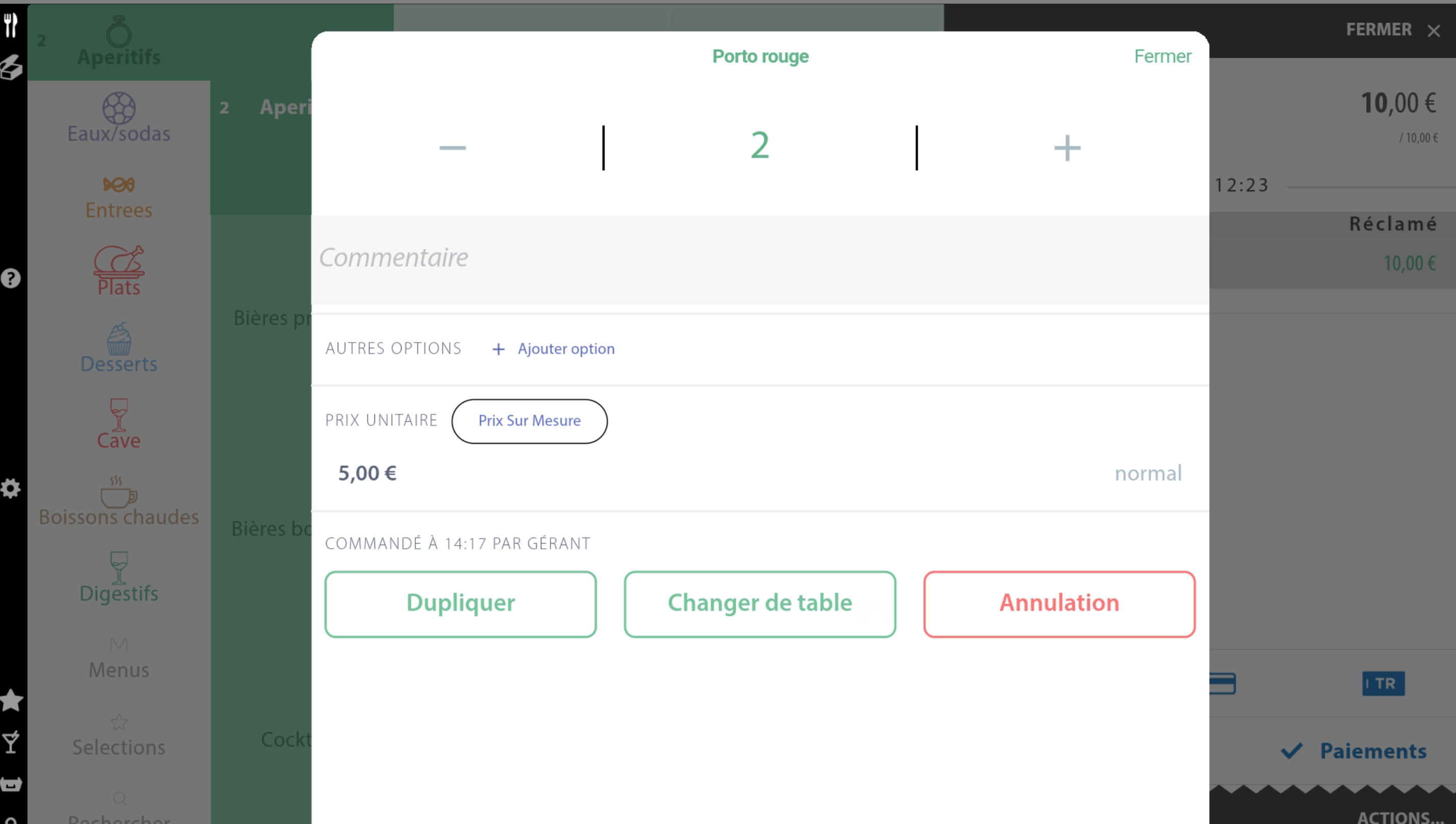
En appuyant une nouvelle fois sur une ligne de votre commande, une fenêtre s'affichera vous permettant par exemple de changer la liste de prix de votre produit, de modifier la quantité ou encore d'ajouter un commentaire.
Info
En plus de pouvoir modifier la quantité des articles avec les touches "+" ou "-", vous avez la possibilité de saisir une quantité en appuyant sur celle-ci.
Ajout d' options à la volée🔗
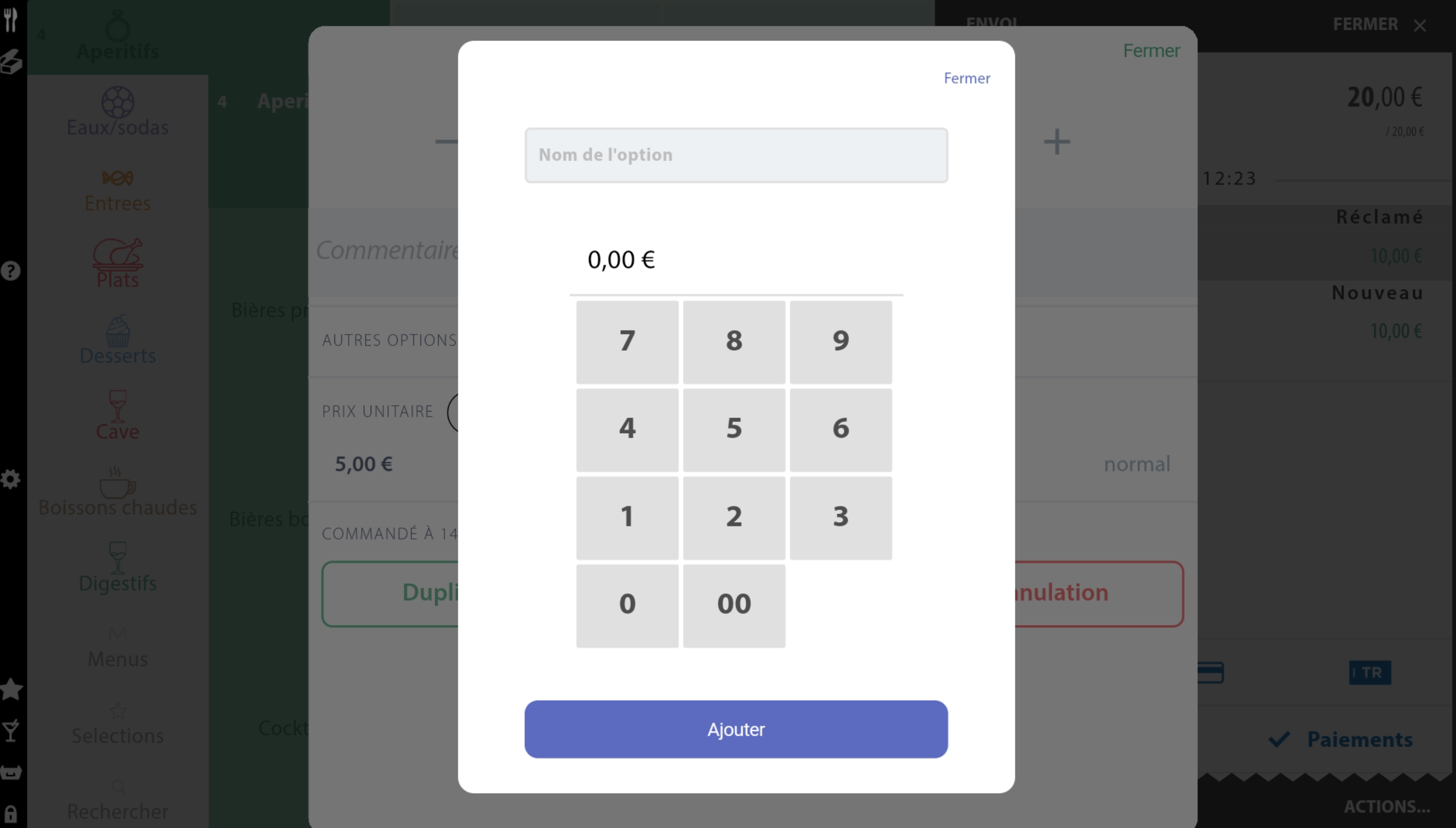
Lors de la saisie de votre commande, depuis la page de modification de produit, la touche Ajouter option vous permettra d'ajouter une ou plusieurs options à la volée. Vous avez également la possibilité de rajouter un prix sur celle-ci.
Modification du prix d'un produit🔗
Toujours sur cette page, un bouton Prix Sur mesure vous permettra de renseigner manuellement le prix unitaire de la ligne article.
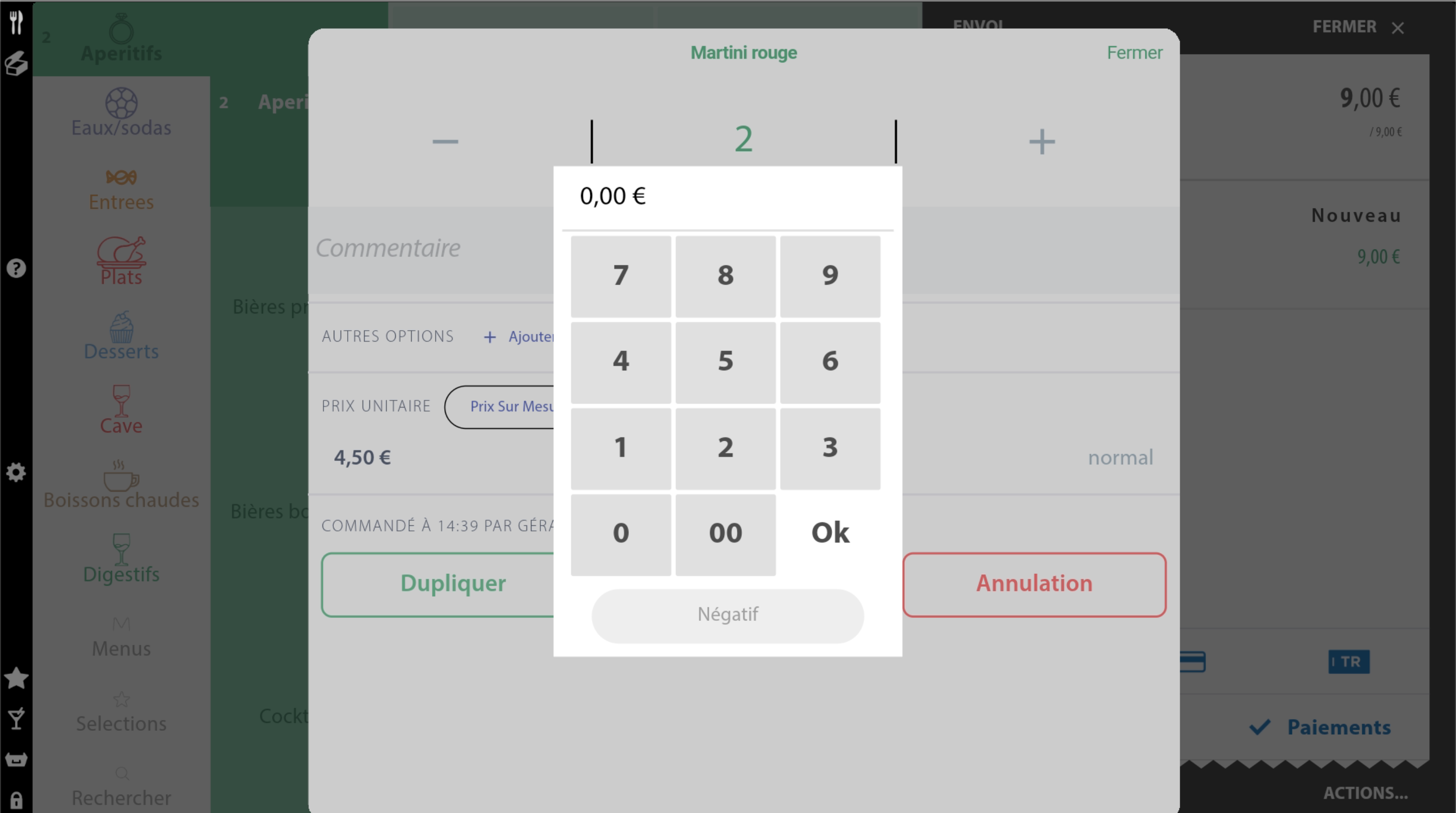
Appuyez à nouveau sur le bouton Prix sur mesure afin de lui restituer son prix d'origine.
Attention
Si une remise a été appliquée à votre article, vous ne pourrez plus modifier son prix, il vous faudra alors annuler votre remise.(Voir Annulation d'un paiement).
Modification de la liste de prix🔗
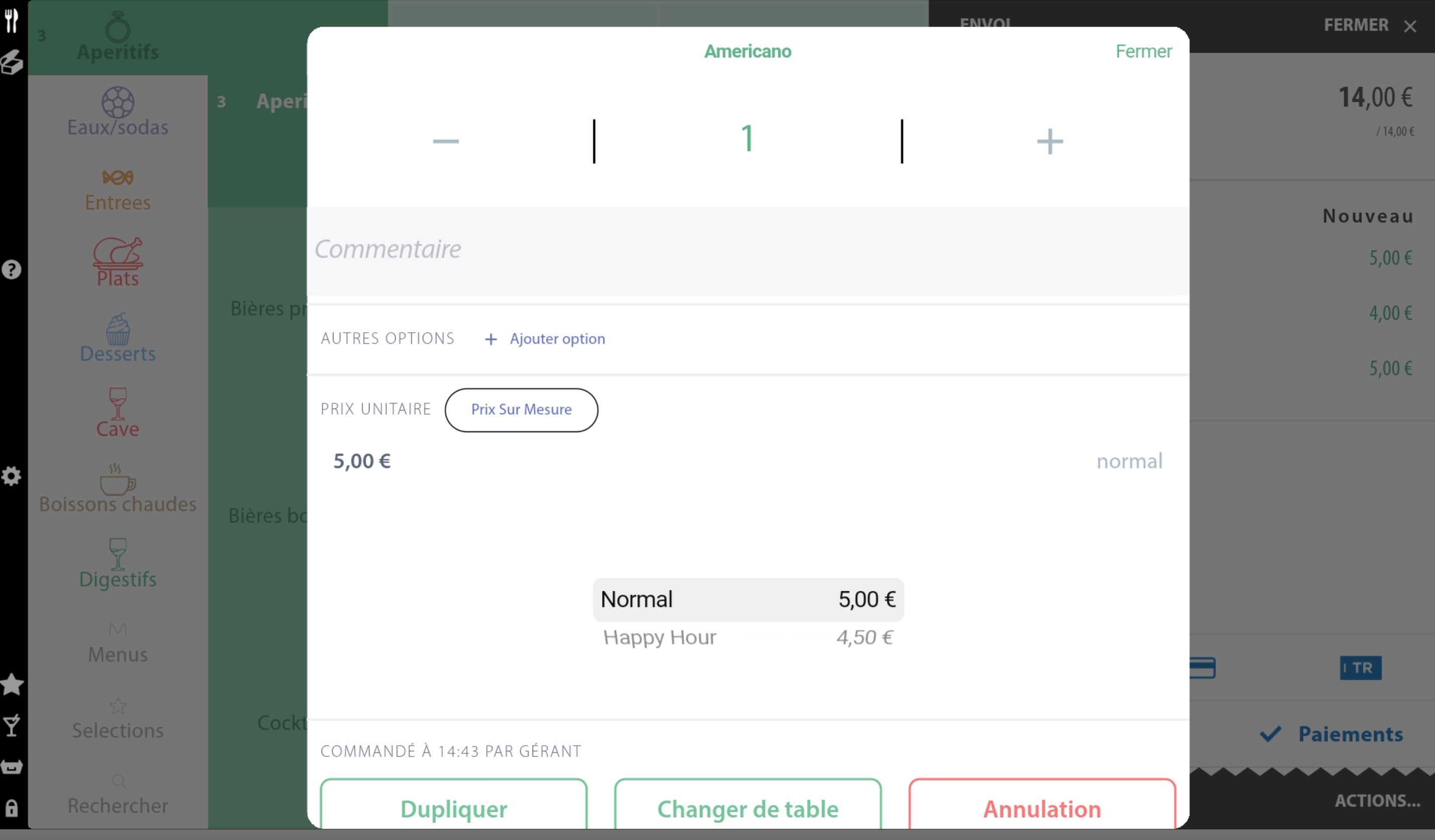
Vous retrouverez juste en dessous, le prix de l'article ainsi qu'à sa droite le nom du prix utilisé, en appuyant dessus vous avez la possibilité de le modifier, afin d'appliquer un autre prix préenregistré.
Attention
Si une remise a été appliquée à votre article, vous ne pourrez plus modifier son prix, il vous faudra alors annuler votre remise.(Voir Annulation d'un paiement).
Duplication et Annulation d'un produit🔗
Tout en bas de la page de modification de produits, vous retrouverez les boutons Dupliquer et Annulation, vous permettant d'annuler une ligne produit ou de la dupliquer.
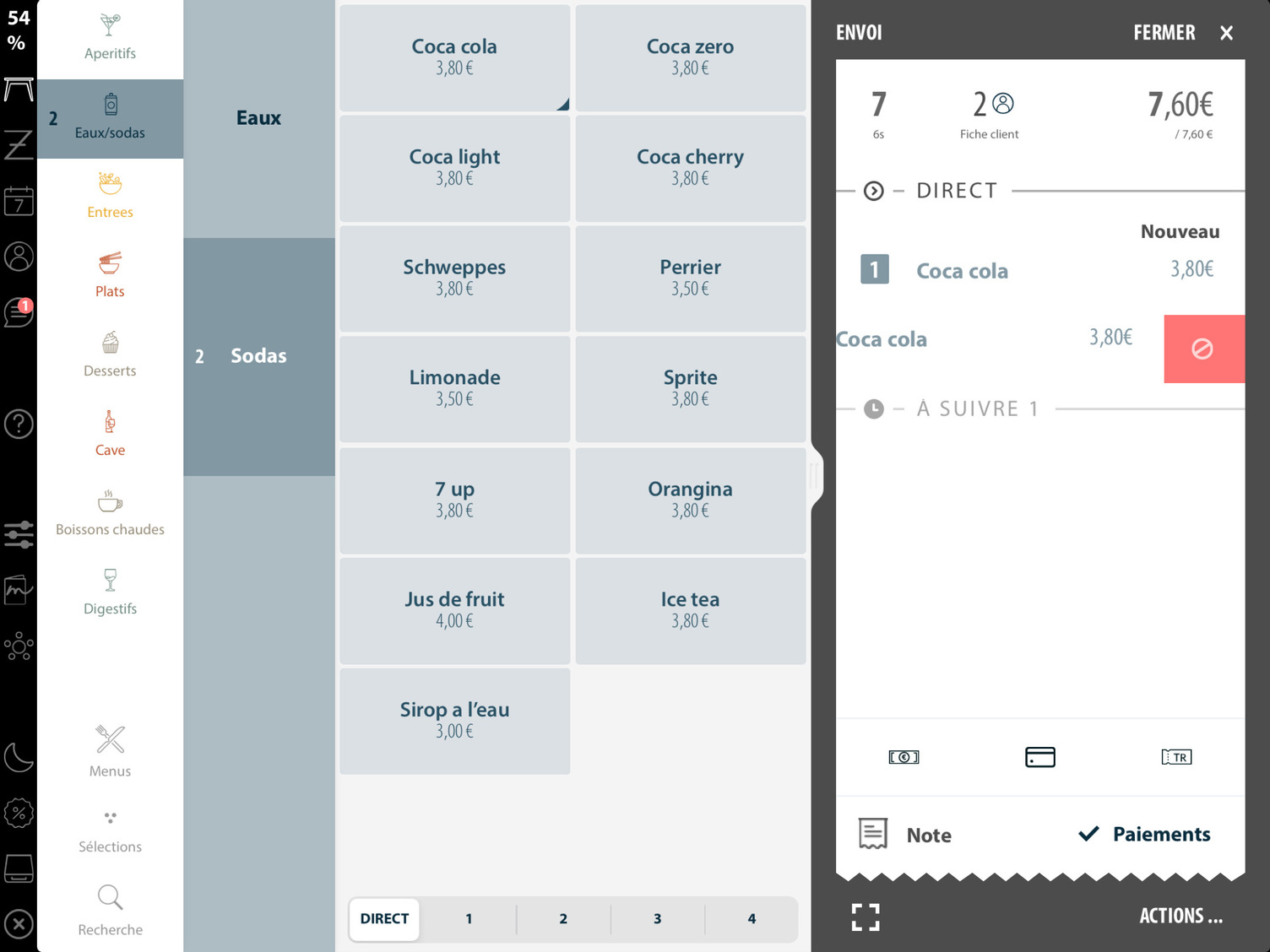
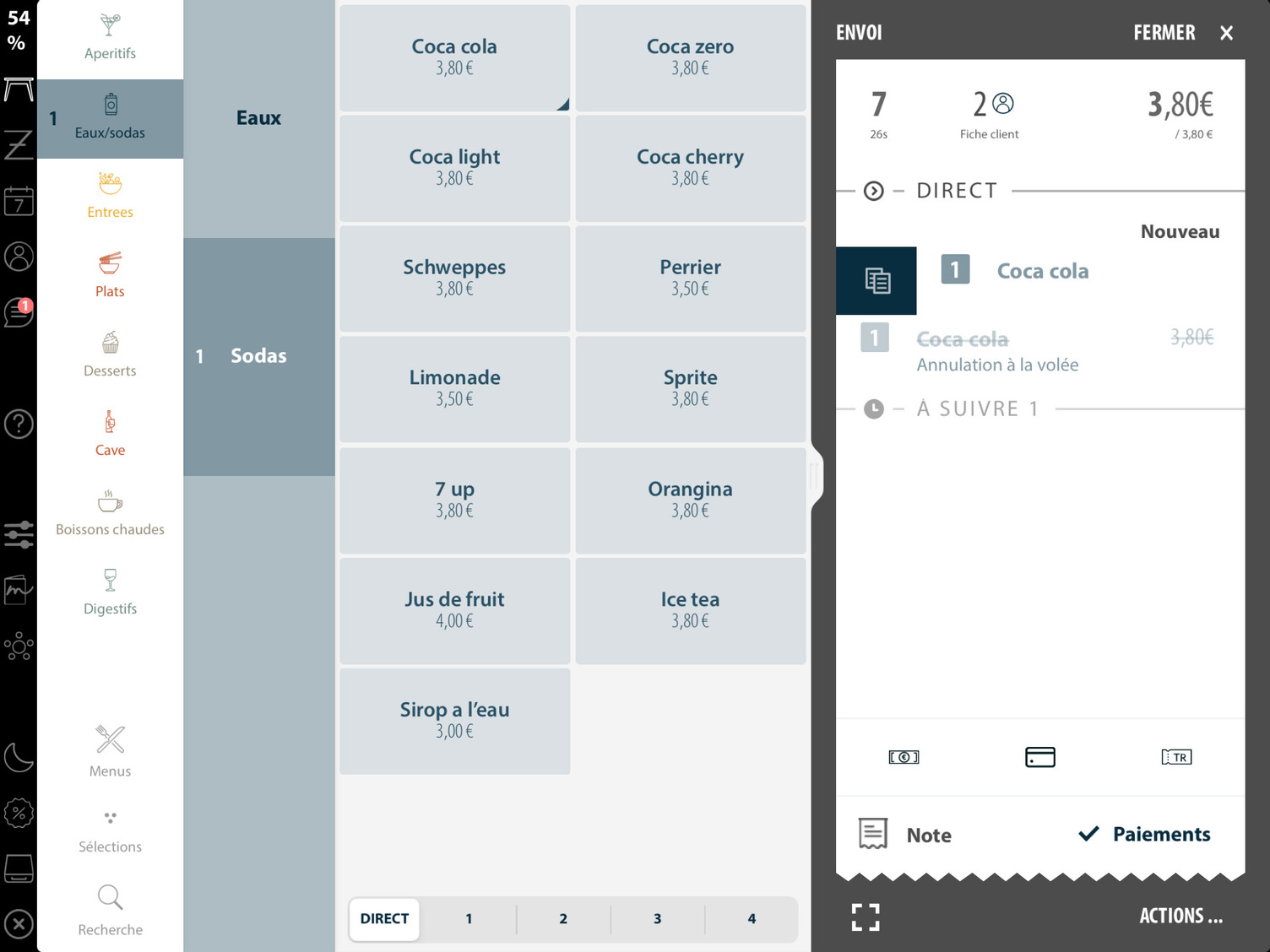
Vous avez également la possibilités d'effectuer ces actions en glissant une ligne article vers la gauche ou vers la droite.
Pour cela, retrouvez votre commande et ouvrez-la puis faites glisser votre ligne produit vers la droite pour le dupliquer ou vers la gauche pour l'annuler.
Info
Un motif sera demandé pour l'annulation si l'article à été envoyé en préparation.
Transfert d’un article🔗
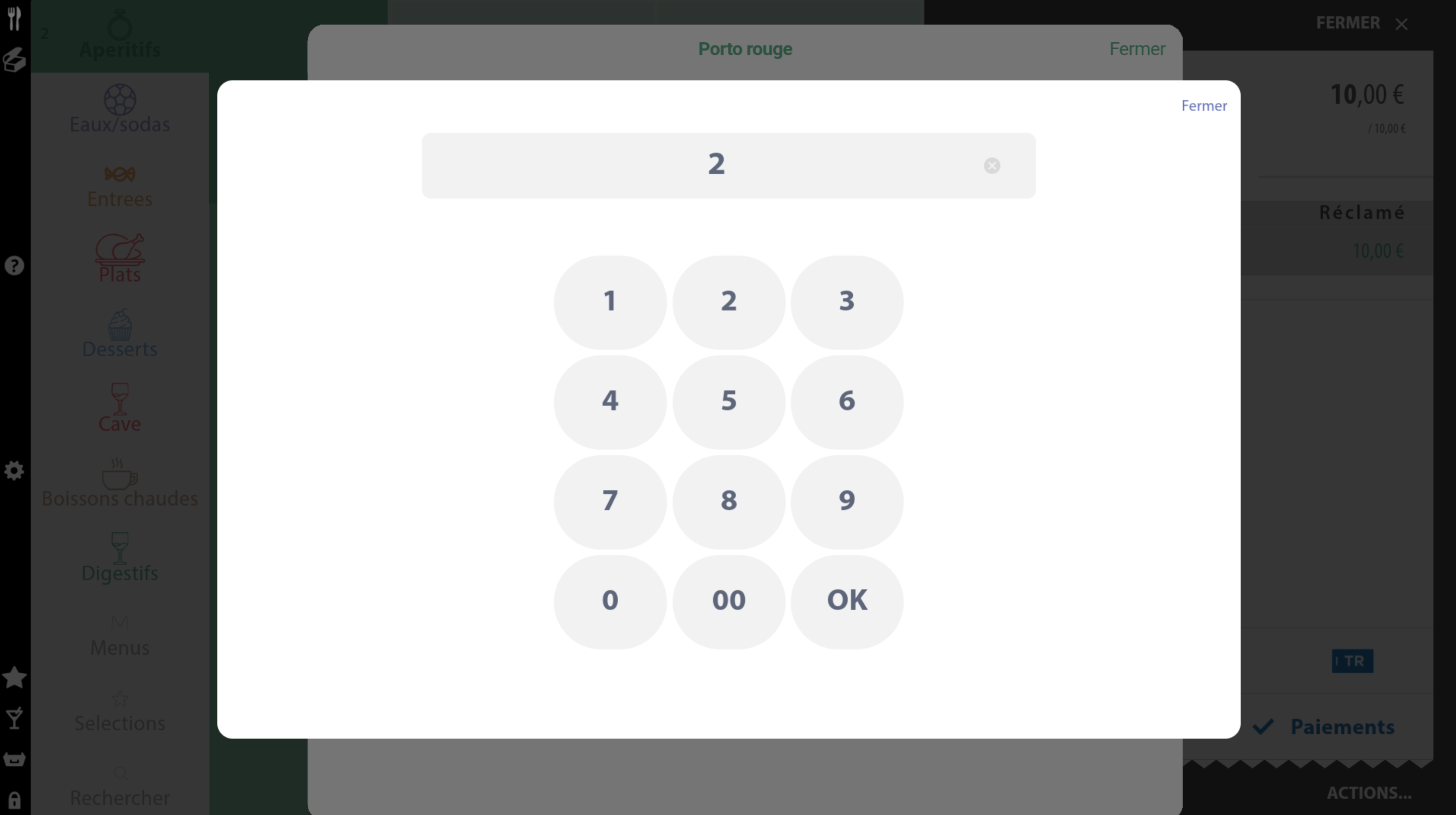
Si un article est saisi sur la mauvaise table, il est possible de le transférer sur une autre table. Sélectionnez l’article en question puis appuyez sur le bouton Changer de table. Il vous sera demandé de saisir le numéro de la table de destination.
Info
Si jamais cette table n’existe pas, la caisse vous demandera également de sélectionner la salle sur laquelle vous souhaitez la créer.
Saisie d’un article prix libre🔗
Un article prix libre est un article qui n’a pas de prix fixe et celui-ci sera déterminé à la vente du produit. Par exemple, un poisson du jour qui selon le poisson a un prix différent. Si un article a l’option prix libre activé, au moment de la saisie un pavé numérique vous sera présenté afin d'indiquer le prix souhaité.
Saisie d’un article vente au poids🔗
Vous avez la possibilité de vendre des produits au poids, pour cela il vous faudra activer l'option lors de la programmation de votre article.
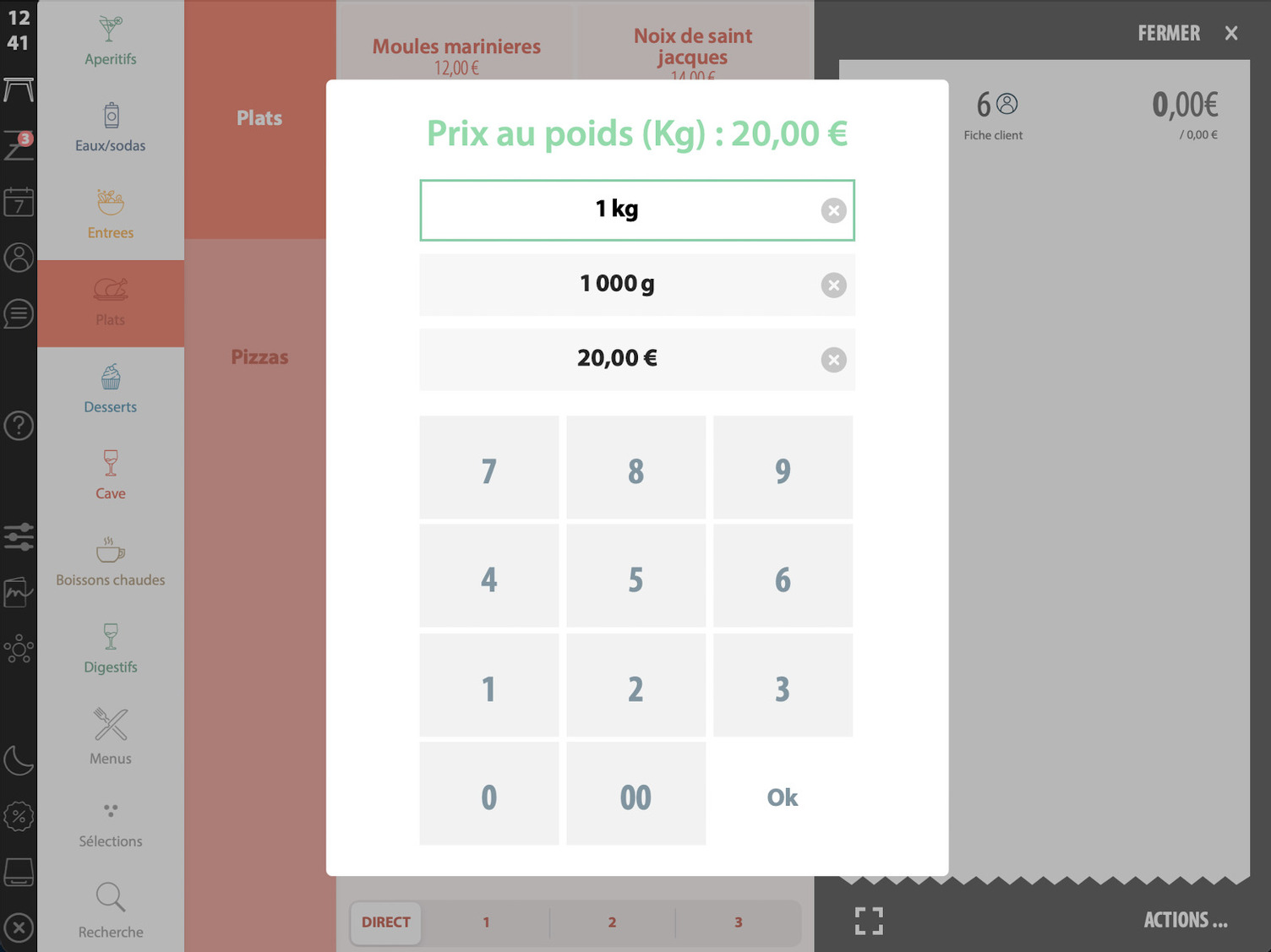
Au moment de la saisie de votre article au poids, la caisse vous affichera un pavé numérique vous permettant de saisir le poids en KG ou en G de votre article.
Le montant sera affiché directement sur la ligne en dessous, vous pouvez également modifier le montant pour ajuster le prix.
Info
Un article au poids ne possède pas de quantité comme un article normal, vous ne pourrez donc pas modifier sa quantité. Le poids sera également indiqué lors de l'impression en cuisine à la place de sa quantité.
Certaines actions seront bloquées sur les articles au poids, vous ne pourrez pas modifier leurs prix avec la fonction "Sur Mesure", ou changer de liste de prix.
Attention
La saisie d'un article avec un poids à 0 ou vide vous bloquera avec un message d'erreur
Saisie d'un article avec un prix négatif🔗
Un article avec un prix en négatif peut être saisi dans une commande, il vous permettra par exemple d'effectuer des remboursements pour des produits consignés.
Cette option comptera votre article dans la commande en négatif et impactera le montant de la commande ainsi que la TVA.
Lors de l'application d'une remise sur un article d'une commande possédant un prix négatif, la remise ne s'appliquera pas sur le produit.
Attention
Cette fonction ne doit pas être utilisée dans le but de remplacer une réduction, car celui-ci n'a pas les mêmes effets sur la TVA.
Les menus🔗
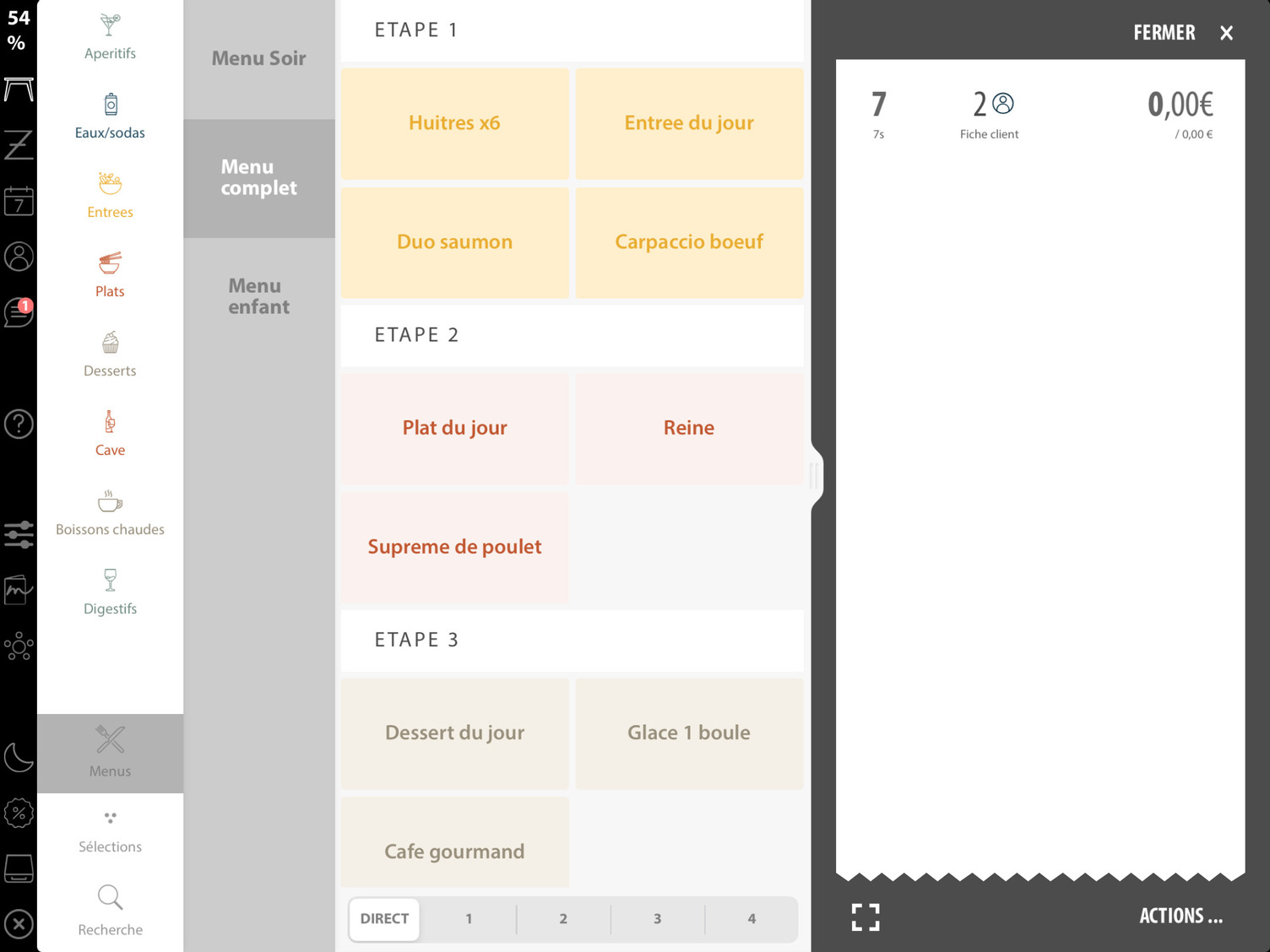
Vous pouvez retrouver vos menus dans la catégorie Menu. Ici à la place de retrouver des sous-catégories à l’intérieur de la catégorie, vous avez vos différents menus. Sélectionnez le menu de votre choix, à ce moment, vous pouvez choisir parmi les articles disponibles de ce menu.
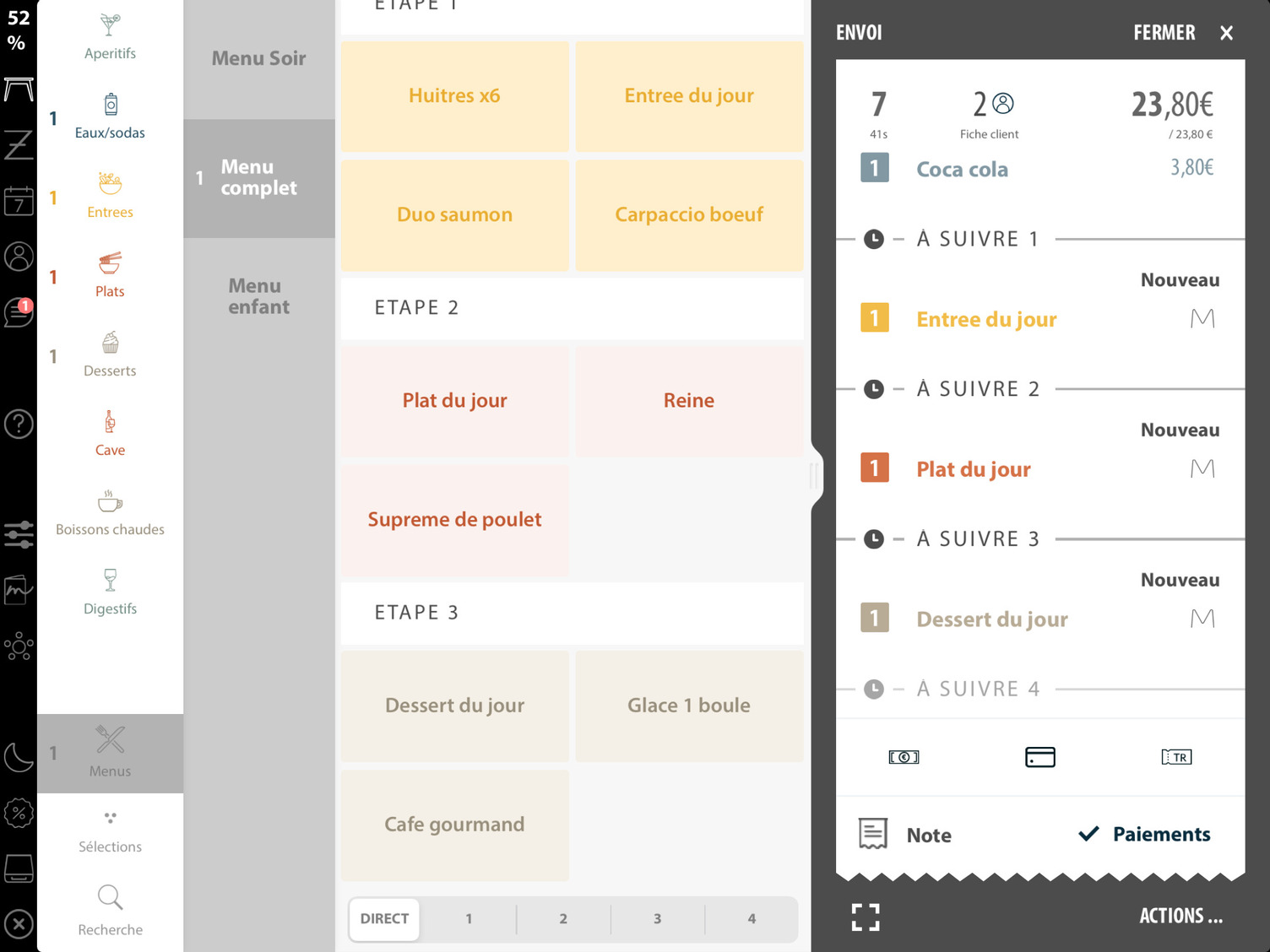
Au fur et à mesure que vous tapez vos différents articles, la caisse détecte le menu et applique le prix net. Il est également possible de programmer un prix à déduire si un niveau n’est pas utilisé.
Attention
Un menu peut contenir les mêmes articles qu’à la carte, mais ils vont former un menu et appliquer le prix de ce dernier seulement s’ils sont choisis à partir de la catégorie menu.
Une fois un menu tapé, vous retrouverez un M inscrit à droite de l’article afin d’indiquer qu’il fait partie d'un menu.
| Catégorie Menu | Commande tapé avec un menu |
|---|---|
 |  |
Le menu où ces articles peuvent être annulés de la même façon qu’un article normal (Voir section Actions ligne article).
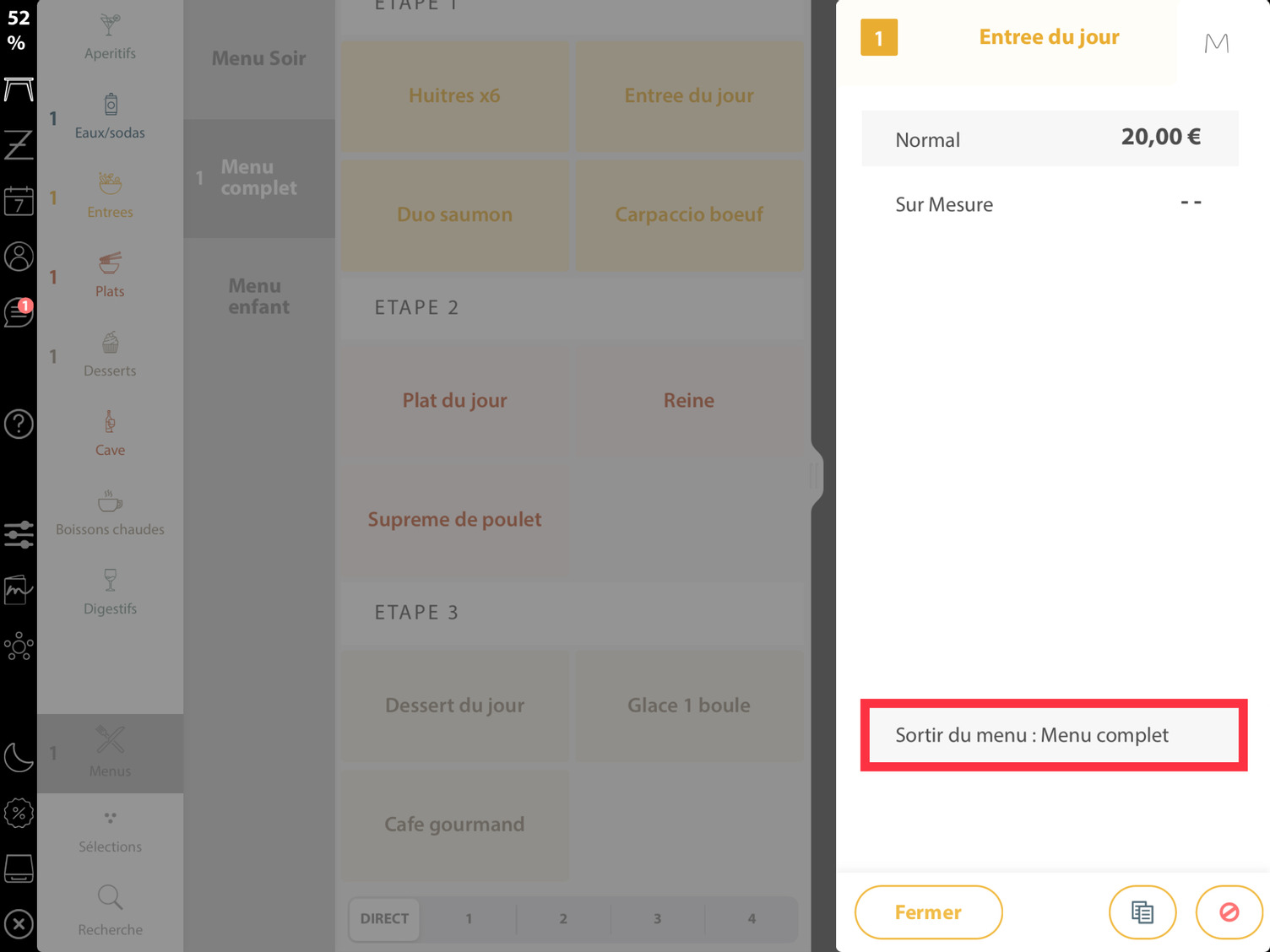
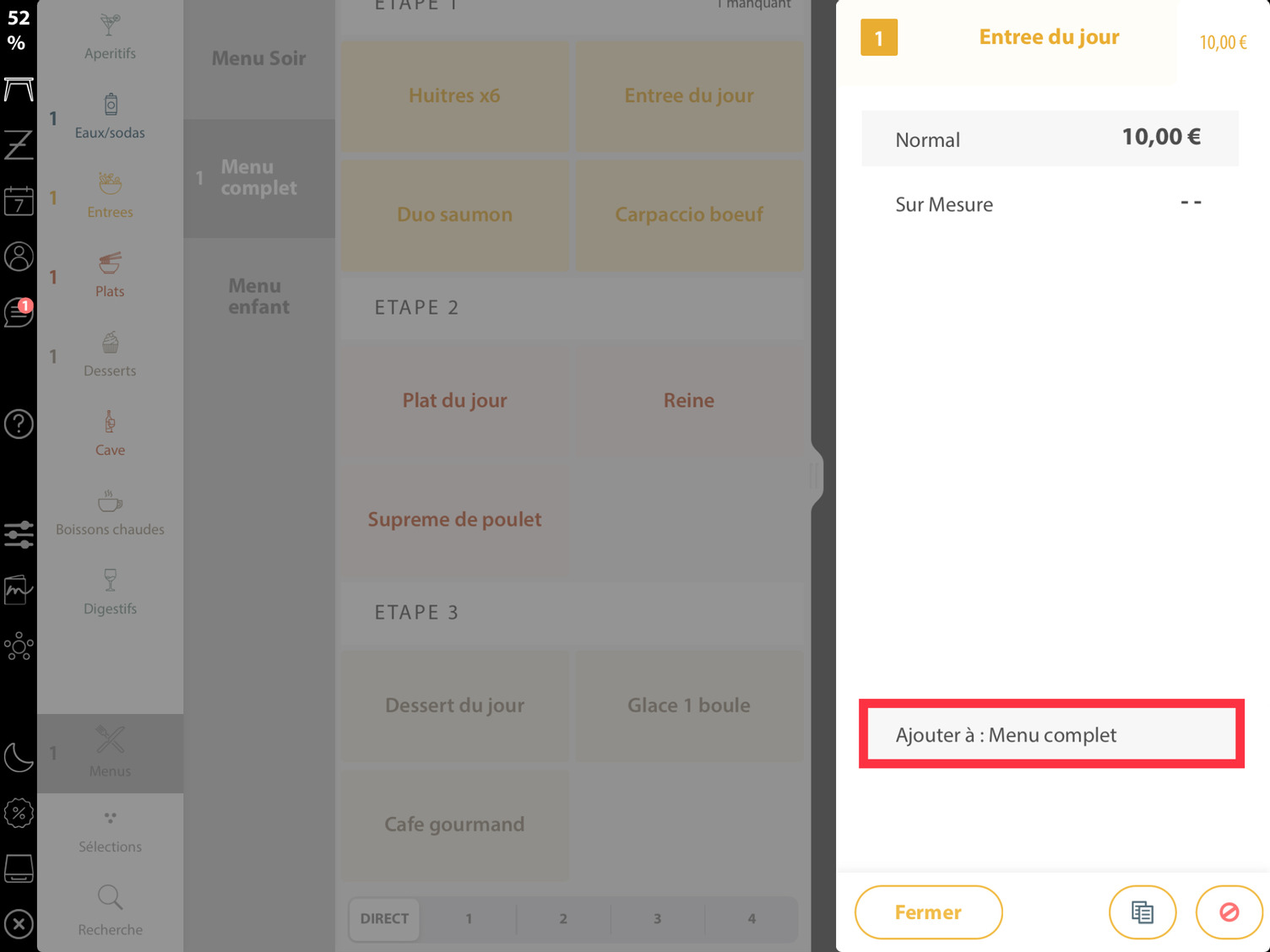
Vous avez la possibilité d'ajouter un produit tapé à la carte dans un menu et également de l'en sortir, pour cela appuyez sur le produit renseigné puis sur l'onglet du prix, en bas, vous retrouverez les boutons Sortir du menu ou Ajouter à.
| Sortir un article d'un menu | Ajouter un article dans un menu |
|---|---|
 |  |
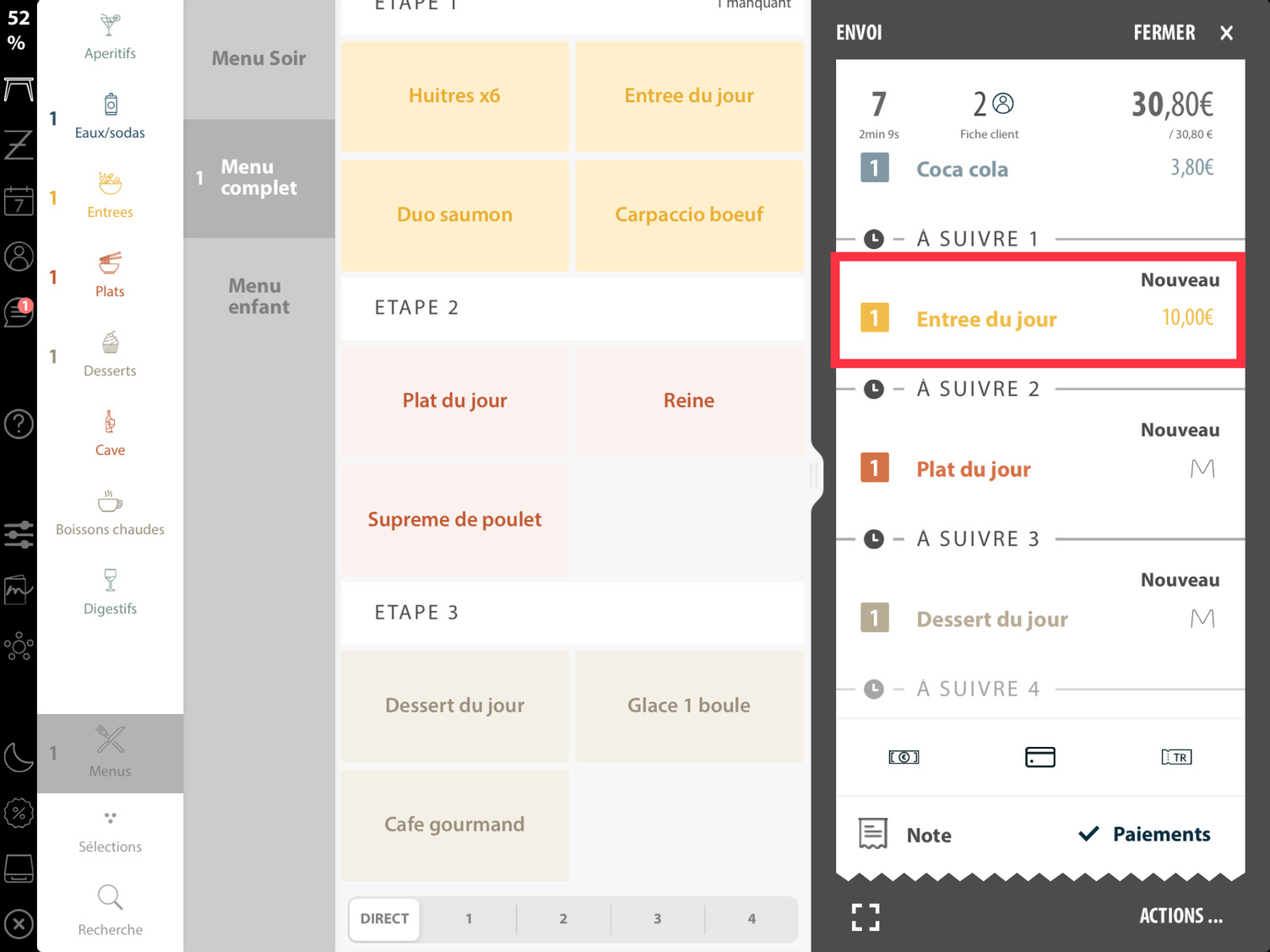 | 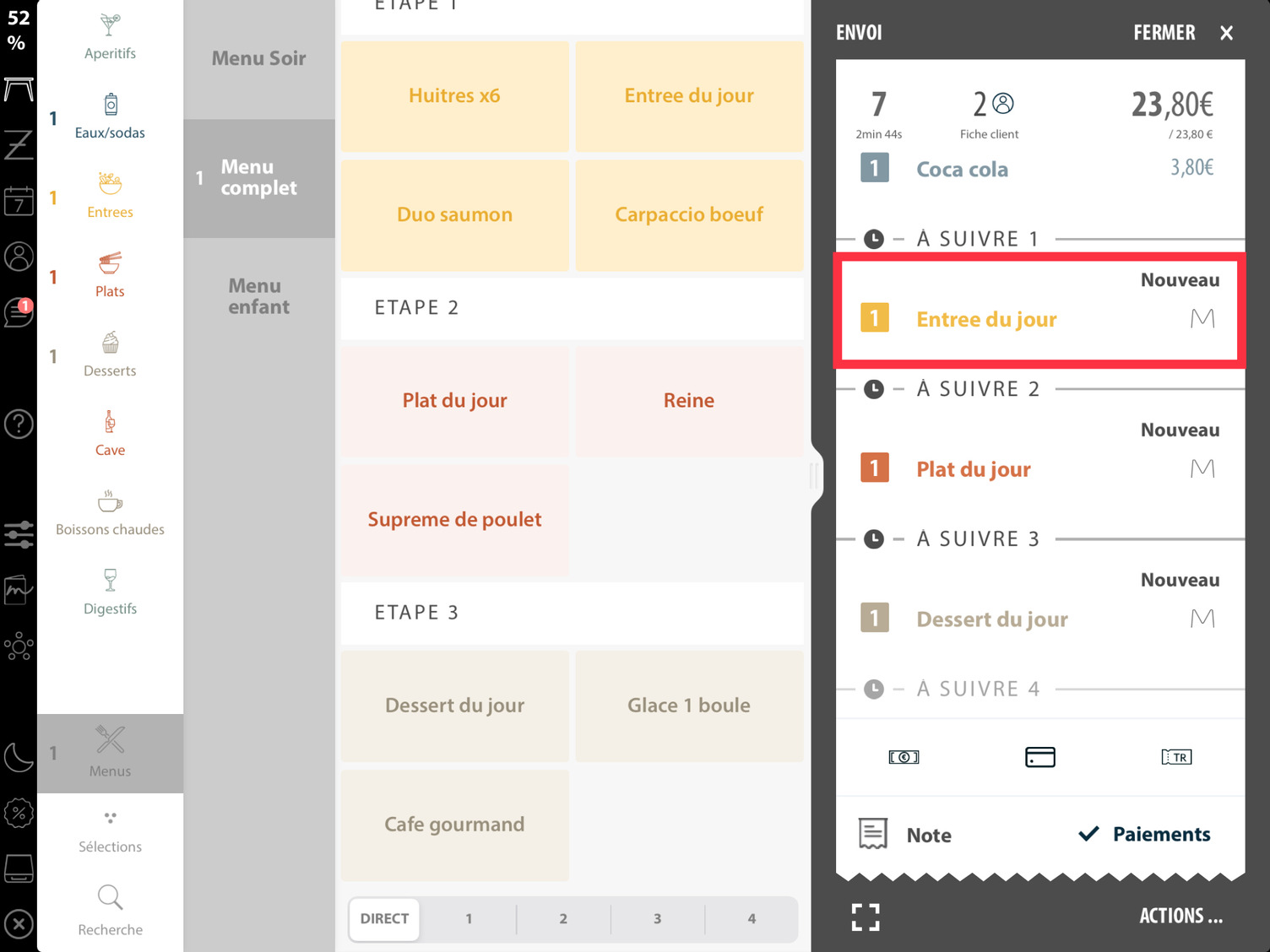 |
Attention
Pour avoir accès aux bouton Sortir du menu et Ajouter à, il faudra que l'article renseigné soit déjà programmé dans un menu sur la catégorie Menu de votre onglet Produits.
Gestion des pertes🔗
En complément de la gestion des stocks Vous avez la possibilité de déclarer et suivre vos pertes. Cette fonctionnalité est accessible depuis la page de modification de chaque produit.
Info
Seuls les employés ayant le droit "Annulation de commandes" activé pourront utiliser cette fonction.
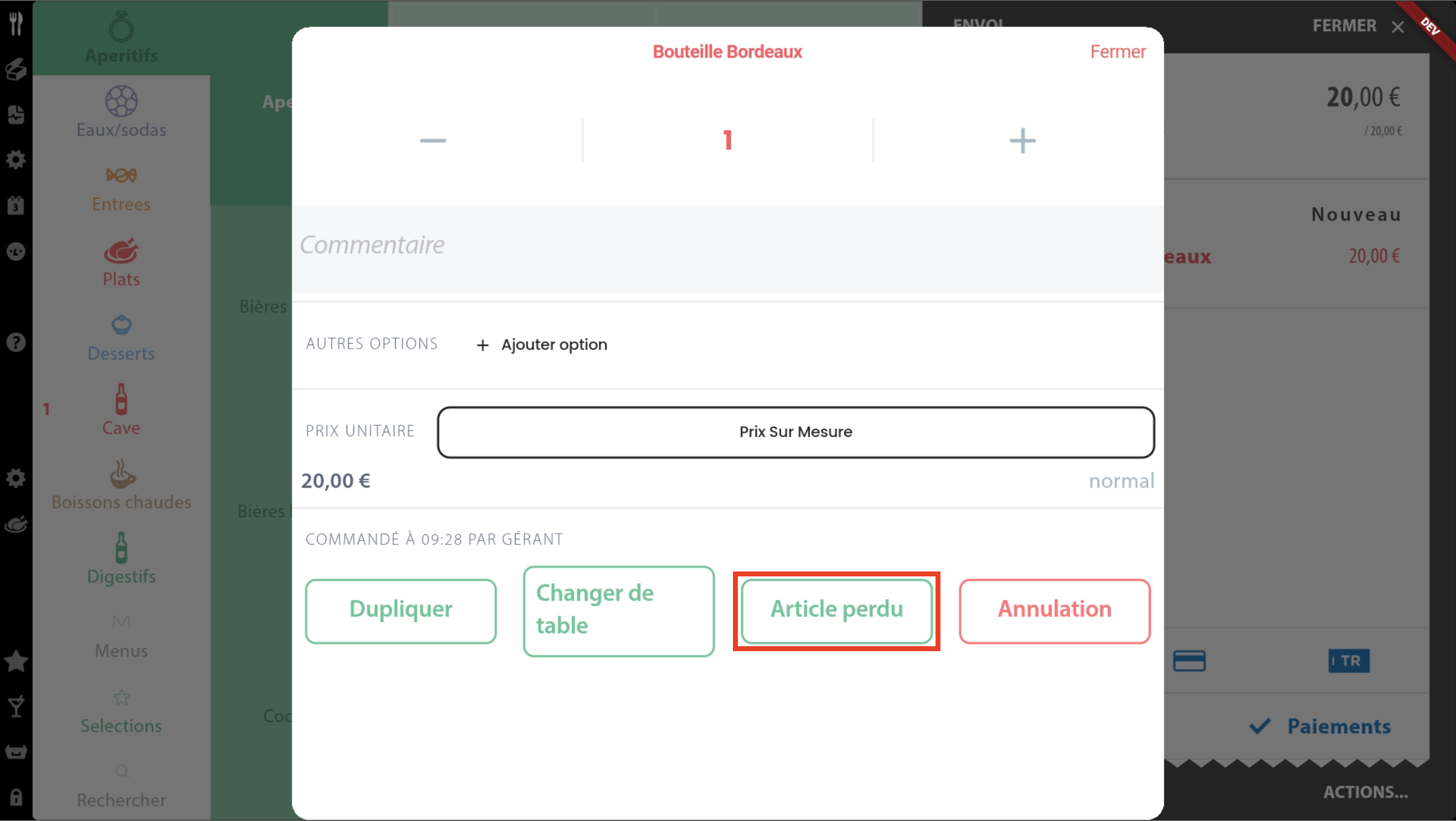
Déclaration d'une perte🔗
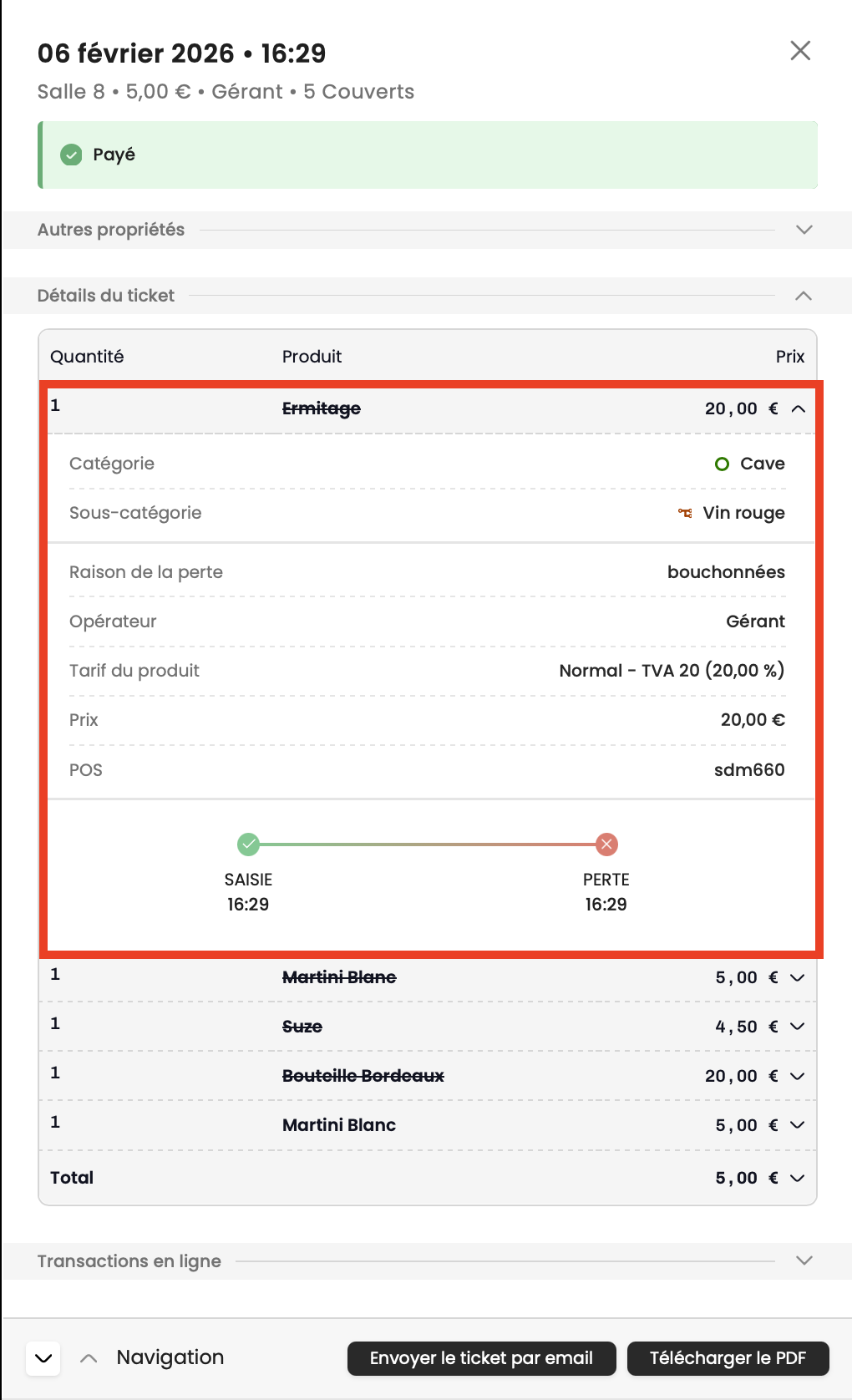
Sélectionnez votre produit dans la commande puis appuyez sur le bouton Article perdu . Vous serez alors invité à indiquer la raison de votre perte.
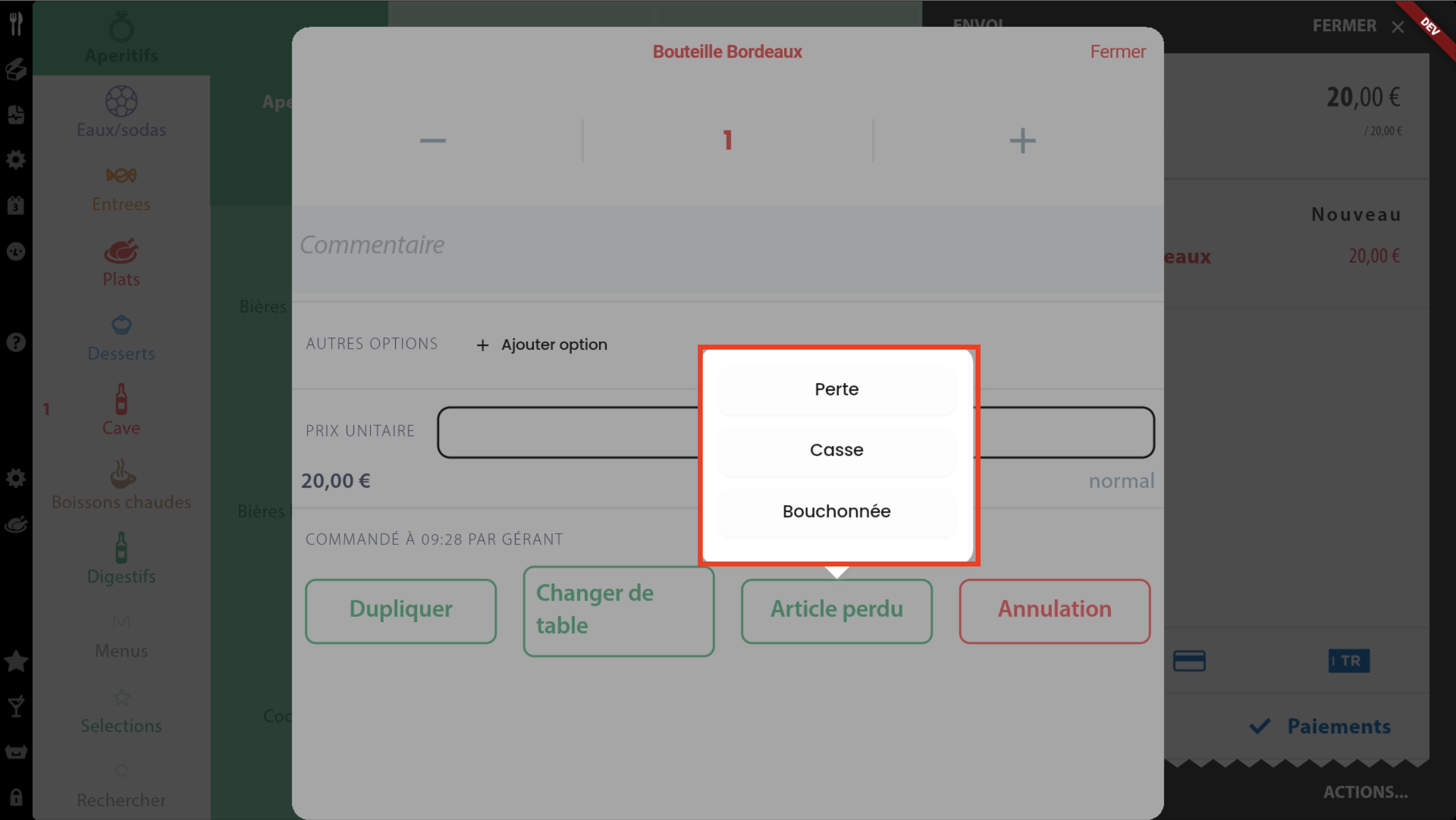
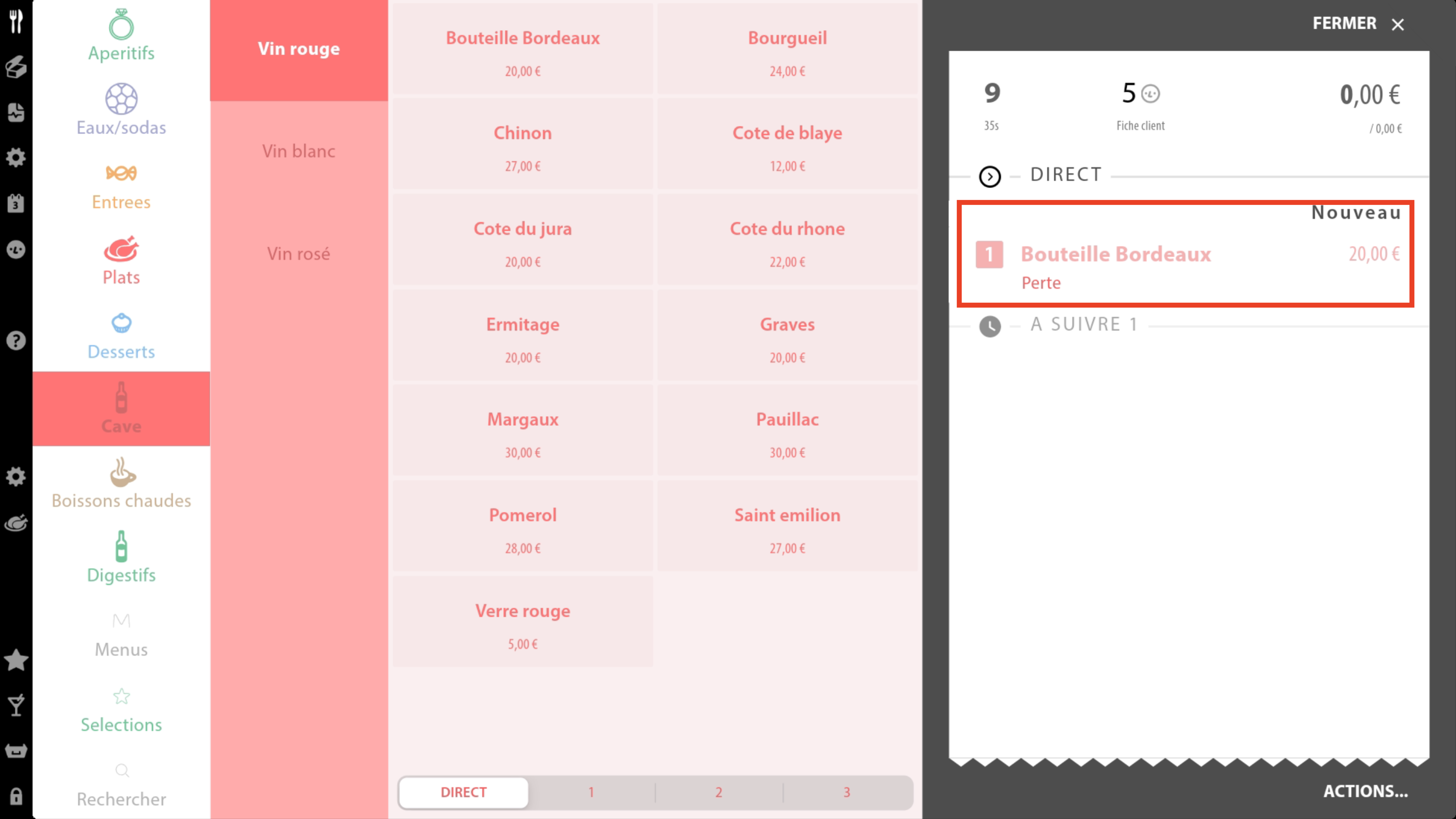
Une fois la raison sélectionnée, votre article apparaîtra dans votre commande comme perdu, avec la raison que vous avez indiquée précédemment.
Info
Lors de la saisie de votre article, le stock sera décompté. Après la déclaration de perte, aucun changement supplémentaire de stock ne sera effectué.
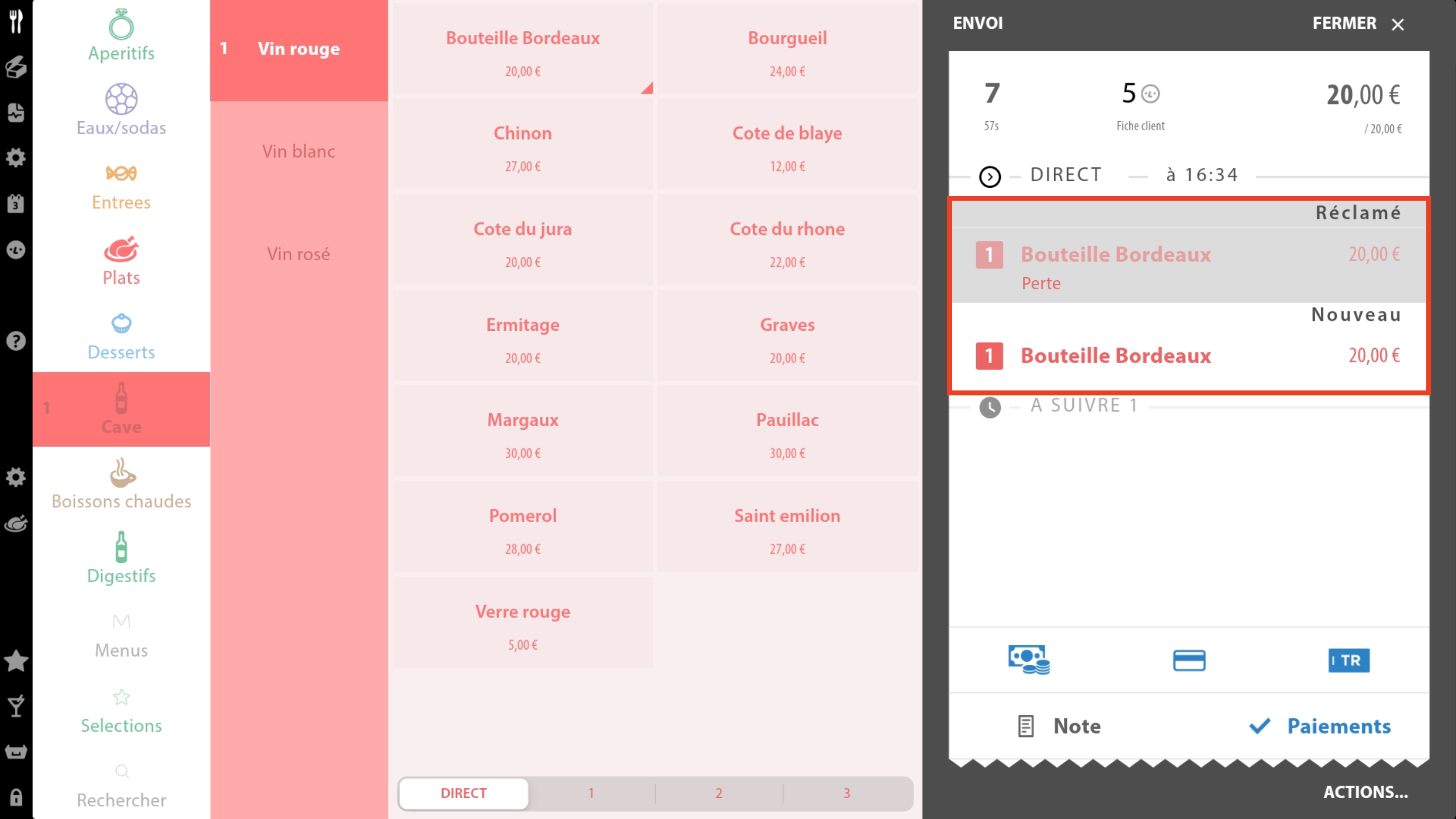
Si la perte est déclarée après l’envoi en cuisine, un article sera automatiquement ajouté à la commande avec les mêmes remises et options que l’article perdu, ce qui entraînera le décompte d’une quantité supplémentaire dans le stock.
Attention
Les articles déclarés en perte ne peuvent pas être modifiés. Il n’est également pas possible de déclarer en perte un article dont le prix a été divisé, ni un produit ayant un prix négatif.
Déclaration d'une perte d'une quantité multiple🔗
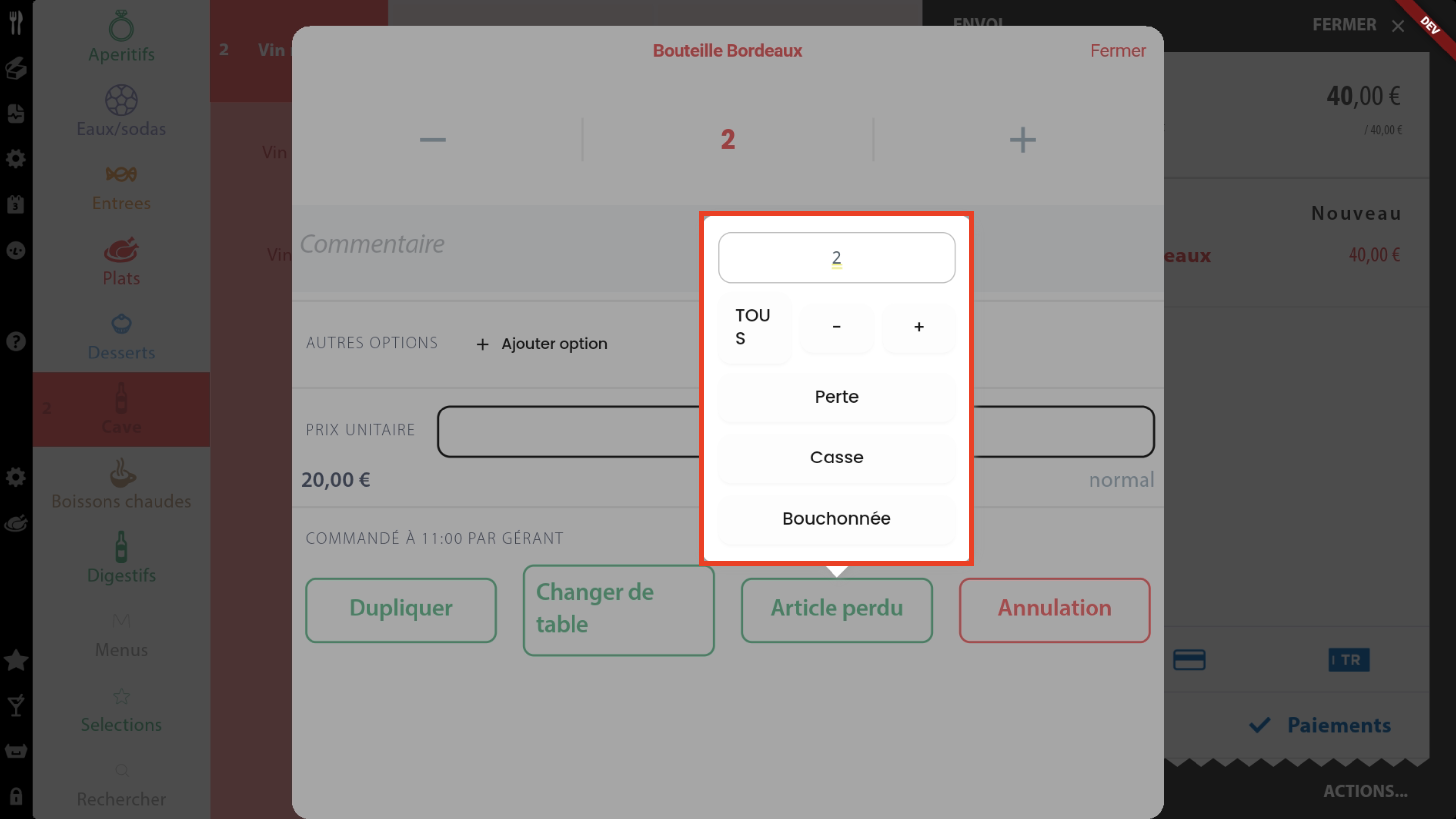
Dans le cas où vous déclarez une perte sur une ligne de produit possédant une quantité multiple, vous pouvez indiquer le nombre de produits à déclarer en perte.
Annulation d'une perte🔗
Un produit déclaré en perte peut être annulé dans une commande. Dans ce cas, celui-ci sera considéré comme annulé et la quantité correspondante est réintégrée au stock
Lorsqu’une commande comportant un produit déclaré en perte est annulée, la commande est bien annulée mais l’article reste comptabilisé comme perdu dans les statistiques.
Statistiques de gestion de pertes🔗
Les articles déclarés en perte ne s’afficheront pas dans la commande lors de l’encaissement.
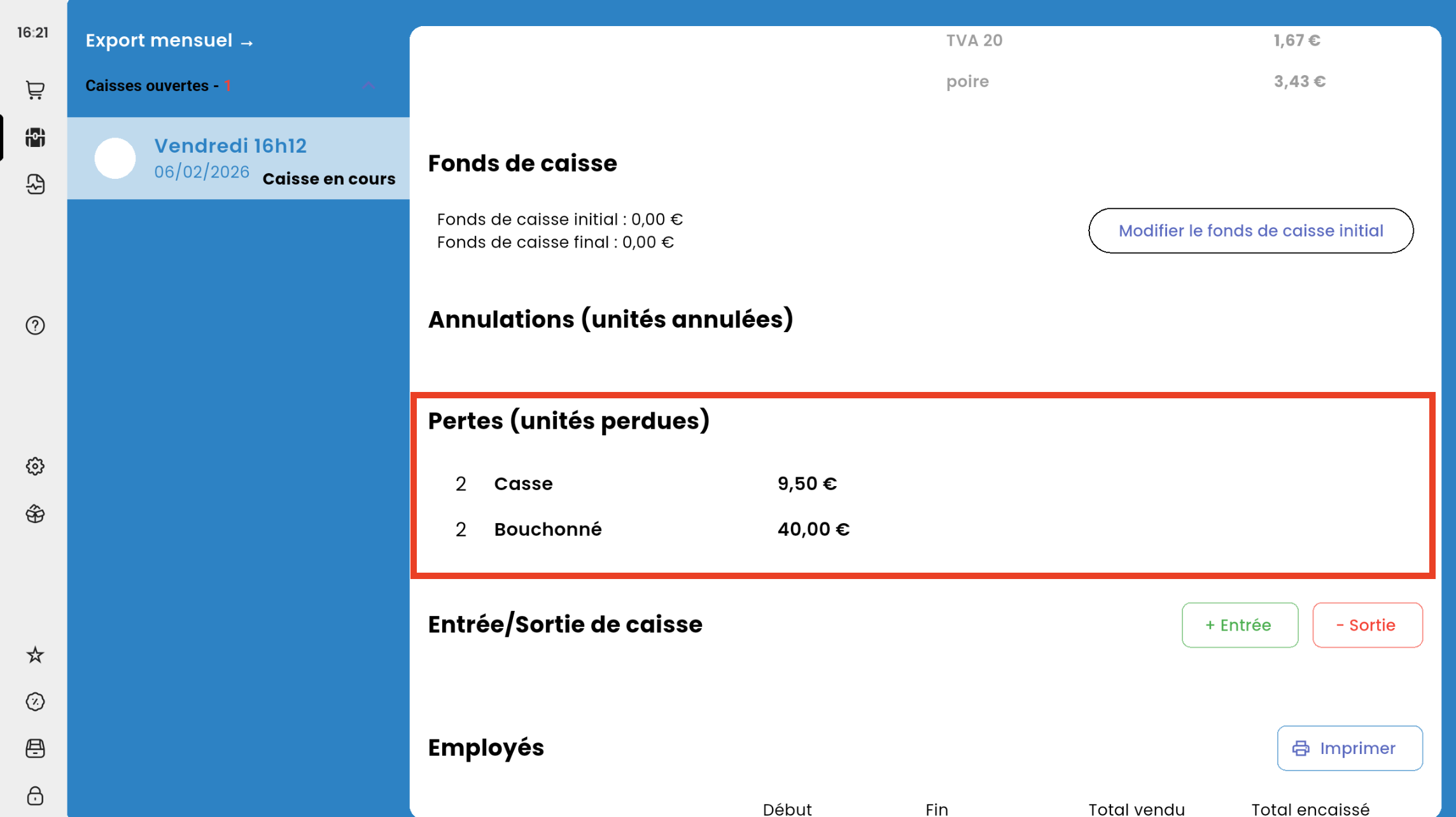
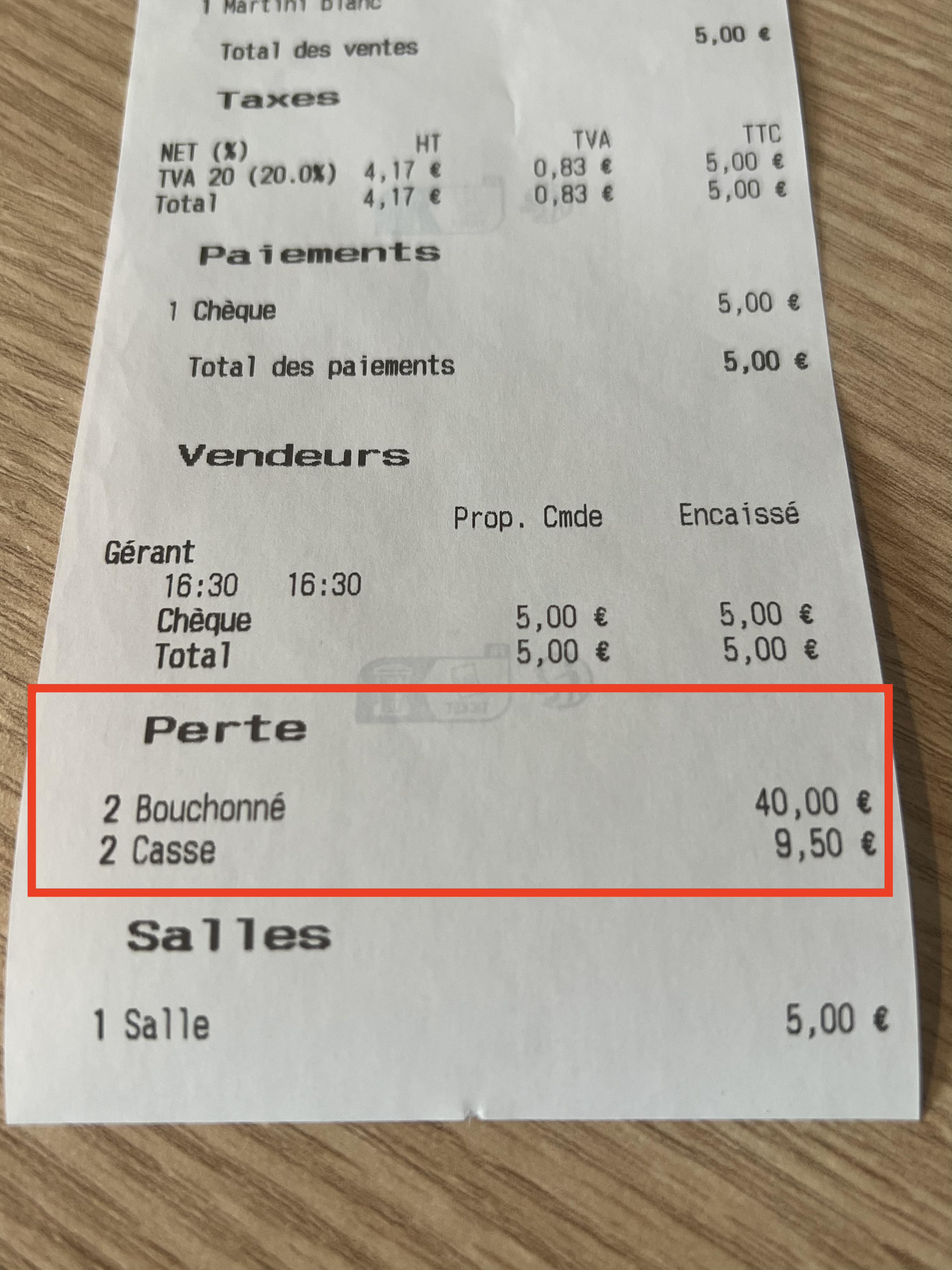
Pour consulter vos pertes, elles seront présentes dans votre rapport de caisse, sur le X de caisse et également sur le Back Office.