Présentation🔗
Barre de navigation🔗
Sur le côté gauche de l’application Popina, vous trouverez votre barre de navigation avec les sections suivantes:
| Symbole | Section | Descriptif |
|---|---|---|
 | Rapports | Dans l’onglet Rapports, vous pouvez démarrer une caisse, consulter votre chiffre d'affaires, puis l'arrêter et la clôturer. Vous pouvez également déclarer des entrées et sorties de caisse tout au long de votre journée. |
 | Support | Vous trouverez un lien vous permettant de coonsulter cette documentation. |
 | Réglages | Cette section vous permet d’effectuer la configuration de votre caisse et d'accéder aux informations de votre compte Popina. |
Dans cette barre de navigation, vous pouvez également rencontrer d’autres touches selon le vendeur connecté. Parmi ces touches vous aurez accès aux commandes, aux prix spéciaux, à l'ouverture du tiroir manuel, etc…
| Symbole | Section | Descriptif |
|---|---|---|
 | Commandes | Si une caisse est ouverte, la section Commandes apparaît, vous donnant accès à la prise de commande. |
 | Prix spécial | Vous pouvez activer ou désactiver cette fonction pour passer manuellement tous vos prix en prix spécial(La fonction Happy Hour sur le vendeur connecté doit être activée). |
 | Happy Hour | Vous pouvez activer ou désactiver cette option pour passer manuellement tous vos prix en Happy Hour(La fonction Happy Hour sur le vendeur connecté doit être activée). |
 | Ouvrir tiroir | Vous permet d'ouvrir le tiroir-caisse relié à l'imprimante.(La fonction Ouverture tiroir-caisse manuelle doit être activée sur le profil utilisateur connecté.) |
 | Nom du vendeur | Déconnecte le profil utilisateur connecté. |
Sauvegarde🔗
Afin que l’application Popina puisse effectuer des sauvegardes régulières, il est impératif que votre appareil soit connecté à internet.
Attention
Sans connexion internet, l'application fonctionnera jusqu'à avoir 7 caisses non synchronisées puis vous bloquera l'ouverture d'une nouvelle caisse jusqu'à reconnexion à internet et la synchronisation de vos données.
Dès lors que votre appareil est connecté à Internet, une sauvegarde automatique de la base de données des produits et des salles sera effectuée régulièrement. Après la clôture de la caisse, vos chiffres sont également sauvegardés dans votre Backoffice.
Tout cela se fait de manière automatique, vous n’avez donc rien à faire.
En cas de perte de connexion Internet, toutes vos données sont stockées sur l’appareil en attendant la prochaine connexion.
Une fois la connexion rétablie, vos données seront envoyées automatiquement.
Danger
Supprimer l'application Popina sans avoir effectué votre rapport de clôture ou sans l'avoir envoyé sur le backoffice entraînera la perte de vos données.
Personnalisation du ticket de caisse🔗
Avant chaque ouverture de journées, vous pouvez personnaliser de nombreuses informations sur votre ticket de caisse. Pour ce faire, dirigez-vous dans Réglages > Ticket de caisse. Tous les champs sont libres, il suffit de sélectionner l’un d’eux à gauche et de saisir du texte avec le clavier virtuel de votre l’appareil.
Attention
Les champs suivants sont obligatoires et doivent être renseignés afin de pouvoir enregistrer des ventes: Nom restaurant, numéro SIRET, numéro TVA, Code NAF, l’adresse complète et le pays. Il est important de renseigner seulement les 14 chiffres de votre numéro SIRET dans le champ. N’utilisez pas de caractères spéciaux.
Enregistrement du logo🔗
Pour ajouter une image (votre logo) en haut du ticket, sélectionnez le bouton Logo en bas de l’écran et sélectionnez une image présente sur votre appareil. Une fois votre logo sélectionné, appuyez sur Enregistrer se situant en bas à droite de votre page.
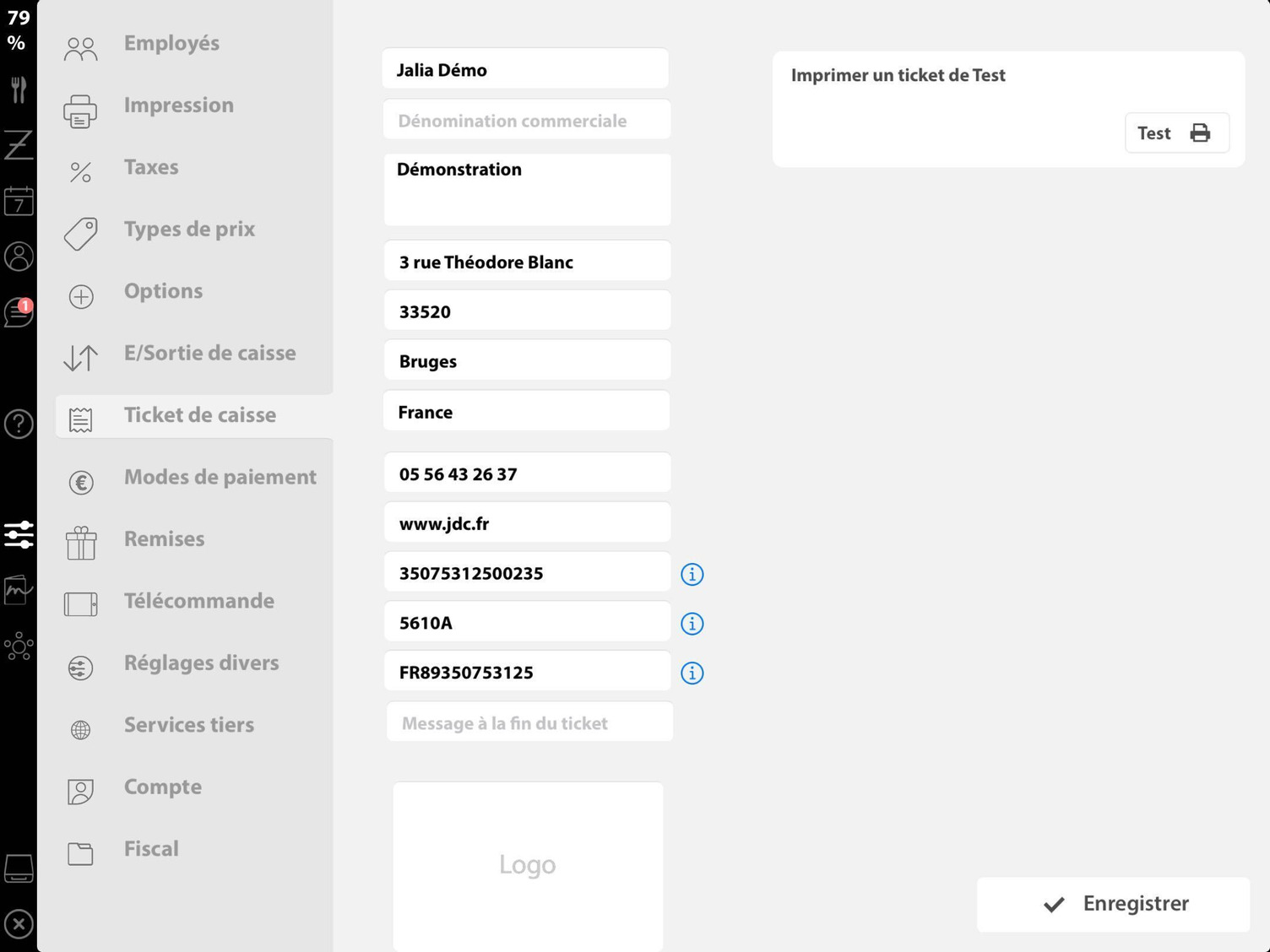
Une fois le logo enregistré, il vous faudra l'injecter sur une imprimante. Pour cela, rendez-vous dans Réglages > Impression et appuyez sur le bouton Upload logo sur l'imprimante avec l'option Ticket de caisse de cocher. Il vous faudra ensuite redémarrer votre imprimante pour que la modification soit prise en compte.
Suppression du logo🔗
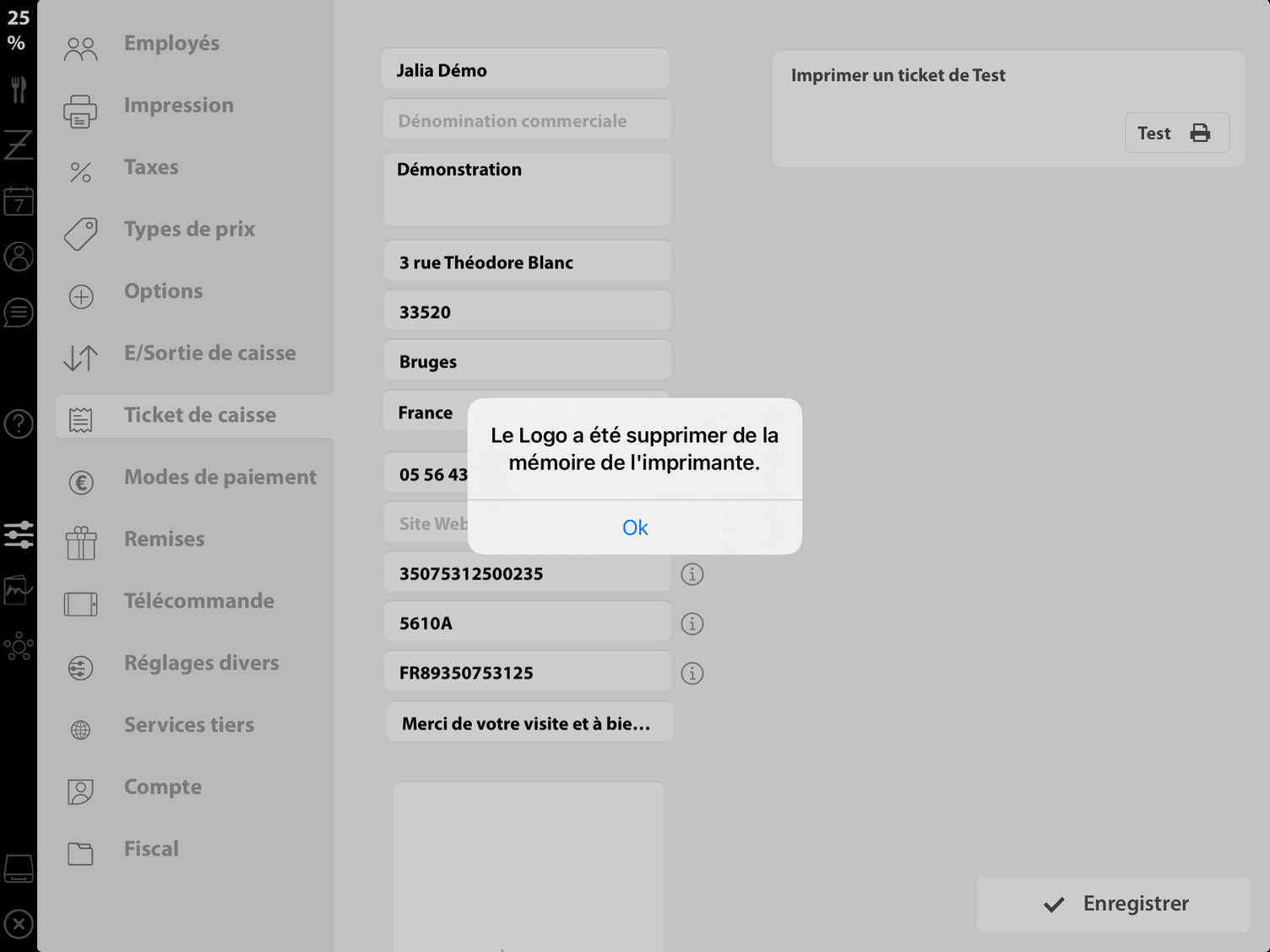
Si votre logo ne vous convient pas vous pouvez le supprimer depuis cette page ou le remplacer, pour le supprimer, appuyez de nouveau sur votre logo puis sur le bouton Supprimer, la suppression se fera automatiquement après quelques secondes.
Fonds de caisse🔗
Vous avez la possibilité de renseigner un fonds de caisse, vous permettant de connaître le montant exact de votre tiroir en fonction des ventes de la journée. Le fond de caisse sera visible sur la journée en cours ainsi que sur le backoffice.
Info
L'ajout du fonds de caisse n'impactera pas le chiffre d'affaires.
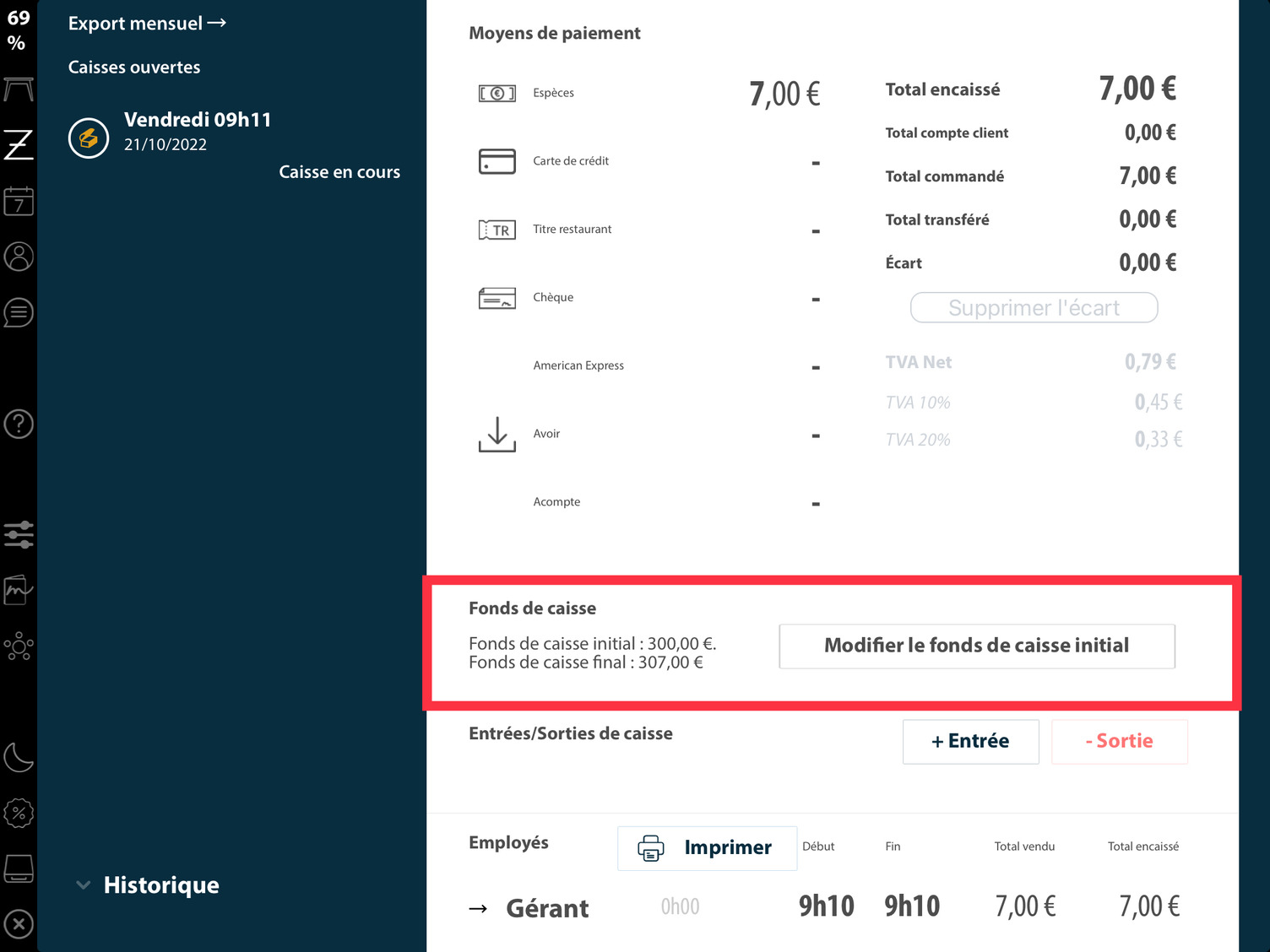
Pour ce faire, rendez-vous dans l'onglet Rapports, vous trouverez sur votre journée en cours, une partie Fonds de caisse en dessous des Moyens de paiement.
Le bouton Modifier le fonds de caisse initial vous permettra de renseigner le montant des espèces que contient votre tiroir au début de la journée. Vous retrouverez en dessous du montant de caisse initial, votre fonds de caisse final qui inclura le montant initial en plus des espèces du jour.
Fond de caisse négatif
Dans le cas où votre montant de fonds de caisse initial ou final est négatif, les informations seront enregistrées à 0.
Info
Le montant initial que vous avez renseigné la première fois se retrouvera également sur vos prochaines journées, vous devez donc l'indiquer de nouveau si votre fonds de caisse change tous les jours.
Vous pouvez pour cela activer une option qui vous proposera de le changer à chaque ouverture de journée. Vous pouvez l'activer depuis votre backoffice en allant dans l'onglet Réglages > Réglages divers et activez l'option Demander fond de caisse de démarrage.
Entrées / Sorties de caisse🔗
Cette fonction vous permet d’effectuer une entrée ou sortie d’espèce avec un motif.
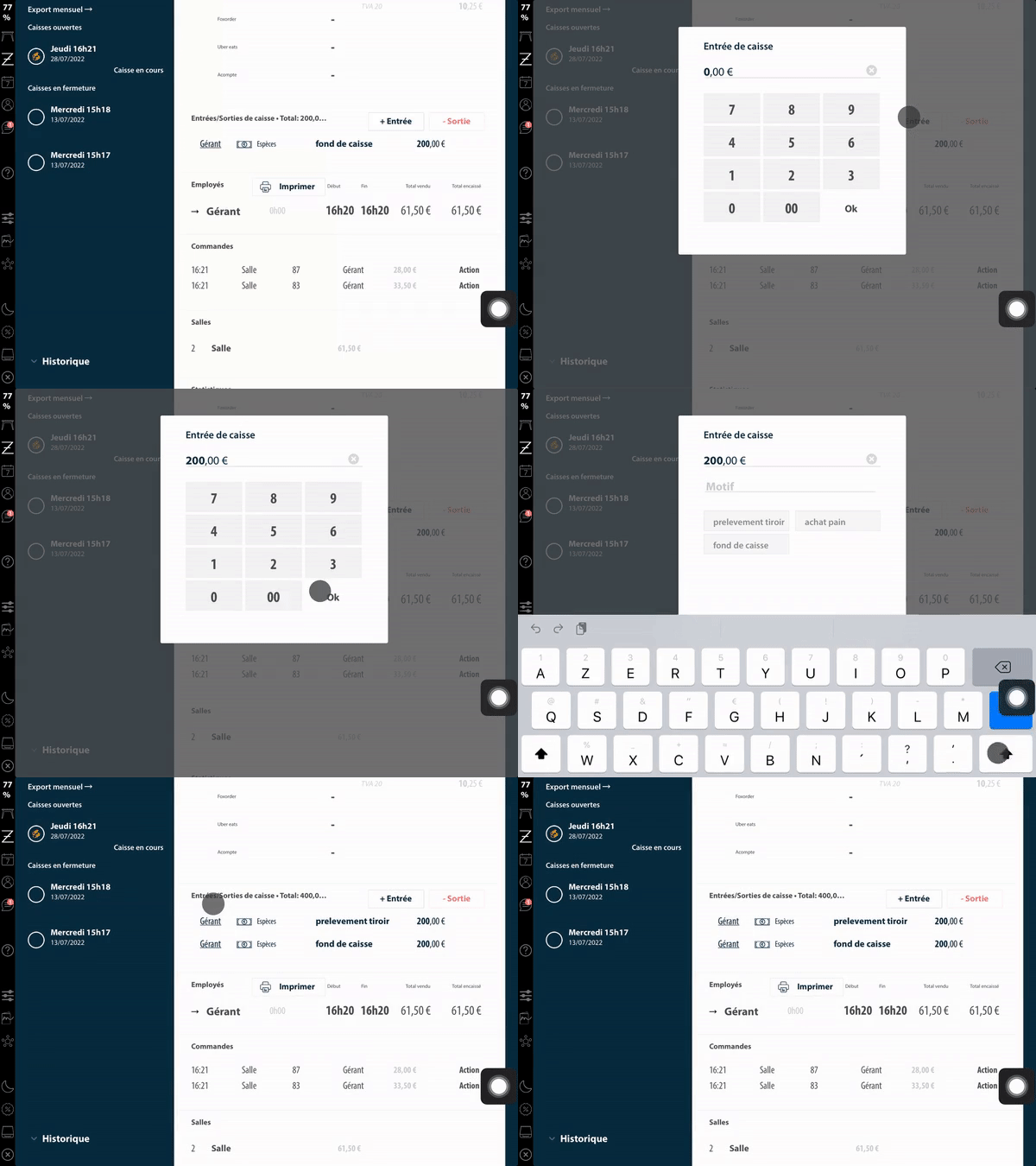
Dans l'onglet Rapports, elle est située en dessous des Moyens de paiement, vous retrouverez les boutons ➕ Entrée et ➖Sortie, une fois que vous avez appuyé sur le mouvement souhaité, la caisse vous propose un pavé numérique pour la saisie du montant puis un clavier pour la saisie du motif.
Les motifs d'entrée/sortie de caisse peuvent être des Motifs Prédéfinis (Dépôt en banque, Achat pain, etc…) ou libres en le saisissant au clavier.