Salles🔗
Par défaut, 7 salles sont préconfigurées : 4 salles standards, 1 salle Comptoir, 1 salle A Emporter et 1 salle Livraison. Il n’est pas possible d’en créer de nouvelles. Cependant, vous avez la possibilité de les Activer/désactiver, les modifier et les paramètrer selon vos besoins.
Pour accéder à la configuration de vos salles, appuyez sur Réglagesdepuis votre barre de navigation latérale puis l'onglet Salles.
Activation et changement de nom de salle🔗
Une fois dans la configuration de vos salles, vous pourrez consulter l’ensemble des salles enregistrées sur votre caisse.
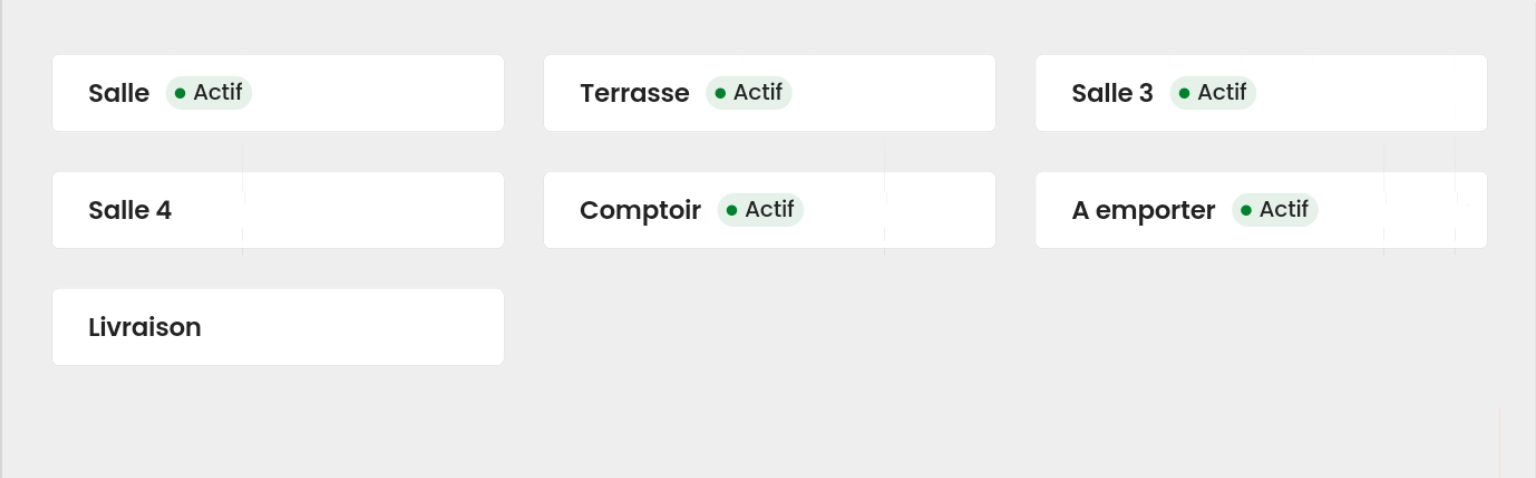
Les salles actives sont identifiées par le label « Actif » et sont donc visibles en vente. Dans le cas contraire, elles ne seront pas affichées sur la page Commandes.
Pour activer ou désactiver une salle, sélectionnez la salle concernée, puis activez ou désactivez l’interrupteur correspondant.
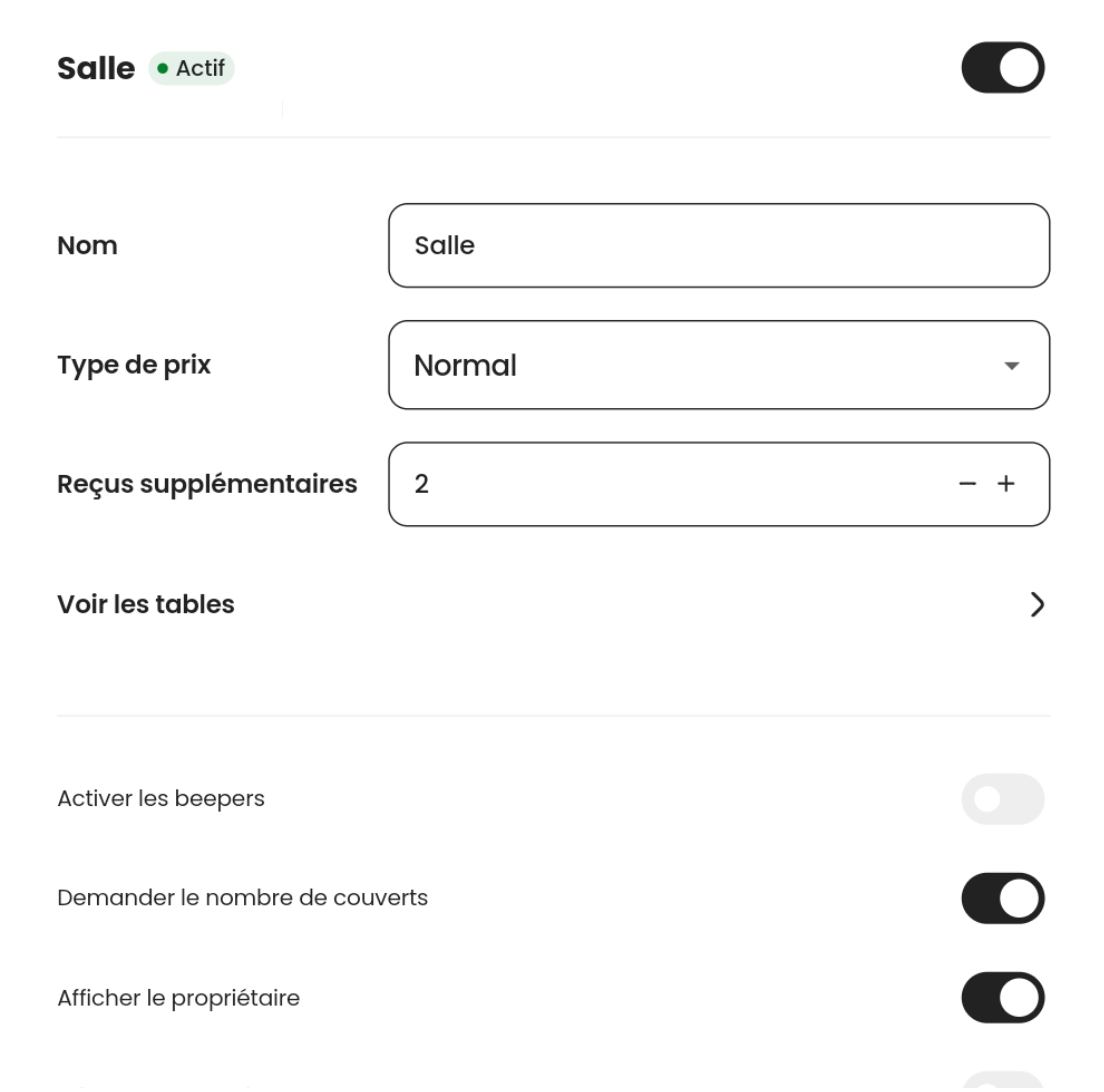
Vous pouvez également changer le nom d'une salle en sélectionnant le champ Nom. Vous aurez alors accès au clavier dans lequel vous pouvez saisir le nom de votre choix.
Type de prix d'une salle🔗
Si votre établissement applique des tarifs différents selon l’emplacement du client (par exemple : prix bar, prix salle ou prix terrasse), vous pouvez définir un type de prix spécifique pour chaque salle.
Info
Par défaut, toutes les salles sont configurées avec le prix normal, à l’exception de la salle À emporter, pour laquelle le prix emporter est déjà paramétré.
Pour le modifier, rendez-vous dans la configuration de la salle, appuyez sur le champ Type de prix, puis sélectionnez la liste de prix que vous souhaitez utiliser pour cette salle.
Options de salle🔗
Plusieurs options sont disponibles pour chaque salle :
| Nom de la fonction | Descriptif |
|---|---|
Activer les beepers | Active l'utilisation de beepers clients, vous permettant d'associer un numéro de beepers à une commande, l'information s'affichera sur la commande et sur les bons de préparation afin de faire sonner le beeper correspondant manuellement |
Demander le nombre de couverts | Demande le nombre de couverts automatiquement à l'ouverture d'une commande |
Afficher le propriétaire | Affiche le nom du vendeur propriétaire de la table sur le plan de salle |
Déconnexion après paiement | Déconnecte le vendeur seulement après l'encaissement d'une commande |
Déconnexion l'envoi de commande | Dés que la commande est envoyée, le vendeur est déconnecté |
Ouvrir une nouvelle commande après paiement | Une nouvelle commande s'ouvre automatiquement après un encaissement |
Envoi de la commande après fermeture | En appuyant sur le bouton fermer, un message vous demande si vous souhaitez sortir le premier bon de préparation. |
Envoi de la commande après paiement | Dés que la commande est clôturée, l'envoi en préparation est effectué |
Reçus supplémentaire | Permet de définir le nombre d'impression supplémentaires de duplicata à l'encaisement d'une commande |
Mode d'affichage d'une salle🔗
Vous avez la possibilité de basculer d'un plan de salle conventionnel avec des tables représentées par des icônes, à un mode de saisie en liste.
Avec le fonctionnement en mode liste, toutes les commandes ouvertes dans cette salle s'afficheront dans une liste sur le côté gauche de l'écran, sur le côté droit, vous retrouverez un pavé numérique vous permettant de saisir un numéro de table manuellement.
| Plan de salle en mode "Tables" | Plan de salle en mode "Liste" |
|---|---|
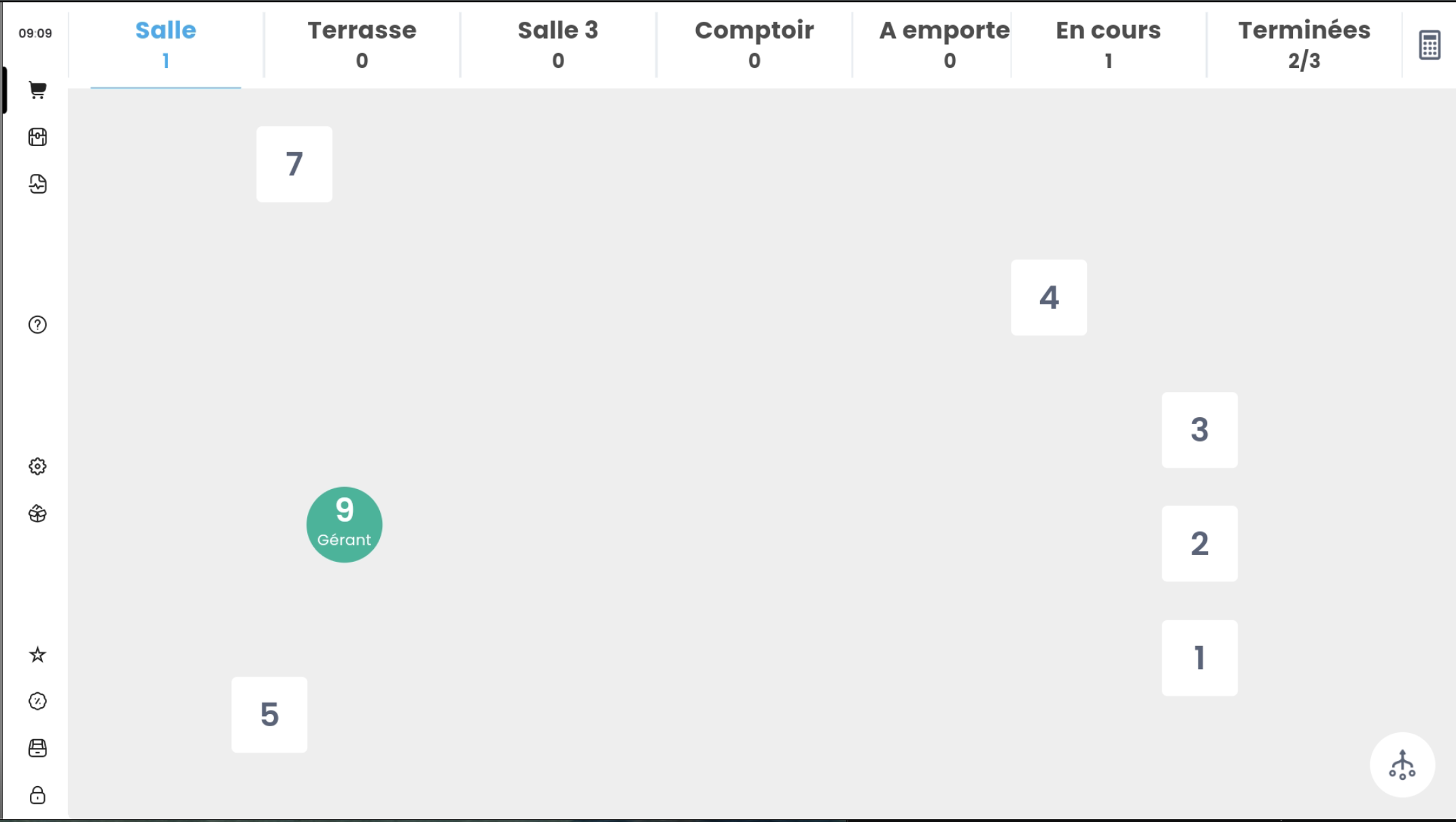 | 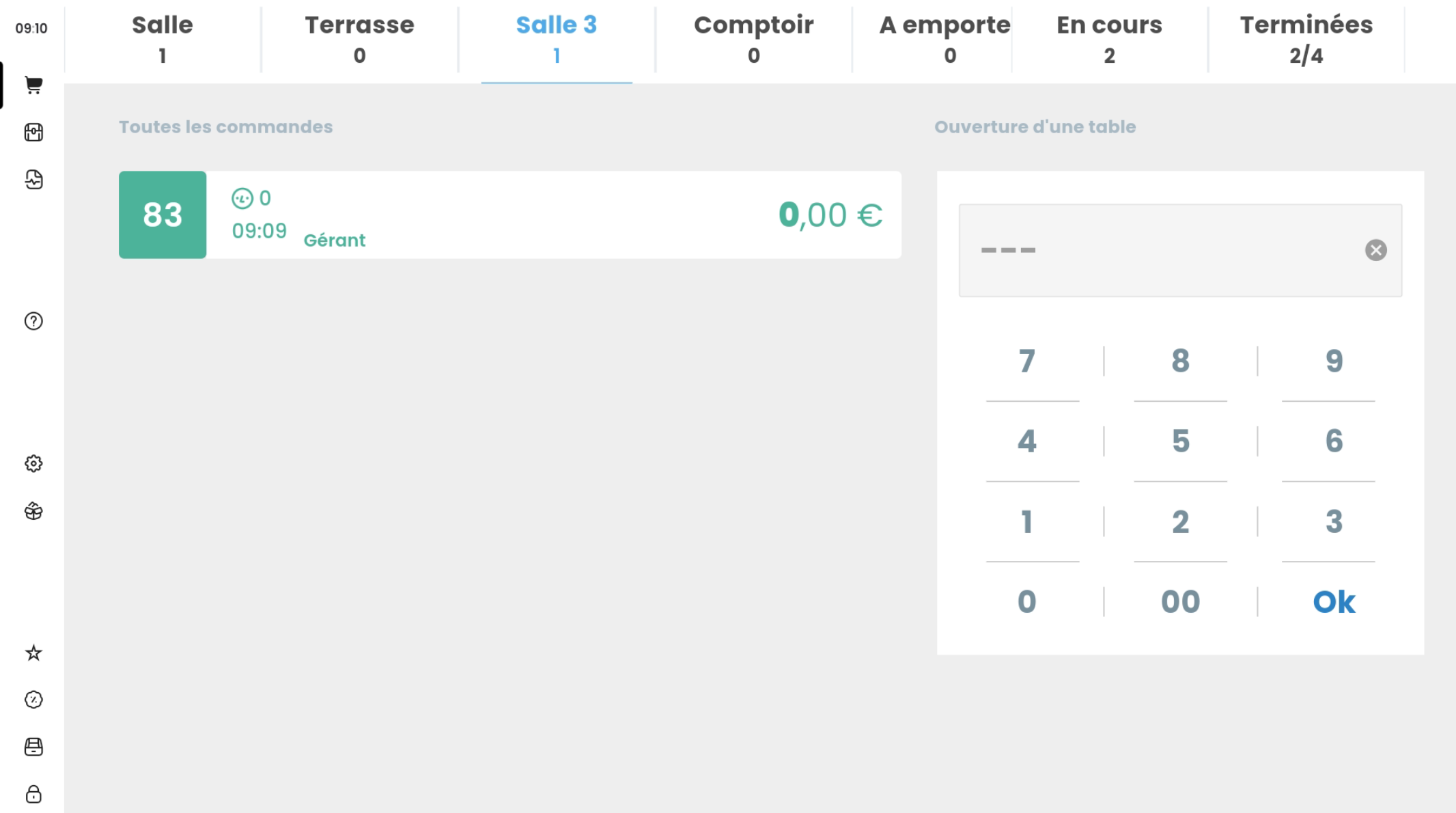 |
Pour passer en mode liste, assurez-vous qu’aucune table n’est créée sur votre plan de salle. Si vous ajoutez une table, la salle basculera automatiquement en mode table.
Modification du plan de salle🔗
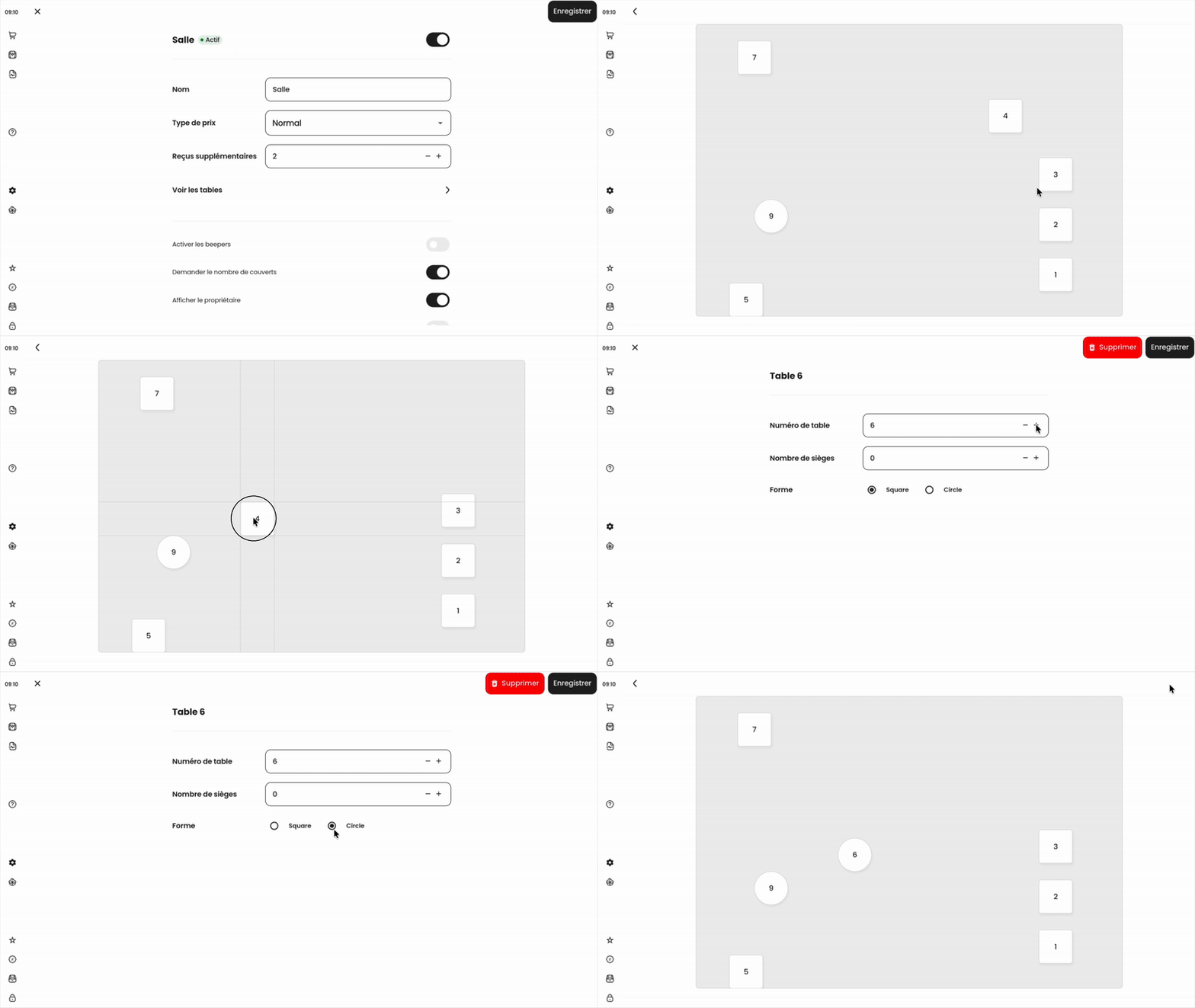
Si vous souhaitez modifier la disposition de vos tables, sélectionnez d'abord la salle que vous voulez modifier puis appuyez sur le bouton Voir les Tables.
Vous pourrez ainsi effectuer plusieurs actions:
| Nom Fonction | Descriptif |
|---|---|
Ajout d'une nouvelle table | Afin de placer une nouvelle table, restez appuyé sur un emplacement vide de la salle, une nouvelle table apparaîtra avec un numéro supérieur à la plus haute table de votre plan de salle |
Déplacement d'une table | Pour pouvoir déplacer une table, restez appuyé sur la table jusqu'à avoir deux bandes grises horizontales et verticales qui apparaissent. Tout en restant appuyé, déplacez votre table à l'emplacement souhaité puis relâchez |
Modification d'une table | Sélectionnez la table que vous souhaitez modifier en appuyant une fois dessus. Une fenêtre s'affiche, vous permettant de modifier le numéro de la table, ou sa forme (Rond ou Carré ), ou encore de supprimer la table. |