Produits🔗
Création d'un produit🔗
La création d'un nouveau produit est simple. Accédez à la sous-catégorie de votre choix, puis sélectionnez une case + sur la carte.
Info
Si vous n'avez plus de cases disponibles, rendez-vous à la section Création et configuration d'une sous-catégorie de produit pour voir comment en ajouter avec les boutons Changer le nombre de colonnes et Changer le nombre de lignes.
À la sélection de votre emplacement, une page s'ouvrira vous permettant d'ajouter un produit existant sur cet emplacement, ou de créer un nouveau produit.
Appuyez sur le bouton Créer un nouvel article : un formulaire de création des produits s'affichera.
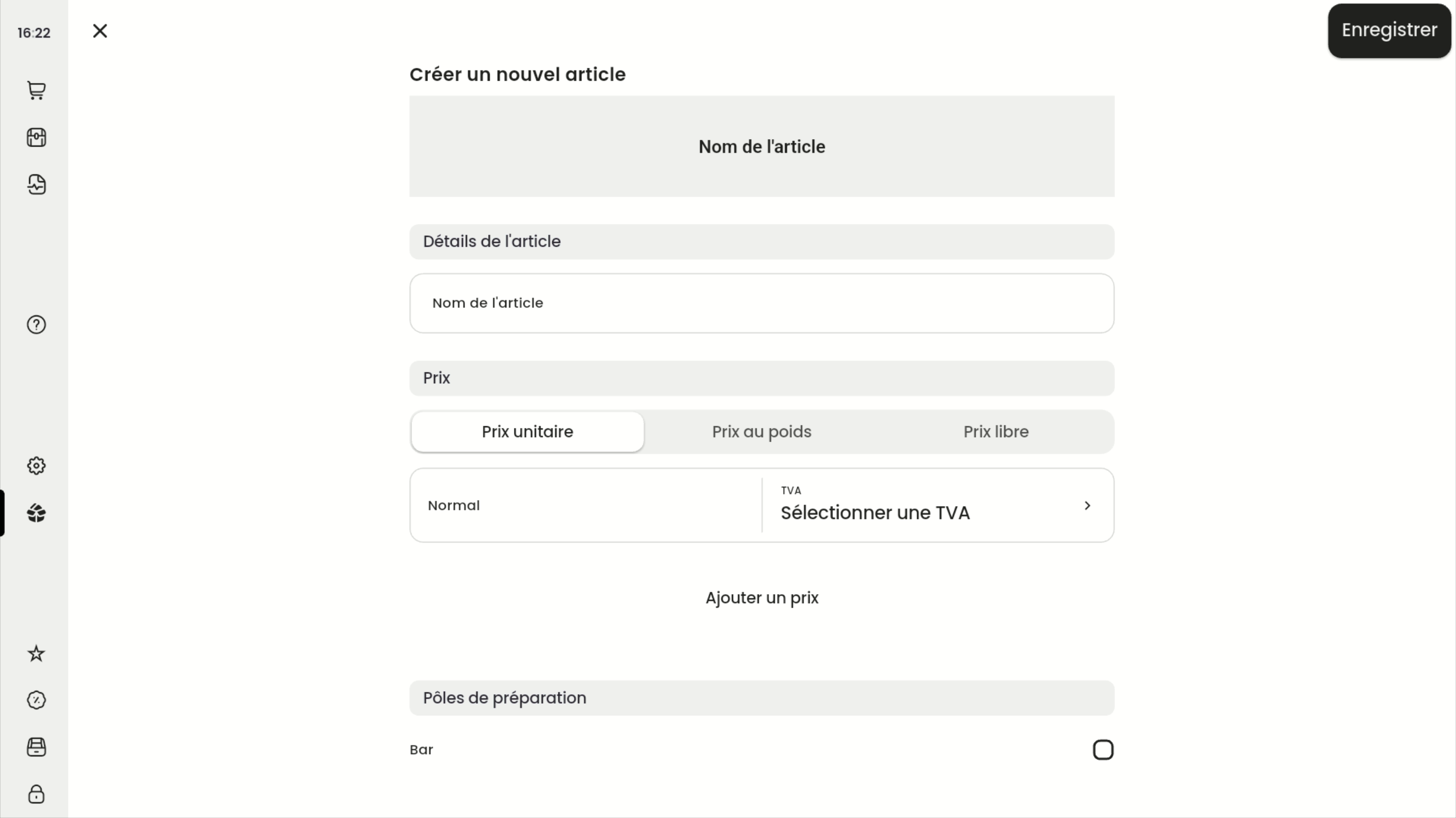
Détails de l'article🔗
Vous pouvez choisir le nom de votre produit dans le champ "Nom de l'article".
Les prix de ventes de vos articles peuvent être également programmés dans cet onglet de configuration.
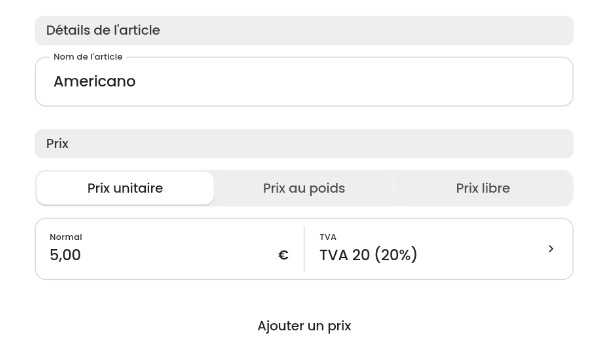
Vous retrouverez trois options offrant trois fonctionnements différents :
| Nom Fonction | Descriptif |
|---|---|
Prix unitaire | Le prix renseigné lors de la programmation sera utilisé en vente. |
Prix libre | Une alerte vous rappellera d'indiquer le prix lors de la saisie en vente. |
Prix au poids (Kg) | Permet d'enregistrer le prix de votre article au Kilo. En vente, lors de la saisie, une fenêtre vous demandera de saisir le poids |
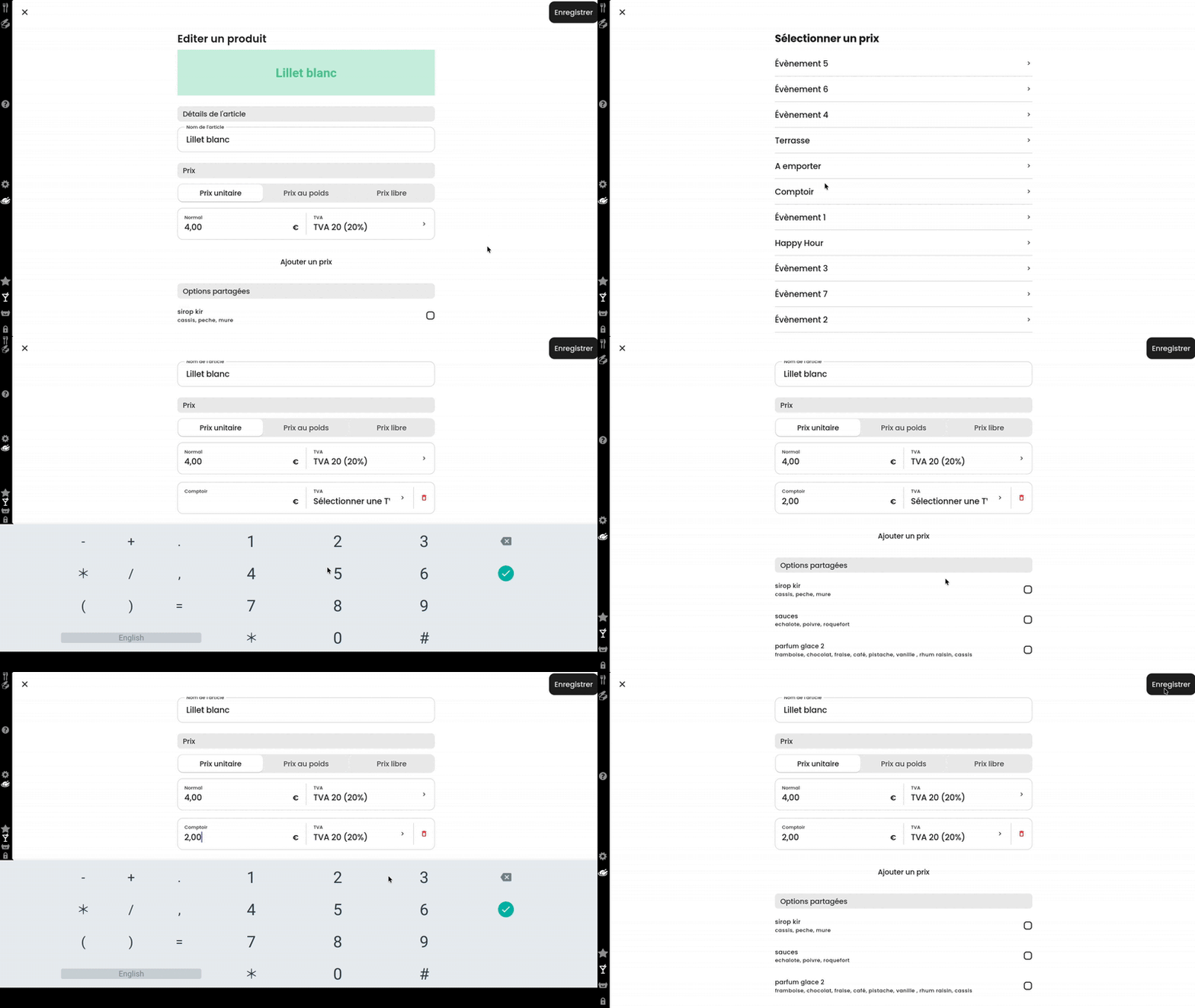
En mode Prix unitaire, vous pouvez renseigner jusqu’à six prix différents, chacun avec sa propre TVA. Ces prix peuvent s’activer selon plusieurs critères : la période de la saisie en vente (horaire, date) et le lieu de la saisie en vente (salle).
Pour créer un prix, cliquez sur 'Ajouter un prix', choisissez son type, puis indiquez le montant et la TVA.
Associer un produit à un lieu de préparation🔗
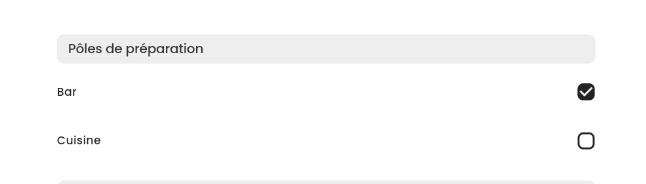
L’association d’un produit à un lieu de préparation permet de prévenir les personnes responsables de la préparation des commandes. Lors de l’envoi d’un produit en cuisine, un ticket s’imprimera sur l’imprimante correspondant au lieu de préparation activé.
Cochez simplement le lieu pour l'activer sur votre produit.
Définir un ordre d'envoi en préparation d'un produit🔗
Si vous souhaitez que les niveaux de suites soient en automatique, vous avez la possibilité de les programmer directement sur les produits.
Appuyez sur le niveau de suite pour l'affecter à votre produit.

Info
Vous pouvez augmenter le nombre de touches suites jusqu'à 10 maximum en activant l'option "Modifier le nombre d'étapes de productions" depuis votre backoffice.
Options partagées🔗
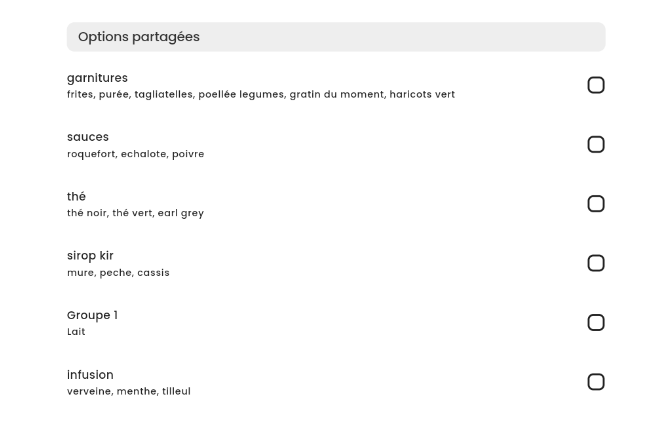
Les options partagées d'un produit sont les listes d'options préalablement créées dans votre programmation. Vous avez la possibilité de sélectionner plusieurs listes à lier à votre article.
Il vous suffit de cocher une option pour l’activer sur votre produit.
Configuration d'un produit🔗
La configuration se fait en sélectionnant l’article. Un volet de configuration s’ouvrira sur le côté droit de votre écran, vous permettant de modifier l'apparence de votre bouton.
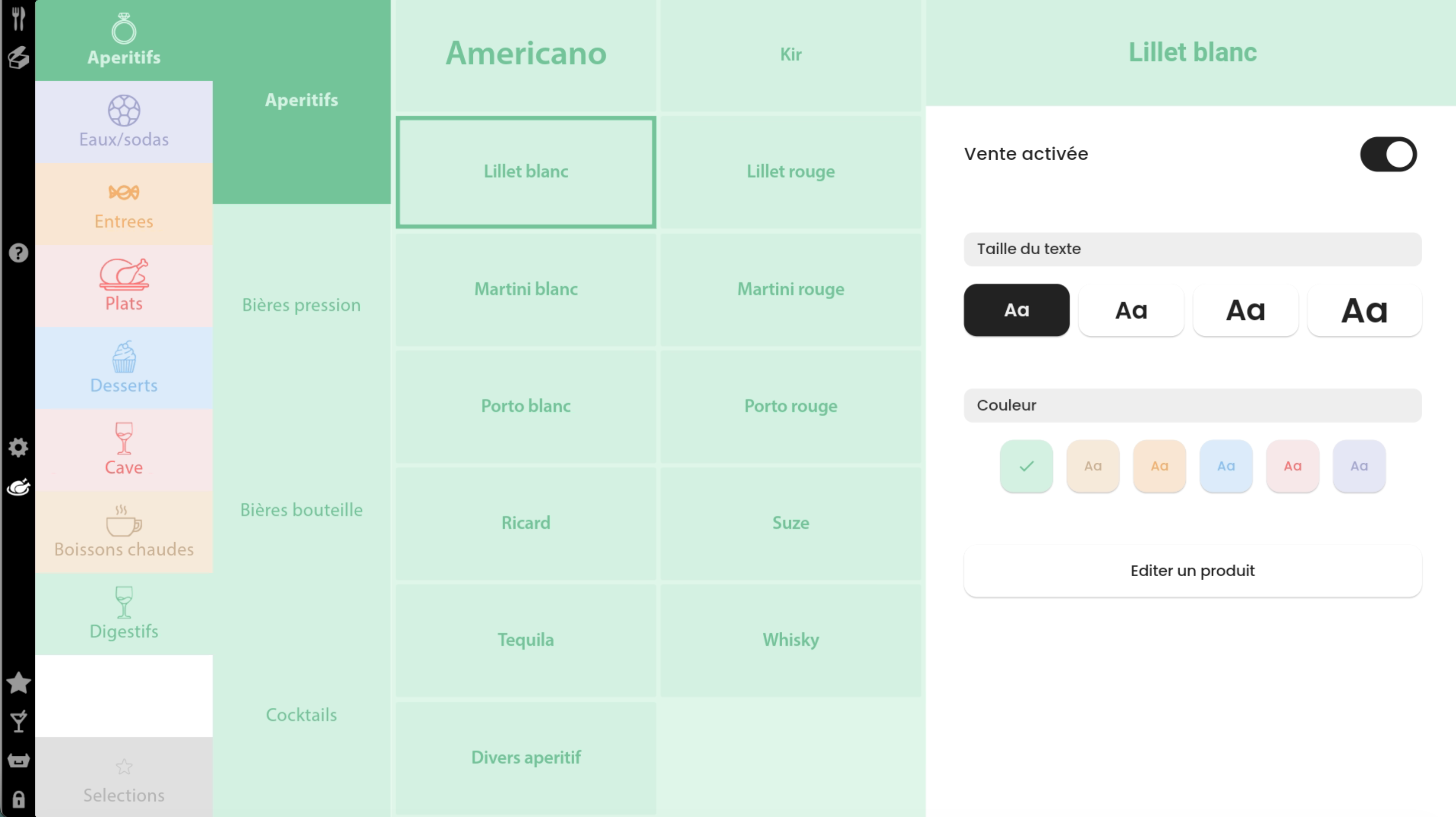
Vous pourrez ainsi modifier :
- Taille de la police : Permet de changer la taille de l'écriture sur le bouton.
- Couleur alternative : Permet d'utiliser pour votre produit une couleur autre que celles définies par défaut sur votre catégorie.
Un bouton "Vente activée" apparaîtra dans l’onglet. S’il est désactivé, le produit sera considéré comme épuisé et ne pourra pas être vendu.
Editer un produit🔗
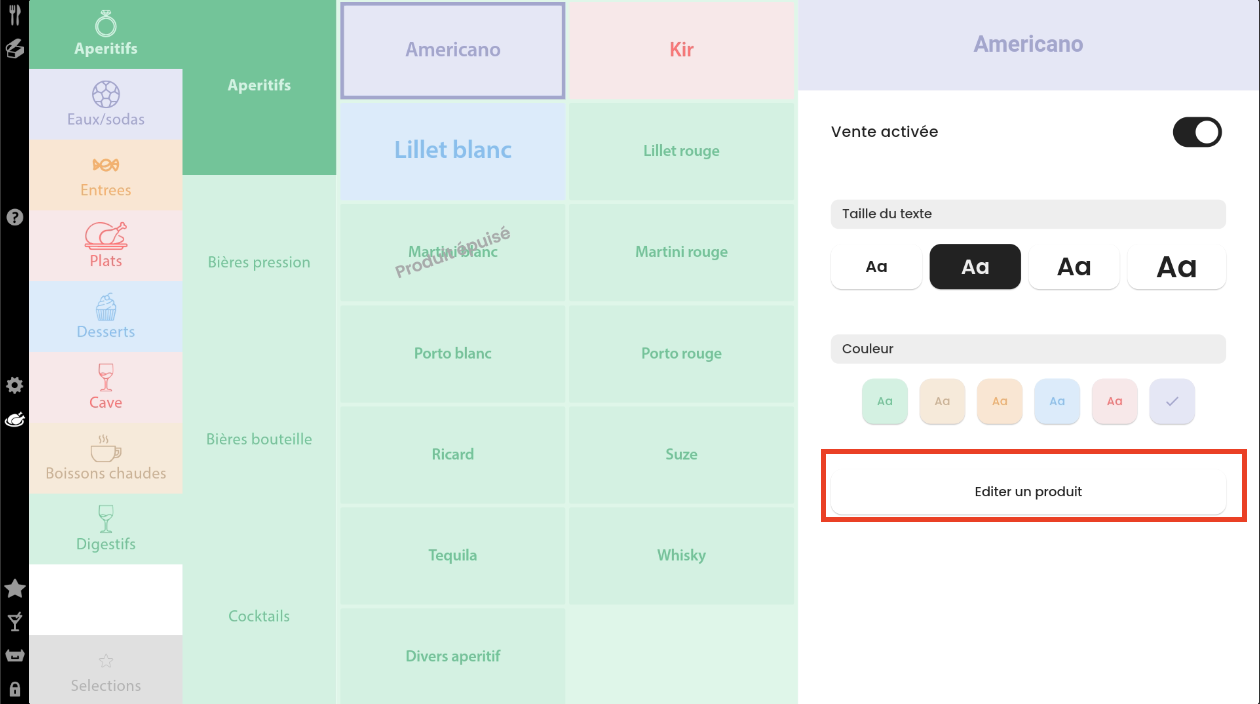
Sélectionnez un produit existant : vous trouverez en bas de la page un bouton "Éditer un produit", qui vous permettra de modifier la configuration de votre produit.
Les options de configurations sont les mêmes que lors de la création d'un produit.
Gestion de stocks🔗
Vous avez la possibilité de gérer les stocks de vos produits sur la caisse. Pour cela, dans l'onglet Produit de Popina, appuyez sur l'un de vos articles puis sur le bouton Editer un produit.
Rendez-vous ensuite dans l’onglet "Gestion du stock" et activez la gestion des stocks sur le produit sélectionné.
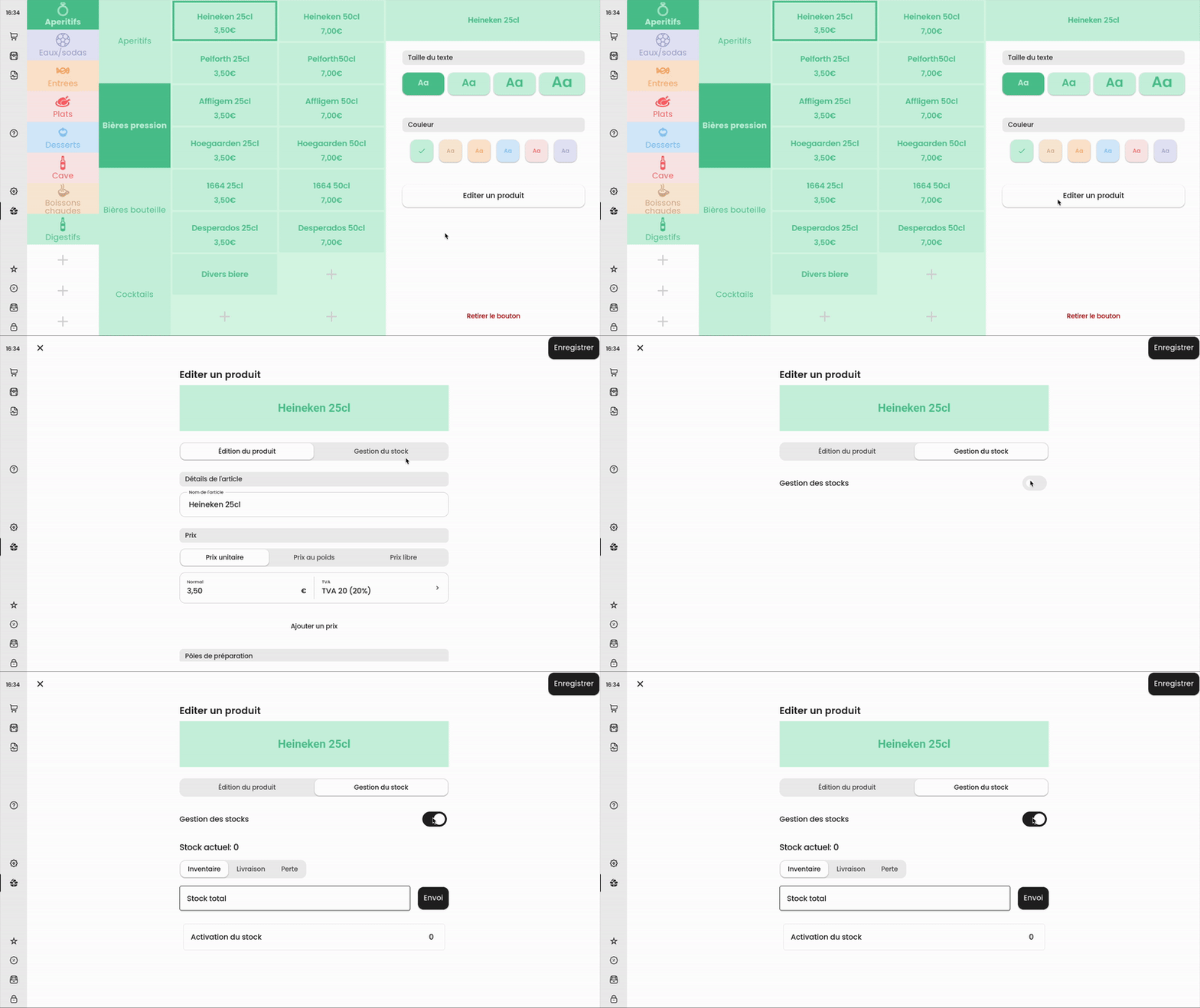
Vous aurez ensuite accès à plusieurs fonctions :
| Fonction | Descriptif |
|---|---|
| Stock actuel | Visualiser le stock du produit |
| Inventaire | Mettre à jour le stock |
| Livraison | Ajouter des stocks pour le produit |
| Perte | Enlever du stock pour le produit |
Les mouvements de stock s'affichent ensuite dans l'historique des stocks.
Info
Cet historique des stocks est réinitialisé à chaque clôture de caisse.
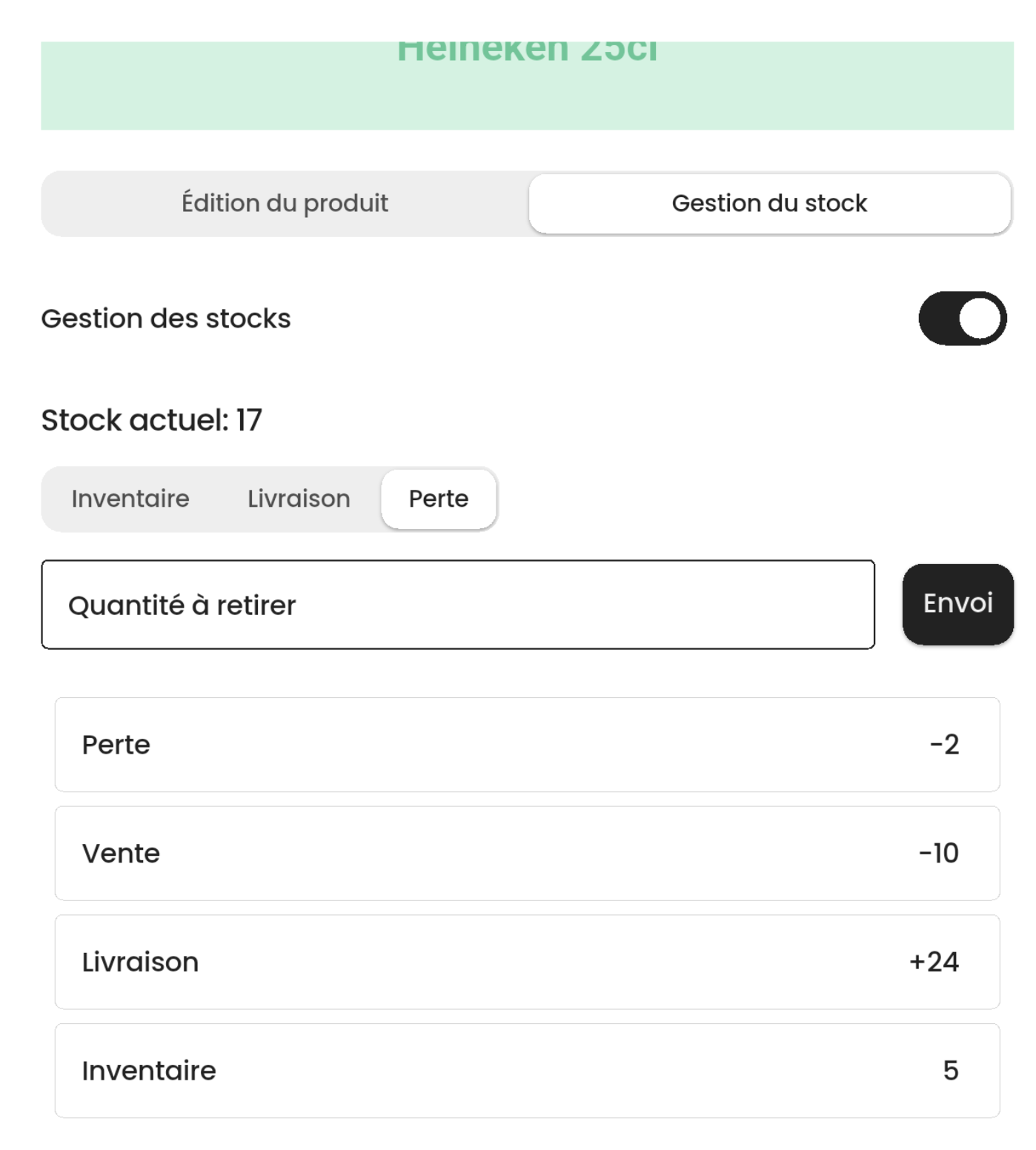
Le stock sera décompté au fur et à mesure que les ventes sont tapées.
Dans le cas d'un retour en stock, vous avez la possibilité d'encaisser votre article en négatif : le stock du produit s'incrémentera au lieu de diminuer.
Attention
Toute désinstallation de l'application entraînera la perte des données de stock.