Menu fiscal🔗
À l'introduction de la certification, nous avons vu l'arrivée des archives fiscales, ces données permettent de tracer toute activité sur la caisse enregistreuse.
Attention
En cas de contrôle, il peut vous être demandé de fournir vos données, vous pouvez y accéder depuis l'onglet Fiscal du menu Réglages > Fiscal (voir la partie Récupération des archives fiscales).
Il est impératif d’utiliser les archives fiscales originales pour les tests d’intégrité.
Toutes les données liées à l'encaissement sont signées électroniquement afin d'assurer l'intégrité des données, les sauvegardes sur le backoffice de vos fichiers ont lieu automatiquement à condition que la caisse soit connectée à internet, dans le cas contraire les données sont sauvegardées sur la caisse en attendant la reconnexion.
Archives fiscales🔗
Une archive fiscale contient l'intégralité des fichiers liés à l'encaissement dans un seul dossier compressé, elle est créée à chaque fois que vous effectuez une clôture de caisse (ou qu'une clôture automatique est réalisée) et contient toutes les données depuis la dernière fois qu'une archive a été créée.
Vos archives fiscales sont stockées directement sur votre appareil et synchronisées avec votre backoffice du moment que votre appareil est connecté à internet. (Voir section Sauvegarde).
Exportation des Archives fiscales🔗
Les archives fiscales se trouveront directement sur votre backoffice, et vous pourrez les récupérer depuis celui-ci."
Voici la démarche à suivre :
- Connectez-vous à votre compte sur le backoffice : https://backoffice.pragma-project.dev.
- Accédez à l'onglet "Réglages".
- Cliquez sur l'onglet "Fiscal".
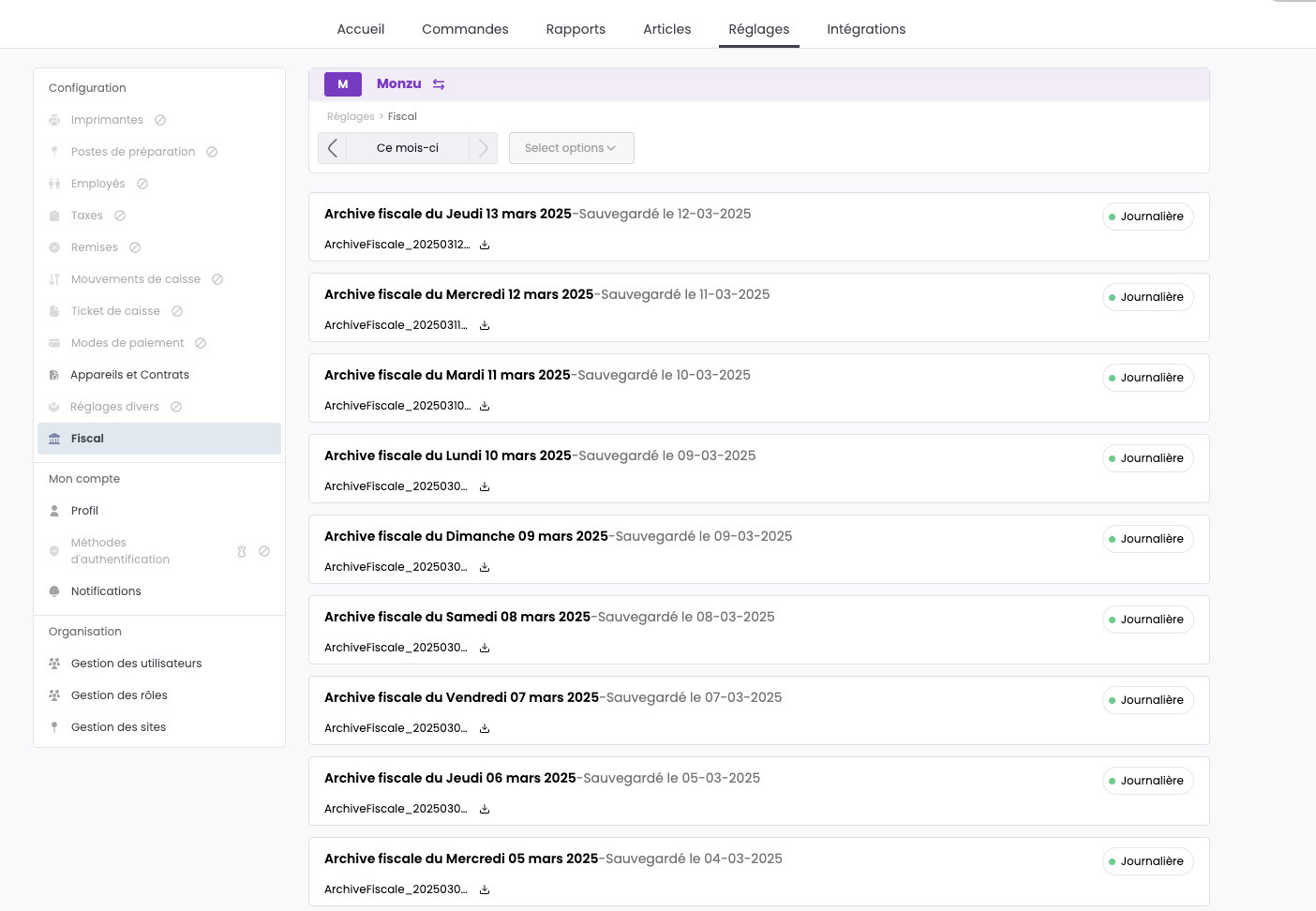
Vous y retrouverez toutes vos archives. Celles-ci peuvent être séparées en deux catégories en fonction de la version de votre application :
- Nouvelles archives : Archives fiscales au nouveau format, produites par l'application Version 12.
- Anciennes archives : Archives fiscales au format précédent, produites par l'application Version 11.
Un bouton, situé en haut à droite de l'écran, vous permettra d'accéder à ces archives.
Retrouver la bonne archive🔗
Afin de trouver la bonne archive que vous souhaitez télécharger, voici comment identifier les lignes.
Cette archive nommée ArchiveFiscale_20250304183354_20250304183401.zip se compose :
- 20250304183354: La date et l'heure de debut de cette archive, dans cet exemple la date correspond au 04 mars 2025 à 18h33m54s.
- 20250304183401: La date et l'heure de fin de cette archive, dans cet exemple la date correspond au 04 mars 2025 à 18h34m01s.
Chaque archive est sous le format .zip, chacun des fichiers du Z rapport contiennent des fichiers en .json ouvrable avec un éditeur de texte.
Contenu du Fichier des Archives Téléchargées🔗
Une fois le fichier téléchargé, vous retrouverez les fichiers suivant à l'intérieur :
- ArchiveFiscale_XXX.sig : Fichier permettant d’attester l’intégrité de l’archive
- ArchiveFiscale_XXX.zip : Fichier compressé contenant les fichiers ci-dessous
- public.pem : Clé publique
| Fichiers | Descriptif |
|---|---|
| FiscalArchiveEvent.json | Fichier contenant le log de la génération de l’archive fiscale |
| FiscalTicket.json | Fichier regroupant tous les tickets et tickets d’annulation émis sur la période. On y retrouve toutes les informations liées à ces tickets comme l’horodatage, les lignes produits, la signature etc... |
| FiscalProof.json | Fichier listant tous les justificatifs émis sur la période, avec les informations comme l’opérateur, l’horodatage, signature etc... |
| FiscalNote.json | Fichier listant toutes les notes émises sur la période, avec les informations comme l’opérateur, l’horodatage, la signature, les lignes produits... |
| FiscalDuplicate.json | Fichier listant tous les duplicatas émis sur la période, avec leurs informations comme l’opérateur, l’horodatage, la signature etc... |
| FiscalClosureMonthly.json | Grands totaux mensuels |
| FiscalClosureFiscalYear.json | Grand total exercice |
| FiscalClosureDaily.json | Grands totaux journaliers |
Info
Pour plus d’informations concernant les fichiers contenus dans l’archive, voir la notice explicative des archives fiscales, vous pouvez la retrouver en cliquant sur ce lien : Notice explicative des archives fiscales.
Certificat🔗
Depuis votre écran "Fiscal", vous pouvez télécharger le certificat de conformité correspondant à votre version de l'application Popina.
Pour cela, rendez-vous sur l’onglet "Fiscal" et cliquez sur le bouton Consulter. Le certificat sera alors téléchargé et pourra être visualisé à l’aide d’une application de lecture PDF ou envoyé par e-mail.